如何使用pl/sql developer
1、我们就开门见山的讲如何使用这款软件吧,首先pl/sql developer这款软件我们要在本地安装好,然后要配置好这个工具,具体的配置细节我就 不多说了,配置好之后,然后就可以使用了。
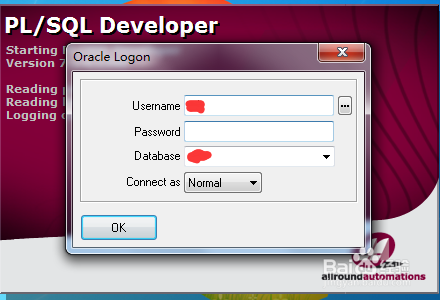
2、然后我们要输入好提前配置好的用户名,密码,还有连接类型。
这里面用户名如果存在多个用户的话,我们可以根据后面的链接去查找属于我们自己能使用的用户,然后输入密码。
database:这一栏是选择实例数据库,可能存在多个实例,你可以选择你所要做的项目中的实例。
然后最底下的connect as 然后通过下拉框,有三个用户角色,角色不一样,你说拥有的权限也不一样,一般的像开发人员,用normal角色就可以了,如果你这个角色没有什么权限,你可以找管理员赋权。
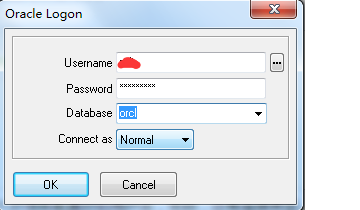
3、按照上面描述的情况连接好之后,接下来你就可以操作数据库了,但你可以检查一下你连接的信息可对。最左上角会显示你连接的信息的。
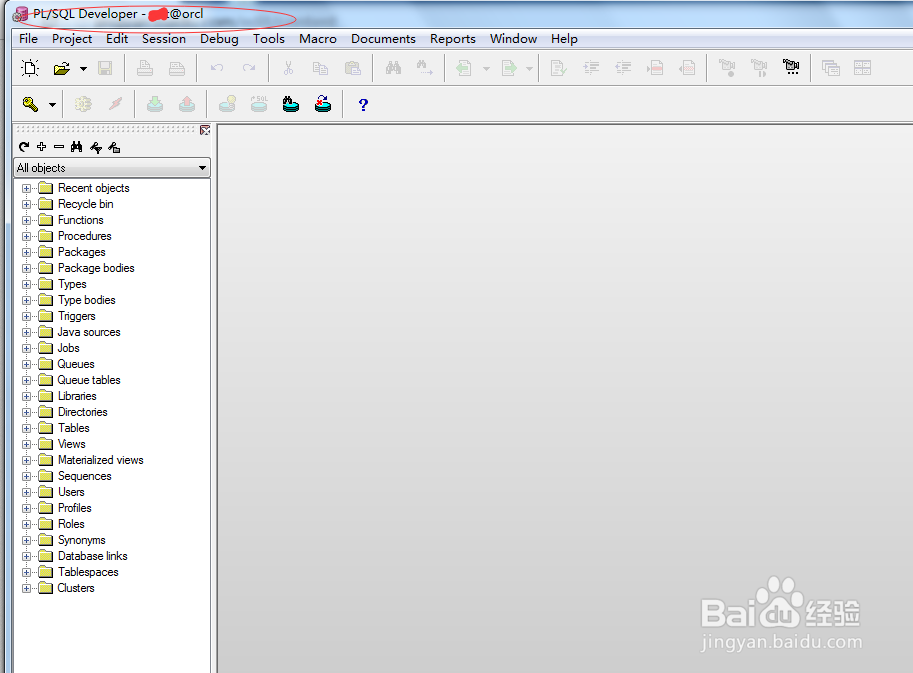
4、为什么要着重讲一下检查一下是否连接上呢,因为如果你的信息不对,或者你连接的时候误点击了取消,这个软件也会打开,只不过它显示的是没有登录,你也操作不了任务操作了。
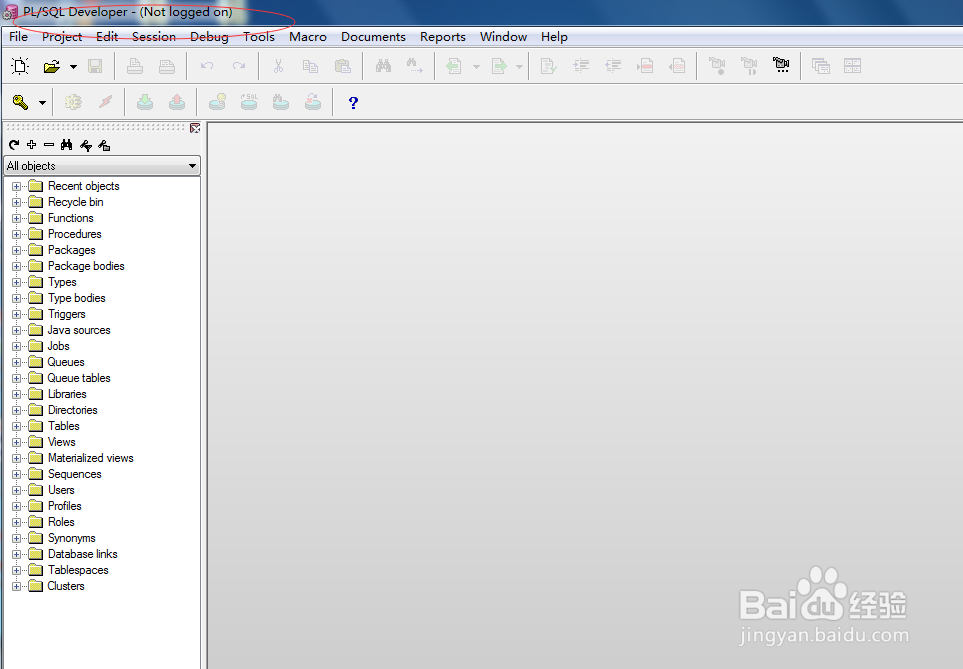
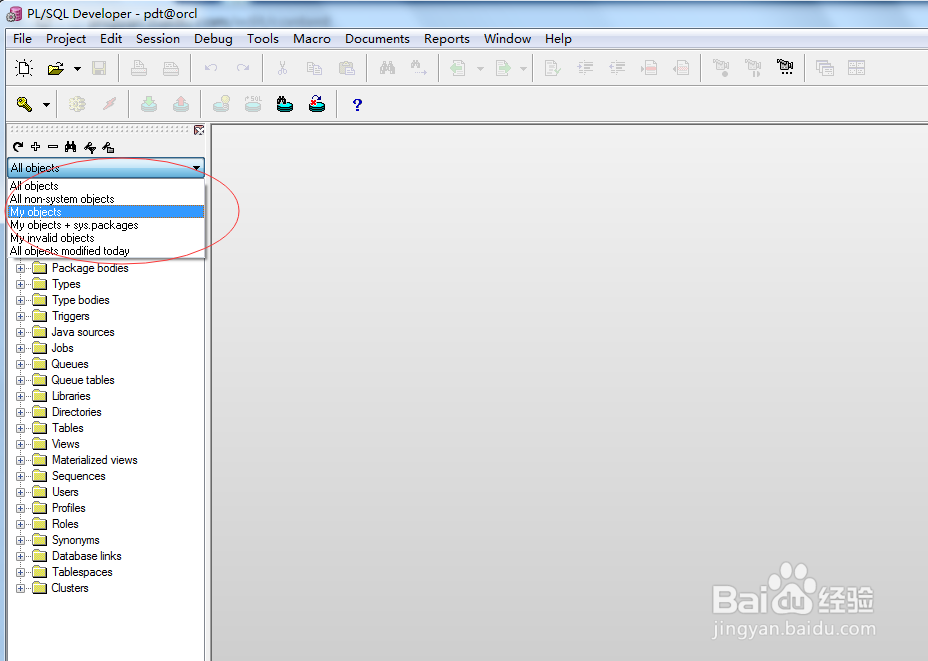
5、进来之后,由于数据库中的表比较多,有时候作为开发人员不一定要知道很多表,因为这些表会碍于操作,所以进来的第一件事是选择my objects。这样里面的所有对象:包括表,视图,存储过程都是自己这个用户的。
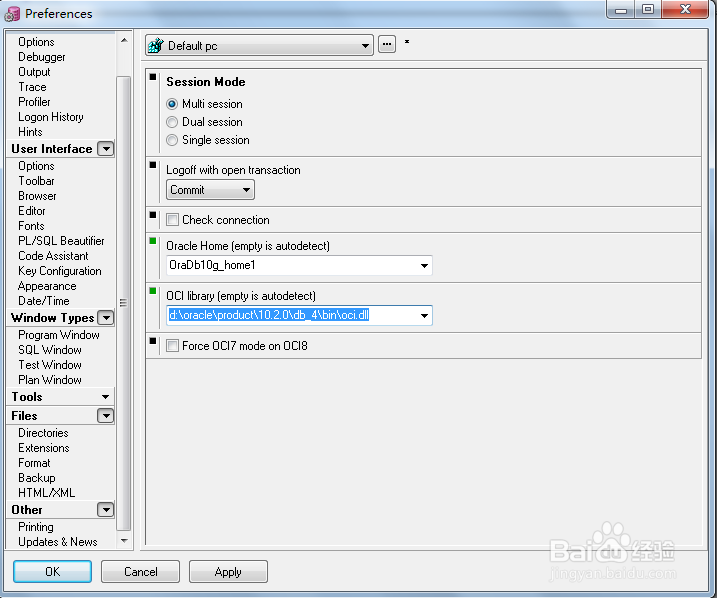
6、找到工具栏中Tools-Perferences,然后打开这个界面,基本上一些配置信息都是在这里面配置,比如说查看数据库的连接路径,字体大小,颜色等等都可以查看。
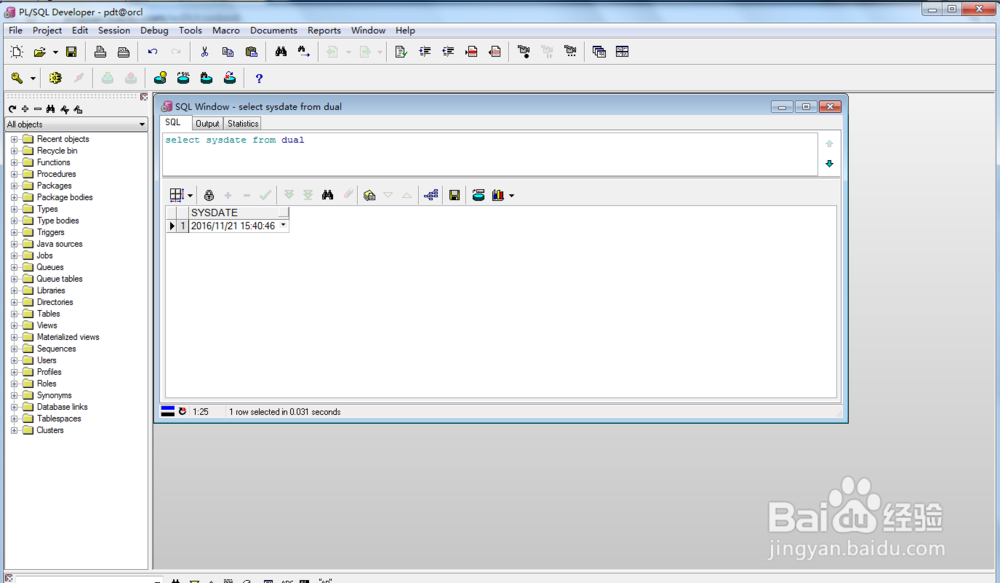
7、接下来就可以使用这套工具了,File--New--SQLWindow,在这个界面中我们就可以写查询语句,存储过程,视图等。
8、pl/sql developer使用前期大致就是这些,希望对你有所帮助。