photoshop怎么制作文字动态扭曲效果?
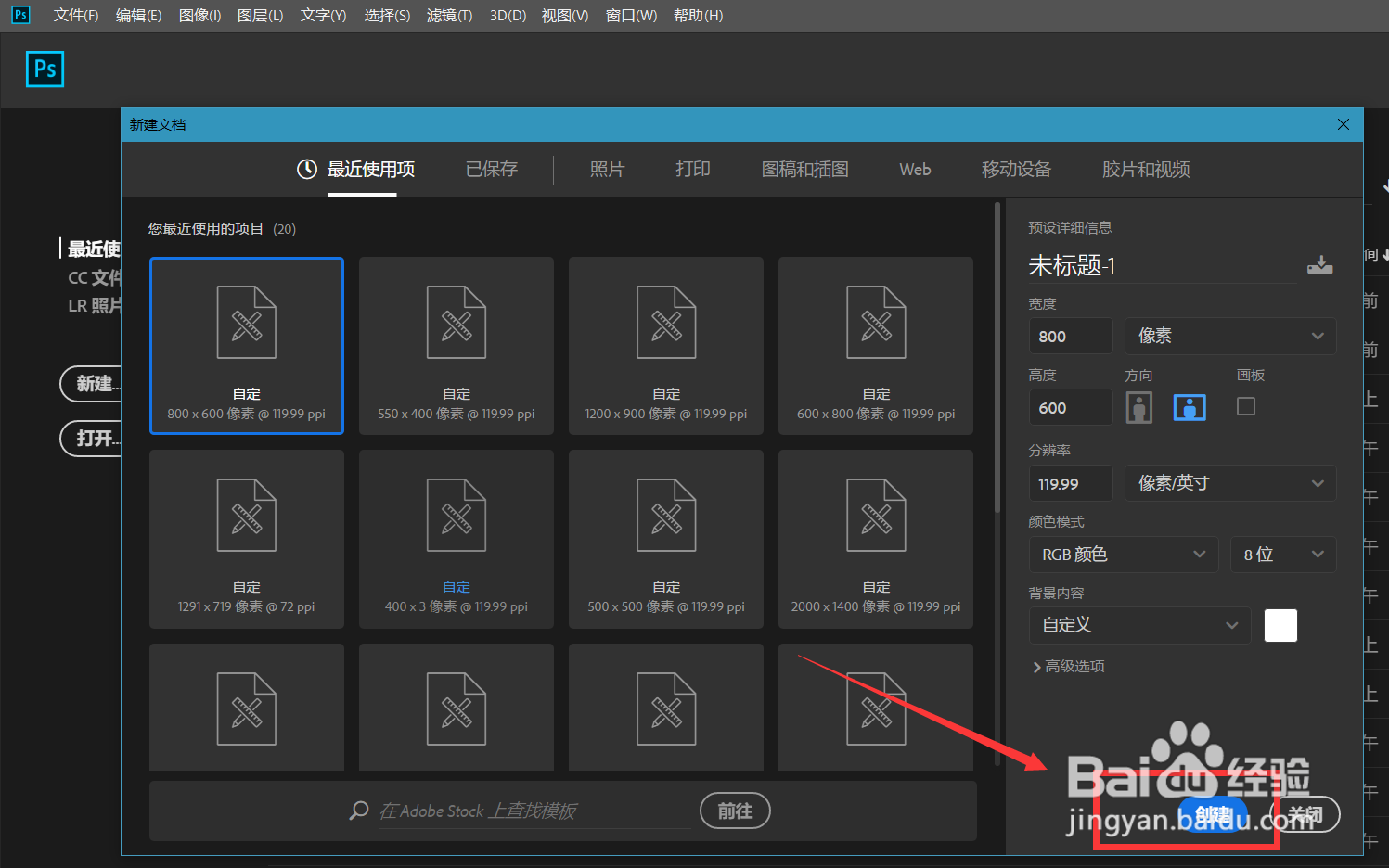
1、首先,我们打开photoshop,新建空白画布。
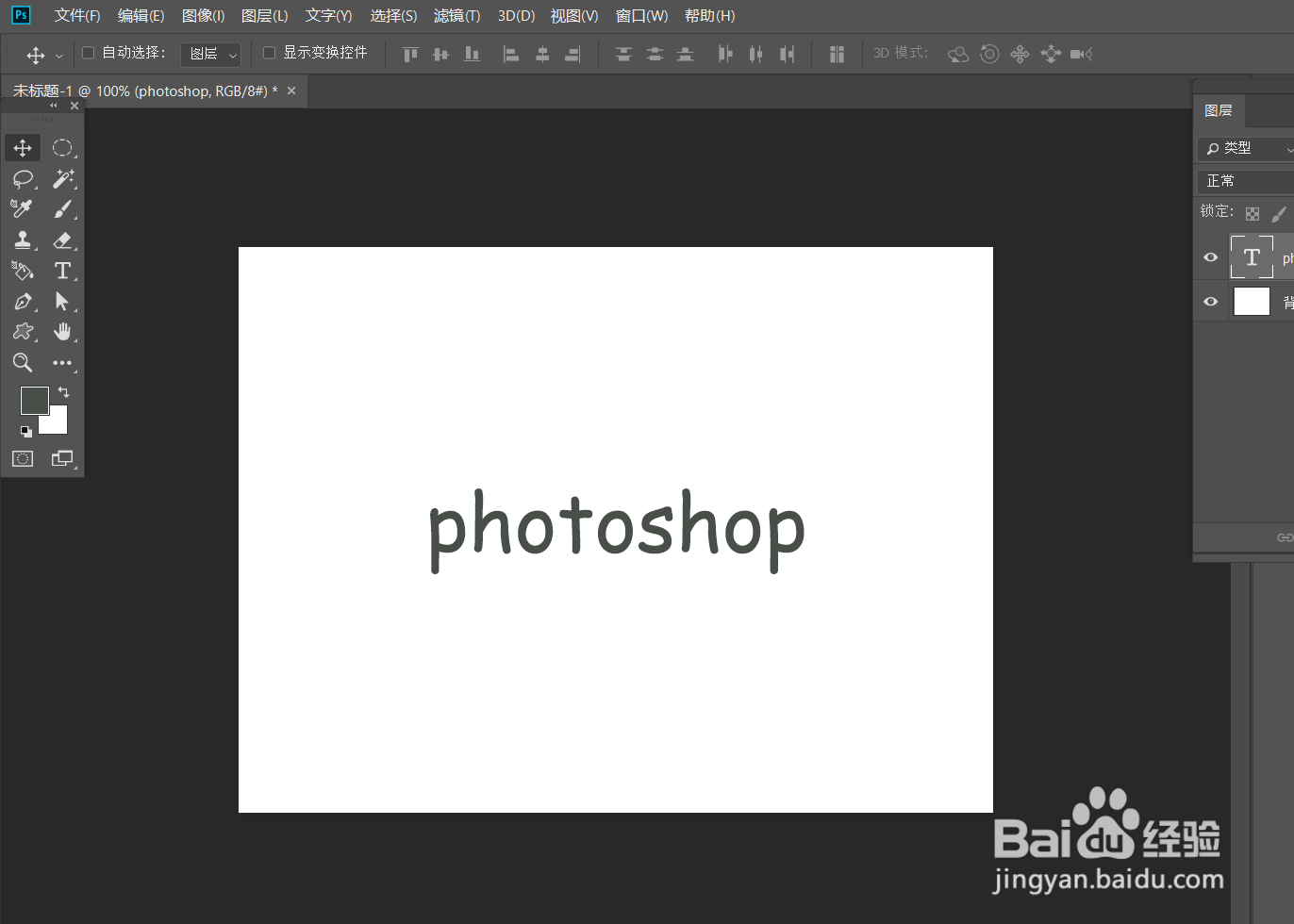
2、下面,我们点击文字工具,输入文字,调整好字体效果。
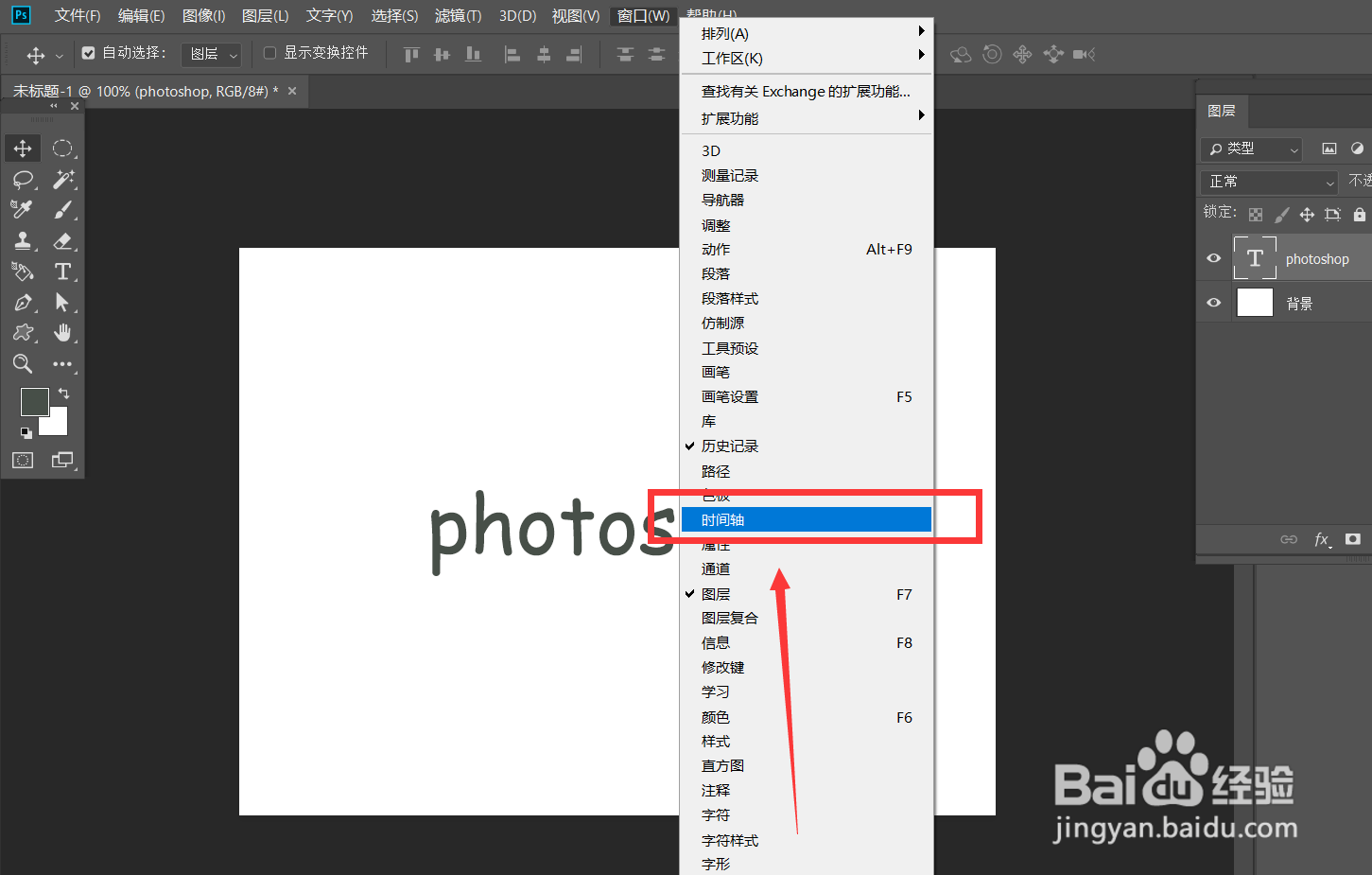
3、下面,我们点击菜单栏【窗口】——【时间轴】——【创建时间轴】。
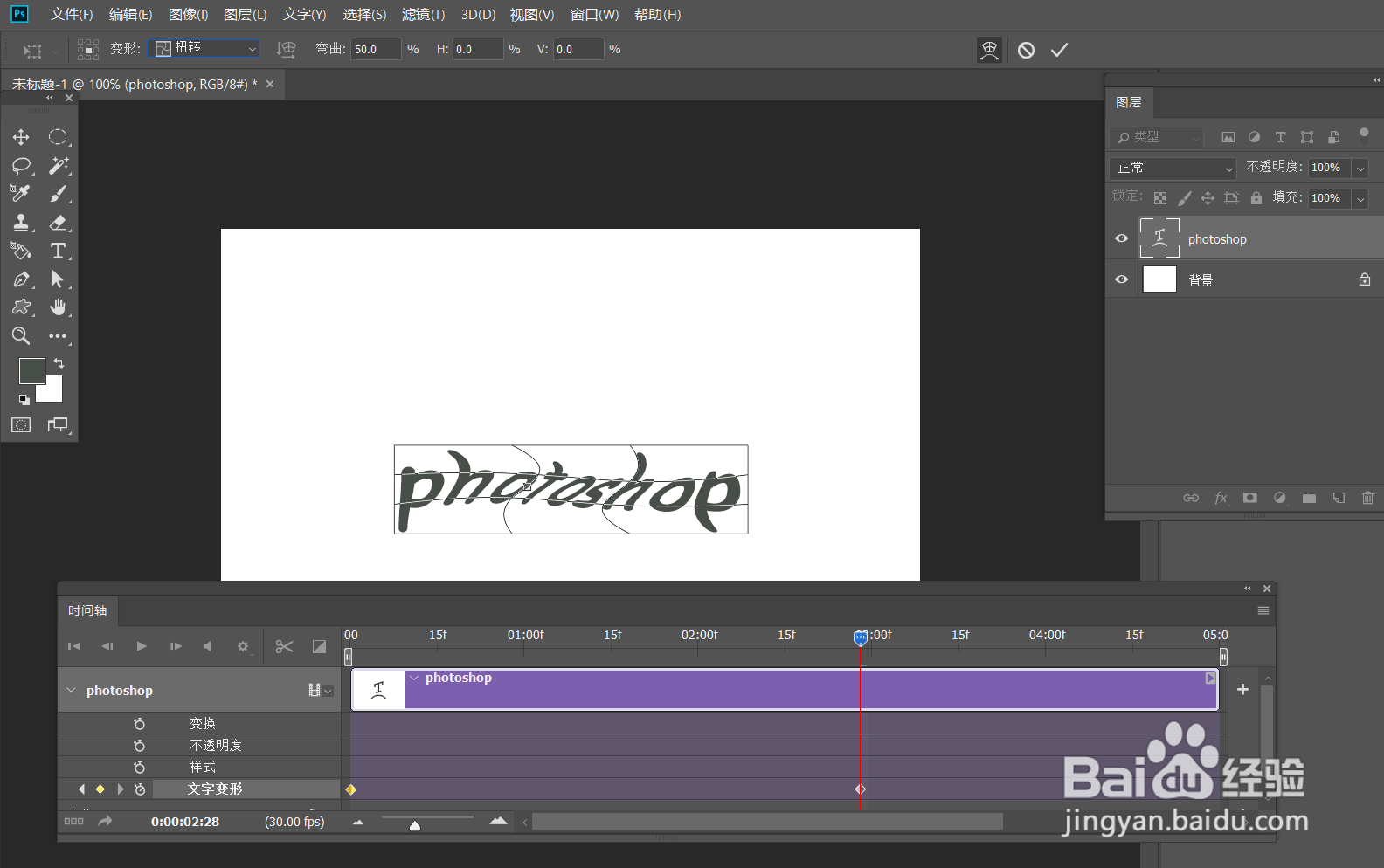
4、如下图所示,我们在文字时间轴点击【文字变形】前面的图标,然后向后移动时间轴滑竿,点击文字变形按钮,选择喜欢的变形效果。

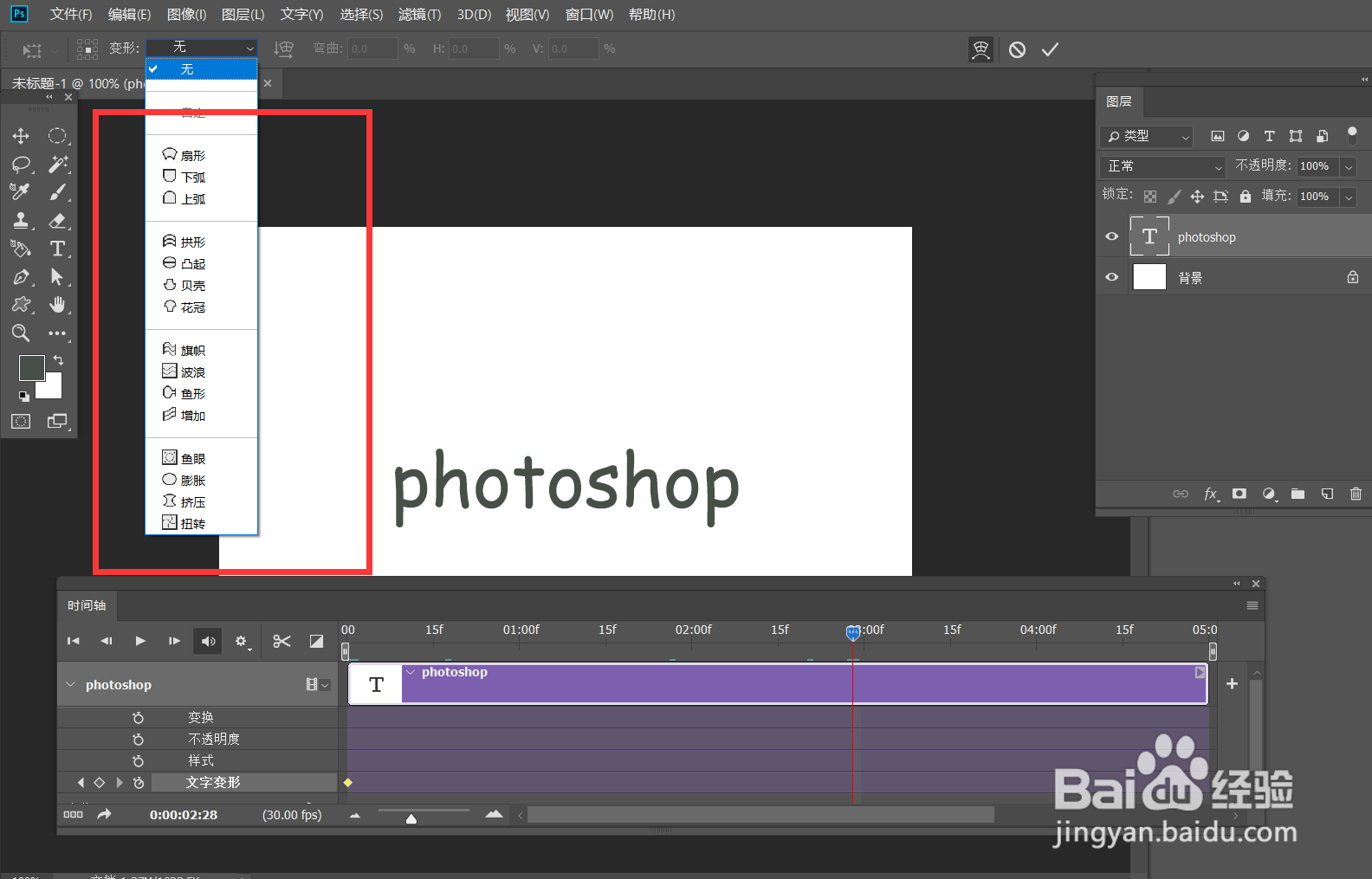
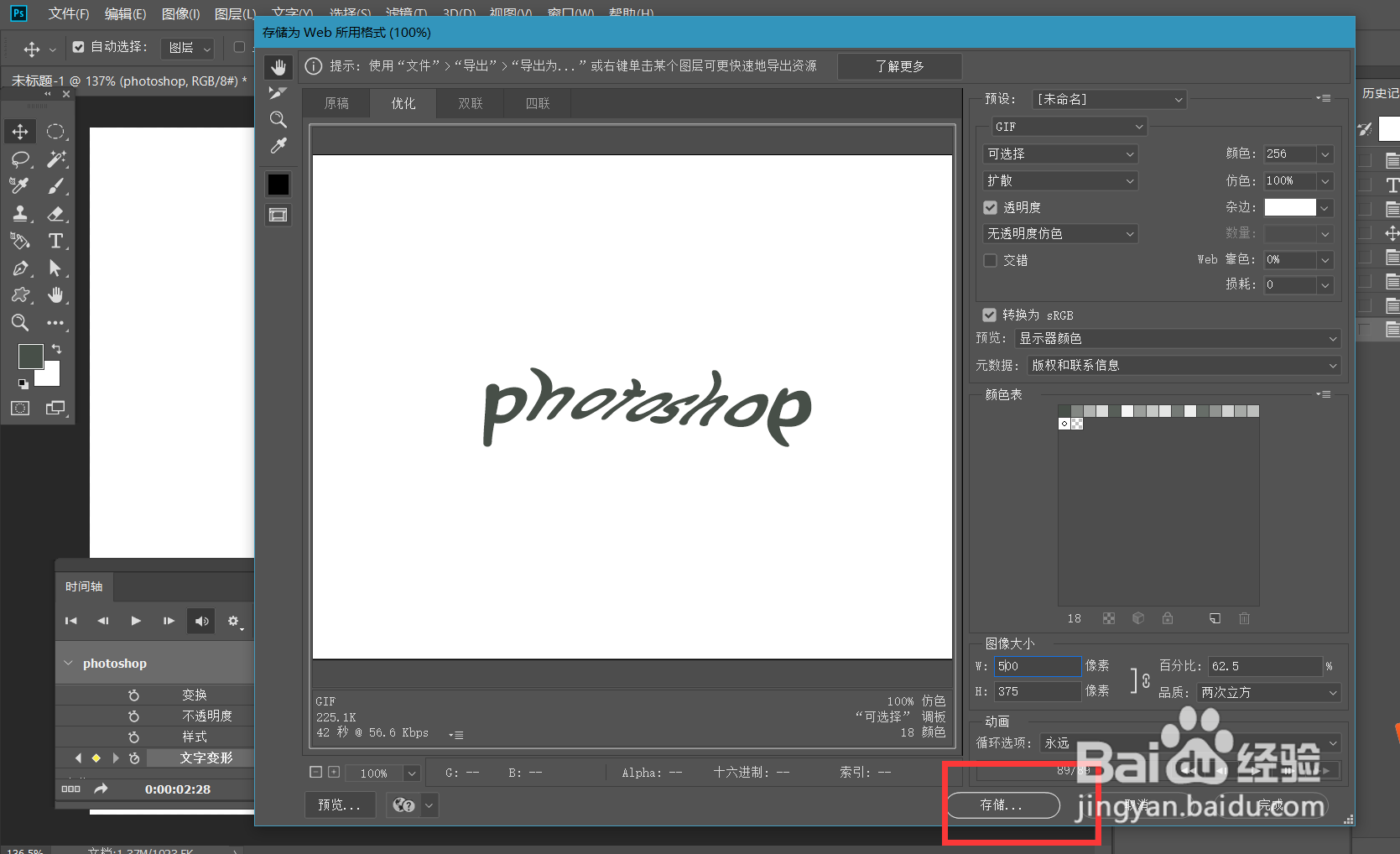
5、点击确定,缩短时间轴长度,点击左上角【文件】——【导出】——【存储为web所用格式】。

6、最后,我们将文字存储为gif格式,动画循环次数为【永远】,如下图所示。

声明:本网站引用、摘录或转载内容仅供网站访问者交流或参考,不代表本站立场,如存在版权或非法内容,请联系站长删除,联系邮箱:site.kefu@qq.com。
阅读量:34
阅读量:118
阅读量:156
阅读量:163
阅读量:178