如何用Photoshop给图片制作投影效果
1、选好图片,用Photoshop软件打开。
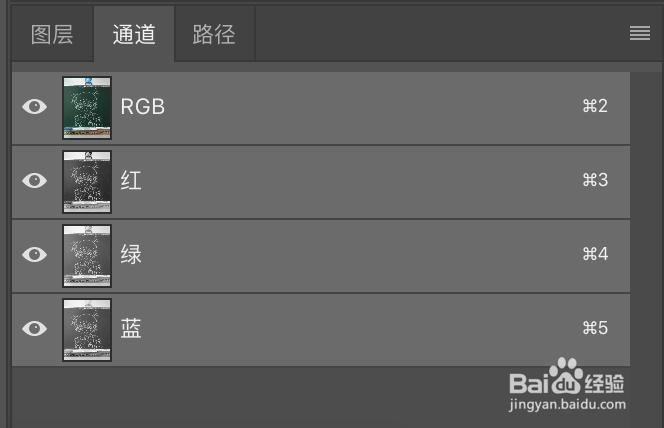
选择界面右边的通道,
如下图:
2、新建通道,下图底下从左往右第三个图标:
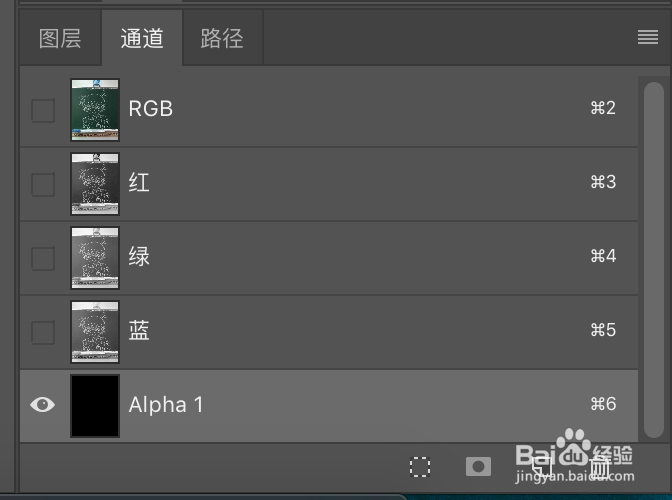
3、新建好通道后,选择左边工具栏的‘矩形选框工具’,
如下图:

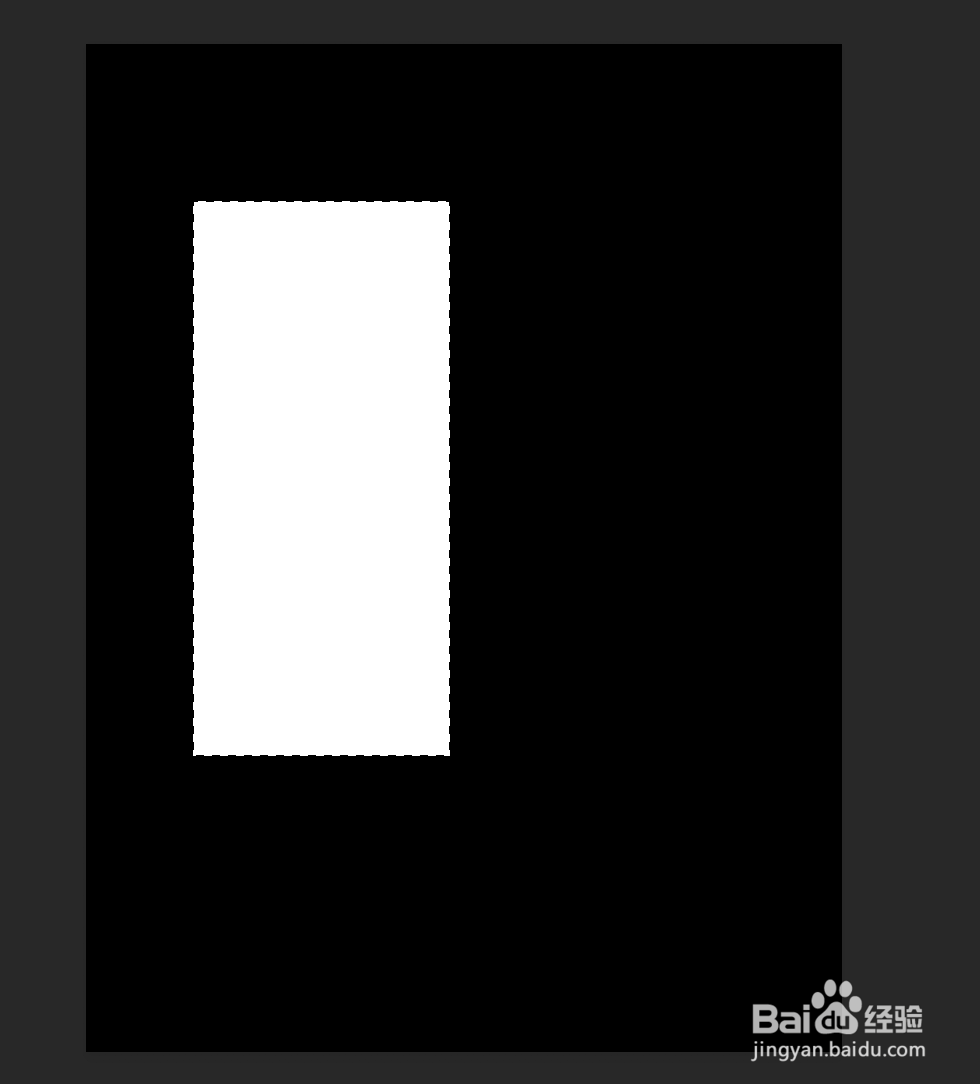
4、用矩形选框工具在图上画一个长方形的框,
然后右击-填充,填充颜色为白色,
如下图:
5、然后选择左边工具栏中的移动工具,
如下图:

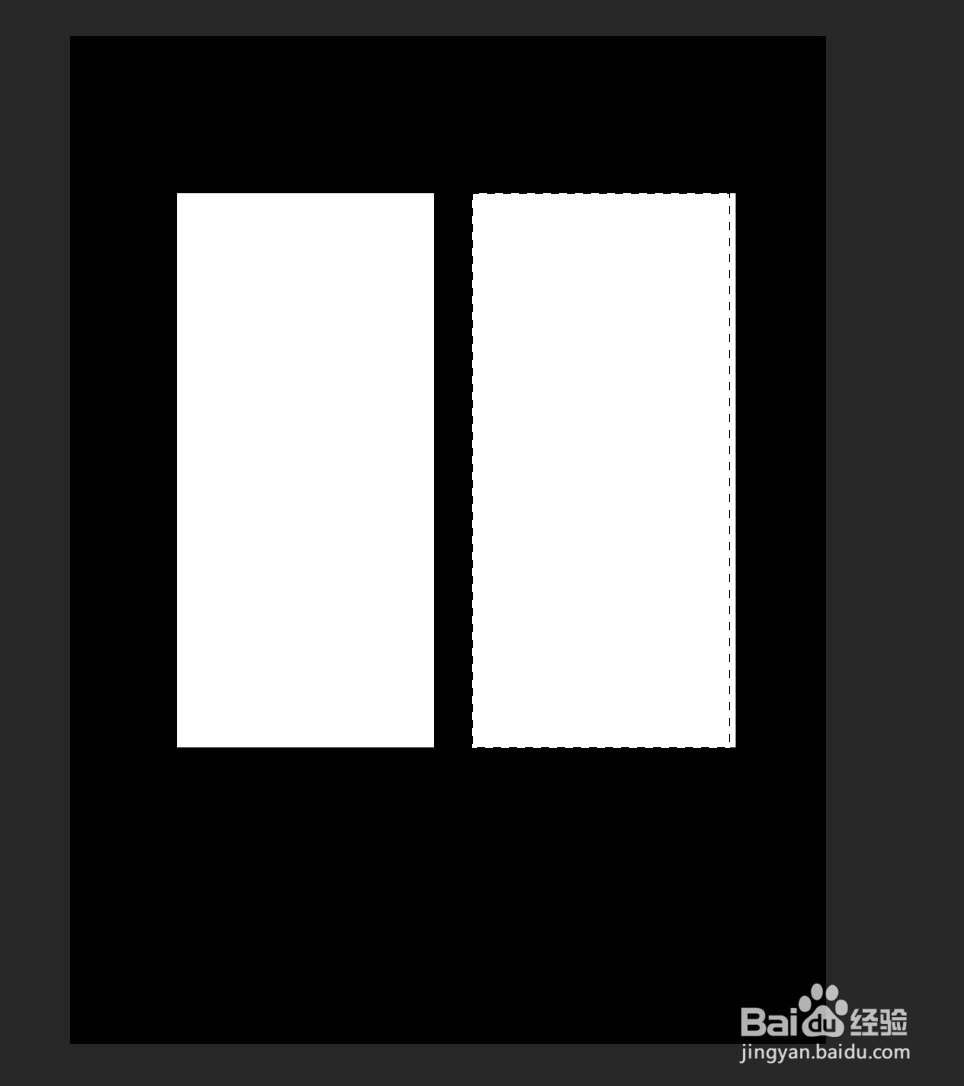
6、按住option(alt)+shift的同时平移白色方块,
完成后command(ctrl)+D取消选择,
效果如下图:
7、将图片移动到右上角,
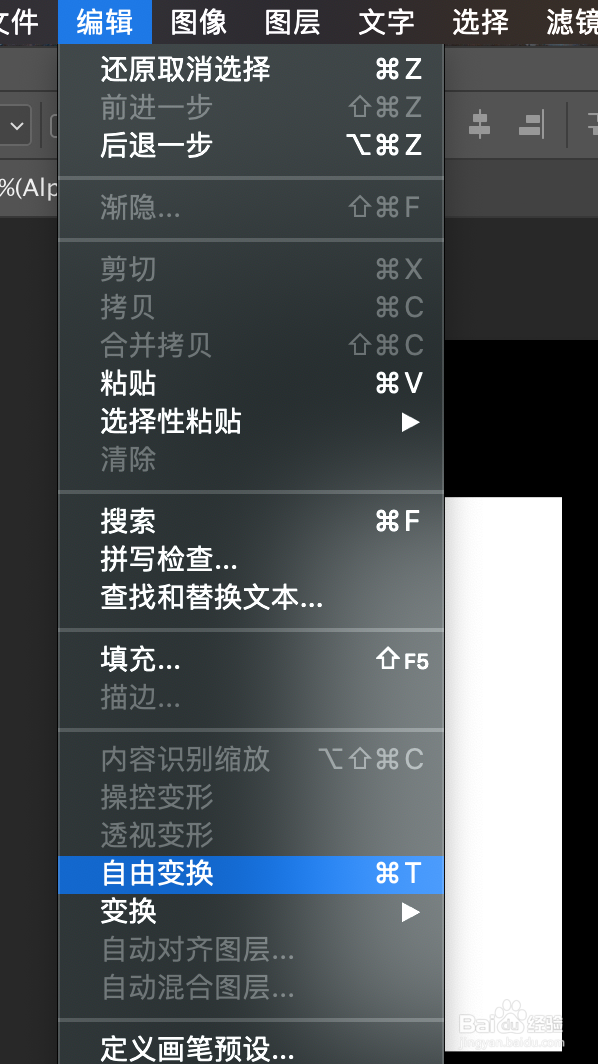
然后在界面顶部菜单栏选择‘编辑’-自由变换,
如下图:
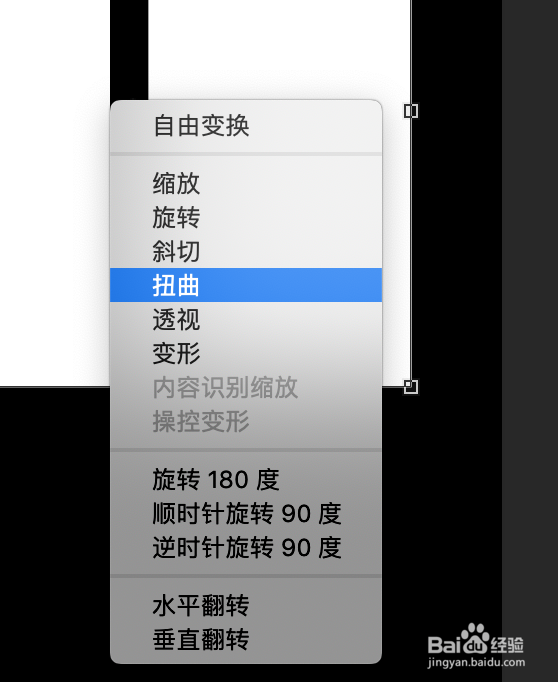
8、然后右击-选择‘扭曲’,
如下图:
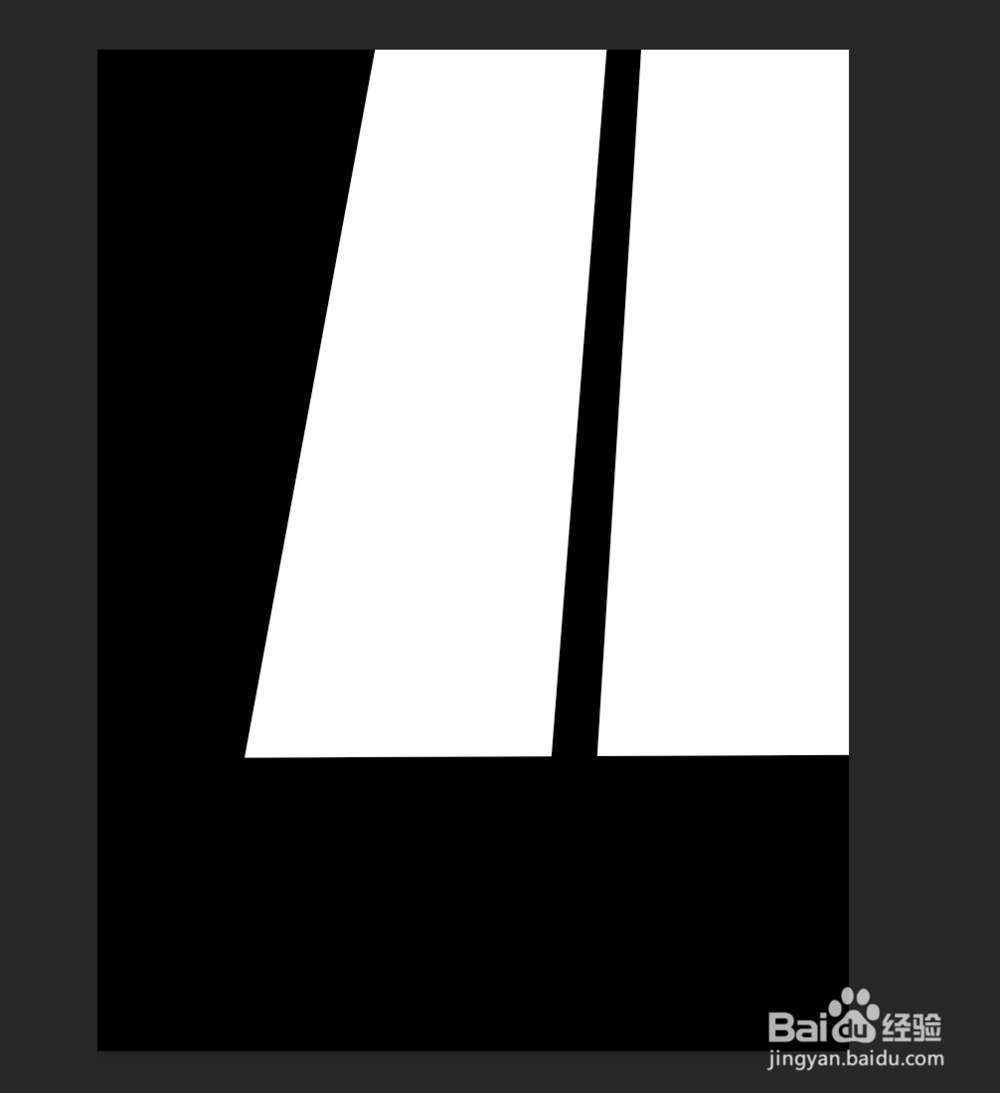
9、之后调节图形形状,
效果如下图:
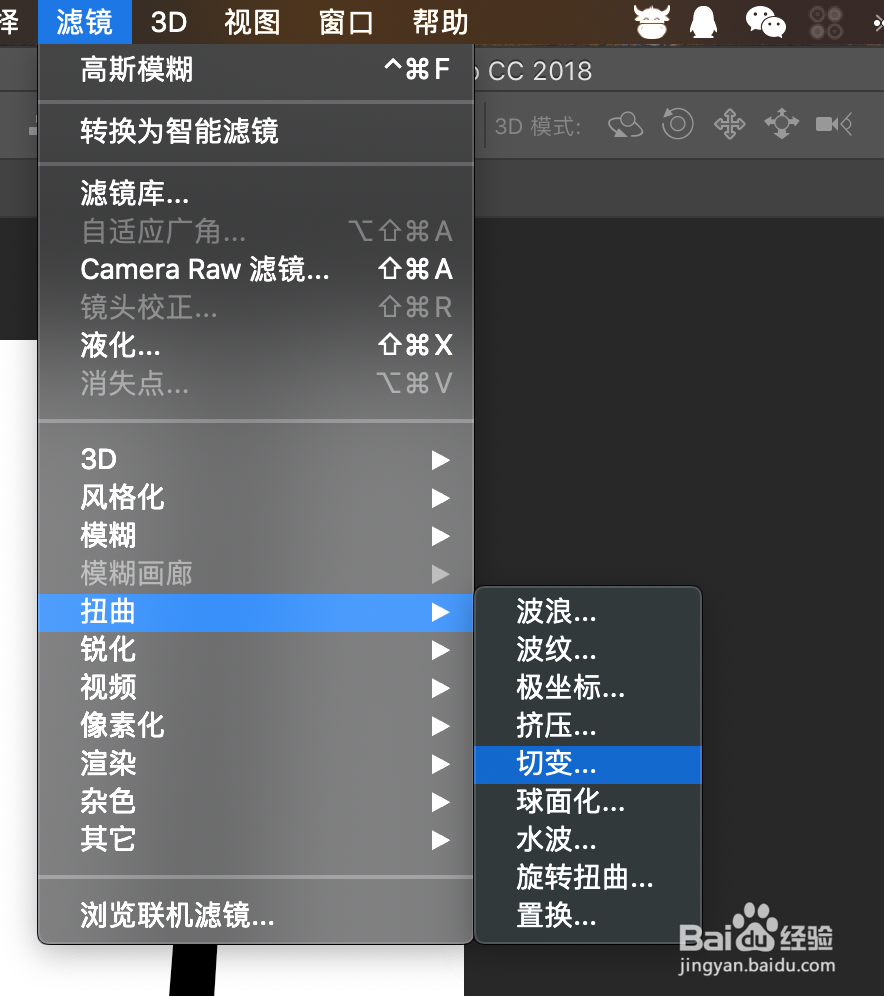
10、完成上述步骤后,在顶部菜单栏选择滤镜-扭曲-切变,
如下图:
11、选择‘重复边缘像素’,
然后根据需要调整网格中的线条,
如下图:
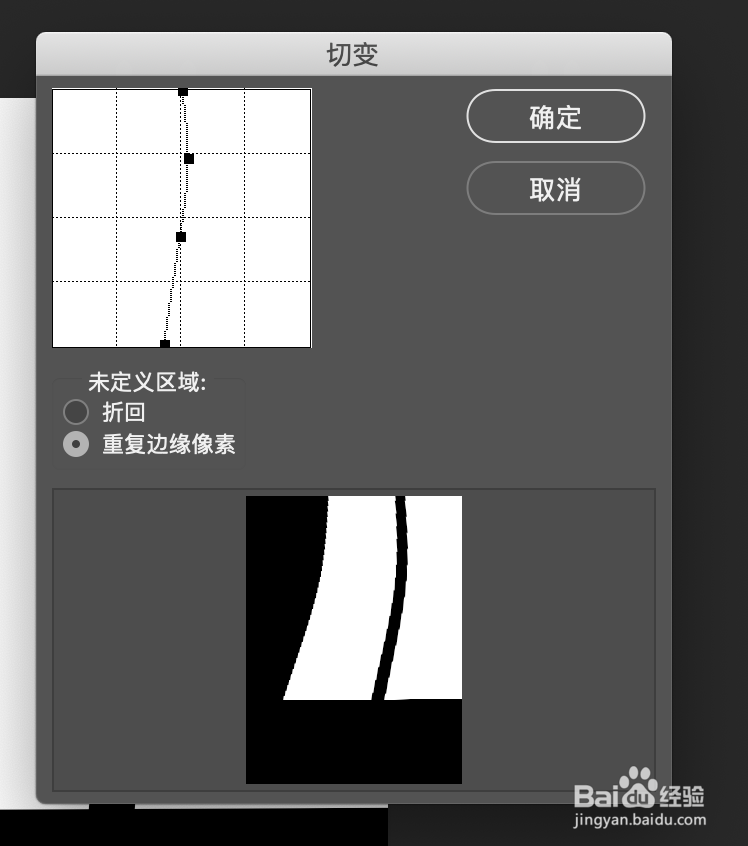
12、调整好之后的效果如下:

13、调整好后可以发现线条很硬,没有阳光的感觉,所以我们可以通过‘高斯模糊’对图片进行处理,
选择顶部菜单栏的‘滤镜’-模糊-高斯模糊,
如下图:
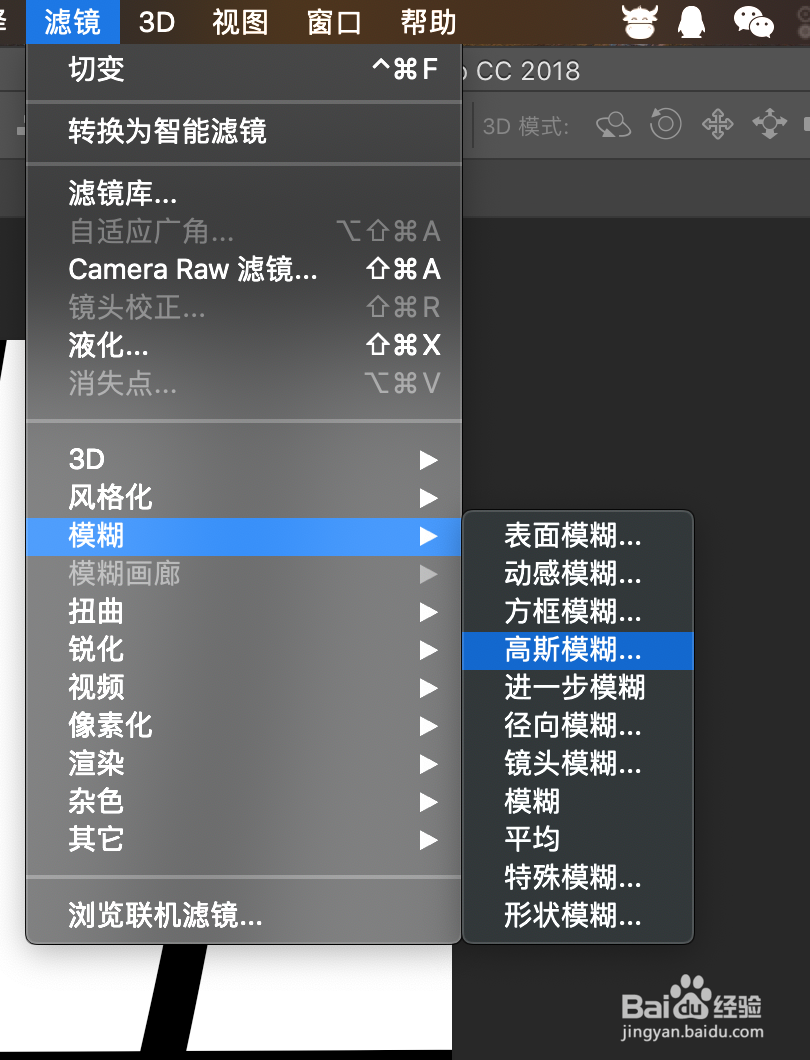
14、根据需求调节你的半径像素,
我的效果图如下:

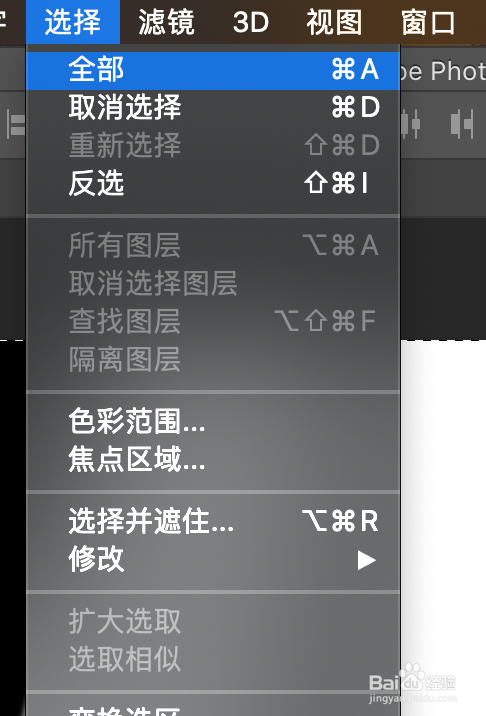
15、之后在顶部菜单栏中点击‘选择’-‘全部’,
你也可以使用快捷键command+A,
如下图:
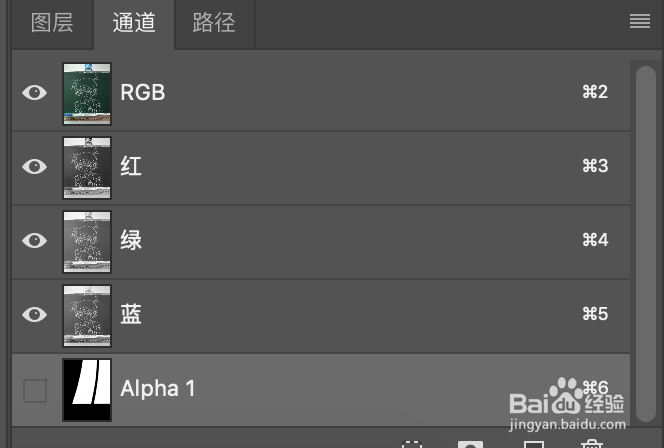
16、然后复制(command(ctrl)+C),
选择通道中的RGB,将刚刚制作的通道设置为不可见,
如下图:
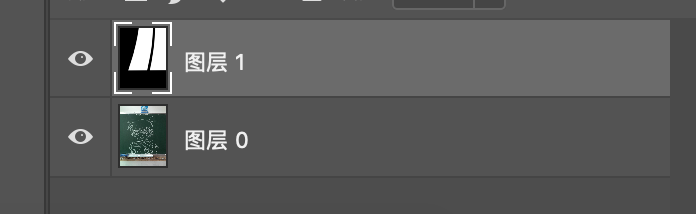
17、然后选择图层,
command(ctrl)+D取消选择,
取消背景锁定,command(ctrl)+V粘贴,
效果图如下:
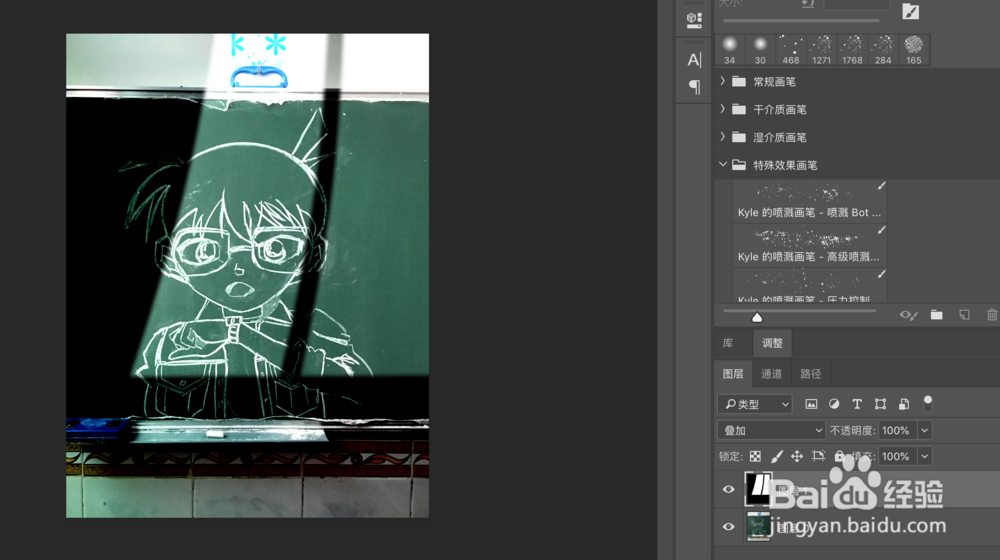
18、在图层下方有一个‘设置图层混合模式’(在不透明度旁边),选择叠加,
效果图如下:
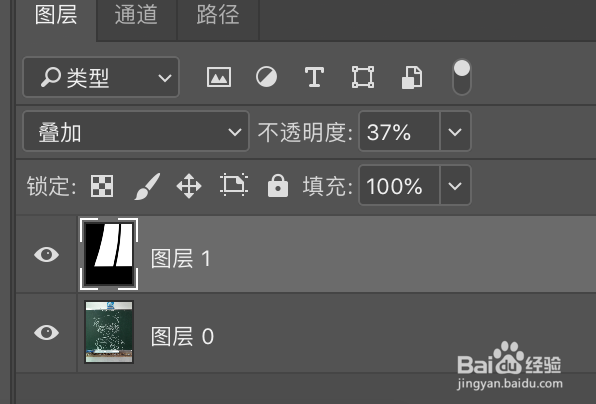
19、之后设置图层的透明度,根据自己的需要设计,
如下图:
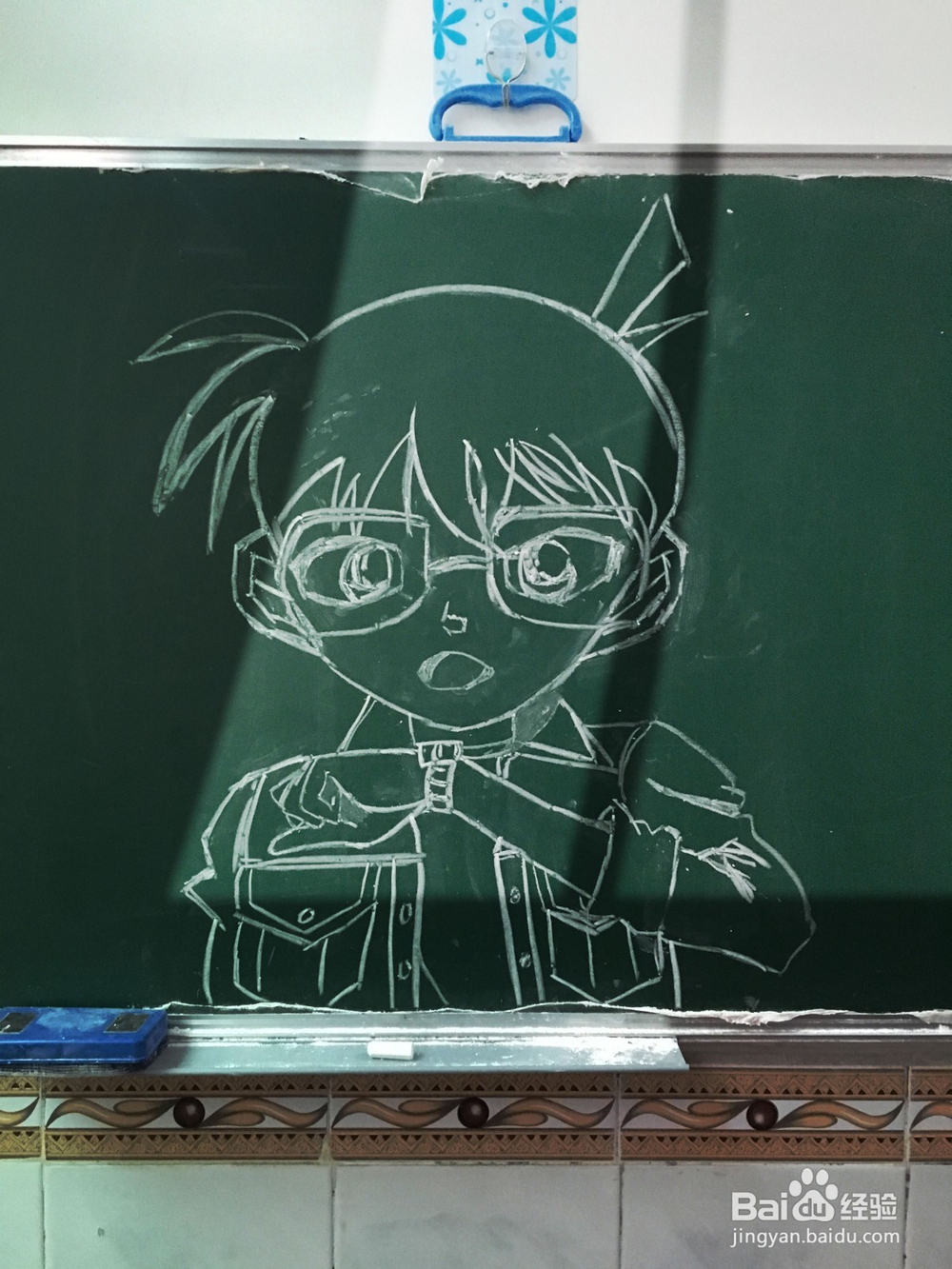
20、最终完成图:
声明:本网站引用、摘录或转载内容仅供网站访问者交流或参考,不代表本站立场,如存在版权或非法内容,请联系站长删除,联系邮箱:site.kefu@qq.com。
阅读量:116
阅读量:73
阅读量:80
阅读量:151
阅读量:153