win8开始菜单设置成win7
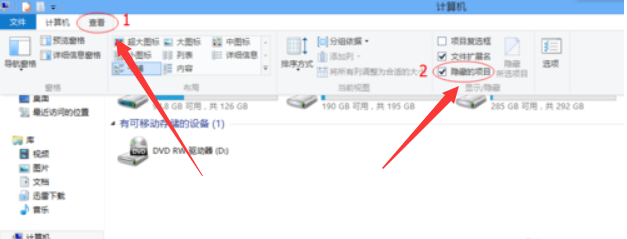
1、打开“我的电脑”,首先点击左上角导航条中的“查看”,然后勾选中“隐藏的项目”。如下图所示:
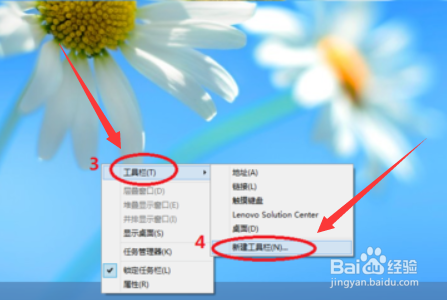
2、在任务栏点击右键,会显示出下图所示内容,先选择“工具栏”,然后选择“新建工具栏”并点击打开。如下图所示:
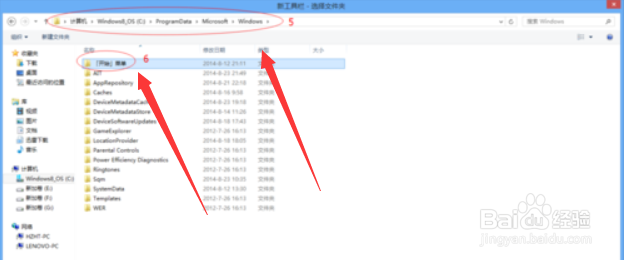
3、按照下图顺序,先按照第5点路径(“开始菜单”文件夹的路径也可直接输入“C:\ProgramData\Microsoft\Windows”。)找到“开始菜单”文件夹,然后单击选中“开始菜单”文件夹,最后点击“选择文件夹”,如下图所示:
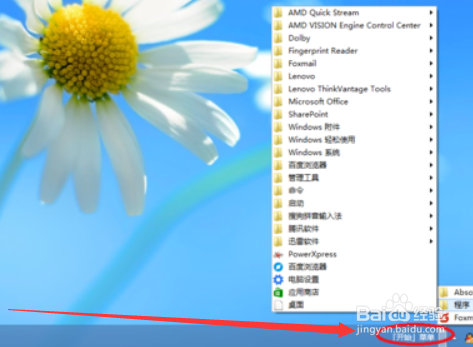
4、这时候你就会神奇的发现在电脑任务栏右下角就会显示“开始菜单”,操作和win7、XP是一样的,只是看上去不是很好看。如下图所示:
1、1.打开“我的电脑”,首先点击左上角导航条中的“查看”,然后勾选中“隐藏的项目”。
2.在任务栏点击右键,会显示出下图所示内容,先选择“工具栏”,然后选择“新建工具栏”并点击打开。
3.按照下图顺序,先按照第5点路径(“开始菜单”文件夹的路径也可直接输入“C:\ProgramData\Microsoft\Windows”。)找到“开始菜单”文件夹,然后单击选中“开始菜单”文件夹,最后点击“选择文件夹”,
4.这时候你就会神奇的发现在电脑任务栏右下角就会显示“开始菜单”,操作和win7、XP是一样的,只是看上去不是很好看。
声明:本网站引用、摘录或转载内容仅供网站访问者交流或参考,不代表本站立场,如存在版权或非法内容,请联系站长删除,联系邮箱:site.kefu@qq.com。
阅读量:188
阅读量:46
阅读量:47
阅读量:135
阅读量:161