电脑显示计算机丢失msvcp100.dll处理方法
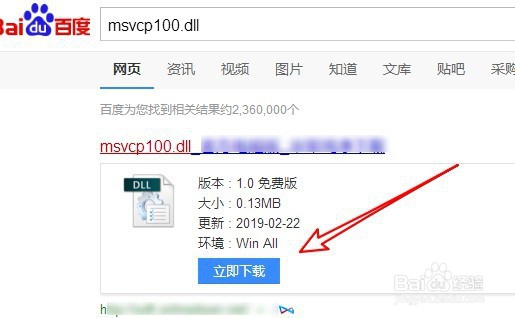
1、我们在电脑上用浏览器打开百度搜索,在搜索框中输入msvcp100.dll后点击搜索按钮,点击搜索结果中的“立即下载”按钮。
2、下载完成后我们找到刚刚下载的Msvcip100的压缩文件。
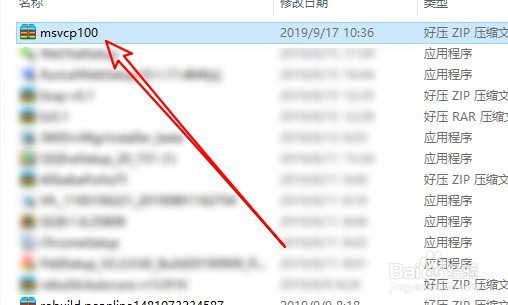
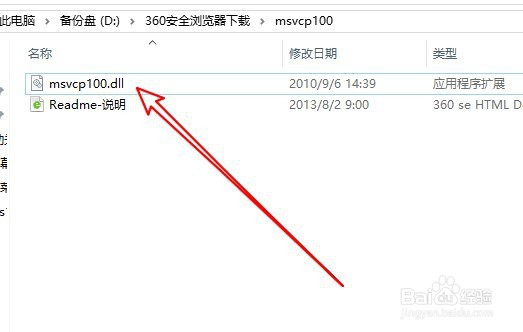
3、双击后用压缩软件解压该文件,复制刚刚解压后的msvcp100.dll文件
4、接下来我们打开Windows10系统的文件资源管理器,定位到c:\Windows\System32的文件夹。
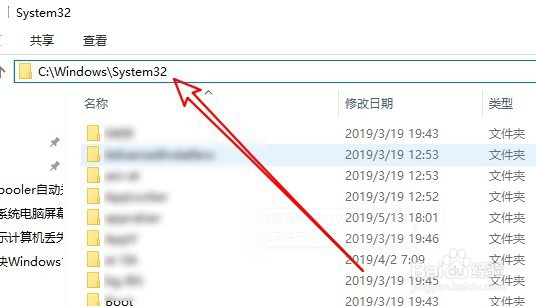
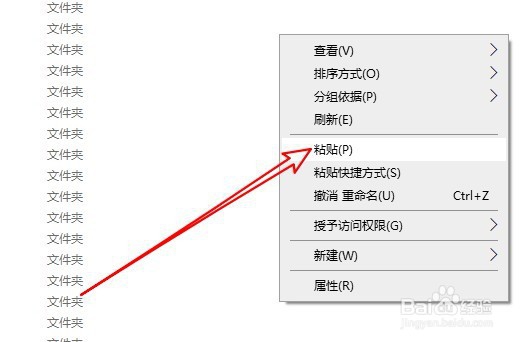
5、右键点击该文件夹的空白位置,在弹出菜单中选择“粘贴”的菜单项,把复制的文件粘贴到该文件夹中。
6、总结:
1、在网上搜索msvcp100.dll文件
2、打开Win10的system32文件夹
3、粘贴下载的文件到该文件夹即可

1、我们也可以在电脑上打开电脑管家,点击左侧边栏的“工具箱”的菜单项。

2、然后在右侧打开的窗口中点击“电脑诊所”的图标。

3、接下来在打开的电脑诊所的窗口中点击“丢失dll文件”的快捷链接。

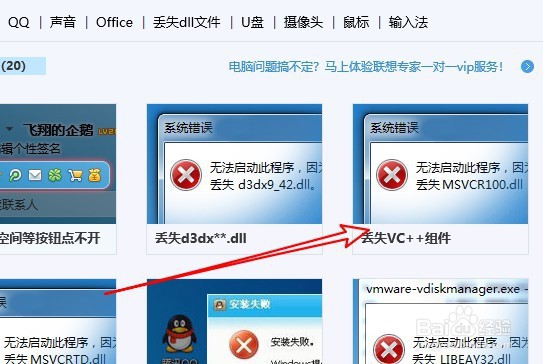
4、接下来在打开的窗口中找到并点击丢失VC++组件的图标。
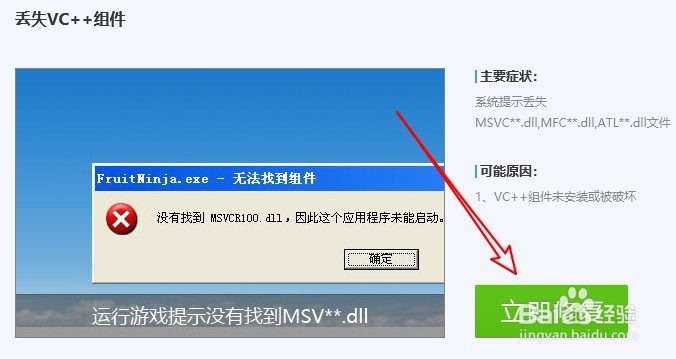
5、然后在打开的丢失VC++组件的页面中点击“立即修复”的按钮就可以了。
6、总结:
1、在电脑上打开电脑管家应用
2、然后点击工具箱的电脑诊所
3、点击丢失VC++组件的图标

声明:本网站引用、摘录或转载内容仅供网站访问者交流或参考,不代表本站立场,如存在版权或非法内容,请联系站长删除,联系邮箱:site.kefu@qq.com。
阅读量:32
阅读量:102
阅读量:159
阅读量:112
阅读量:196