花生棒结合NAS和owncloud搭建个人云教程
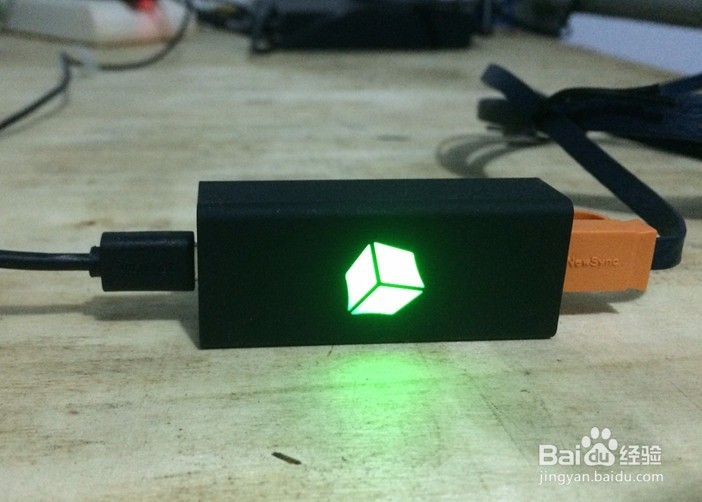
1、将花生棒和路由连接,当花生棒指示灯变为绿色时,表示可以设置。
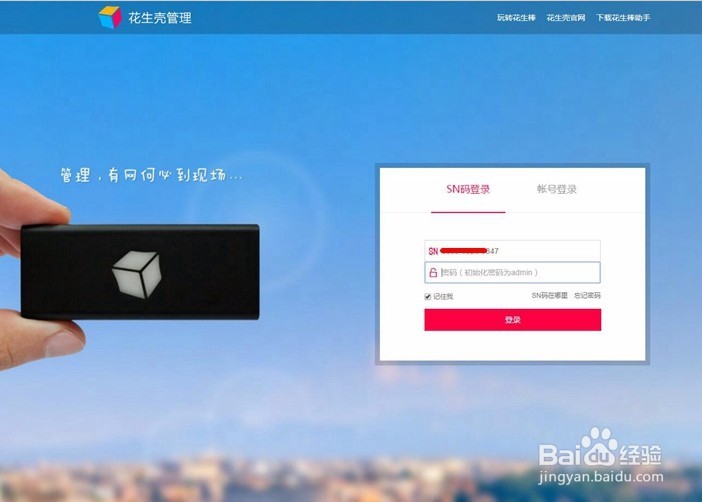
2、登录花生棒管理平台,输入账号和密码进行登录进入后台。
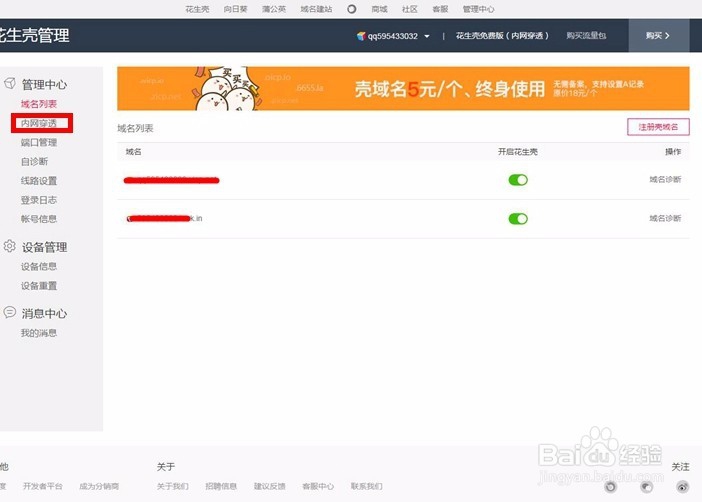
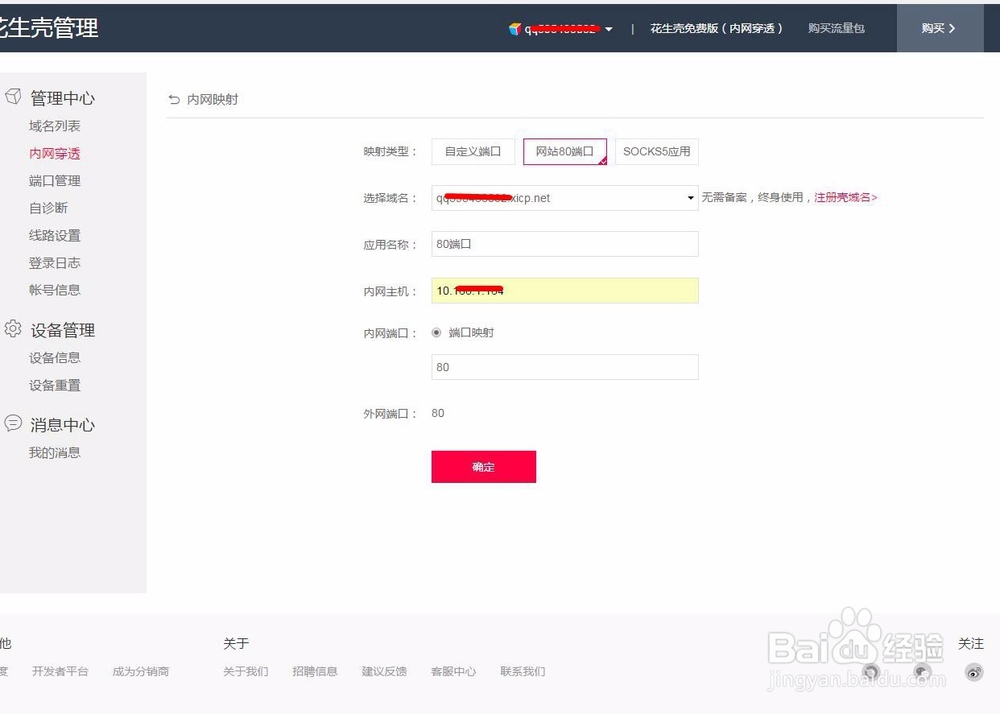
3、选择“内网穿透”,点击“添加映射”;
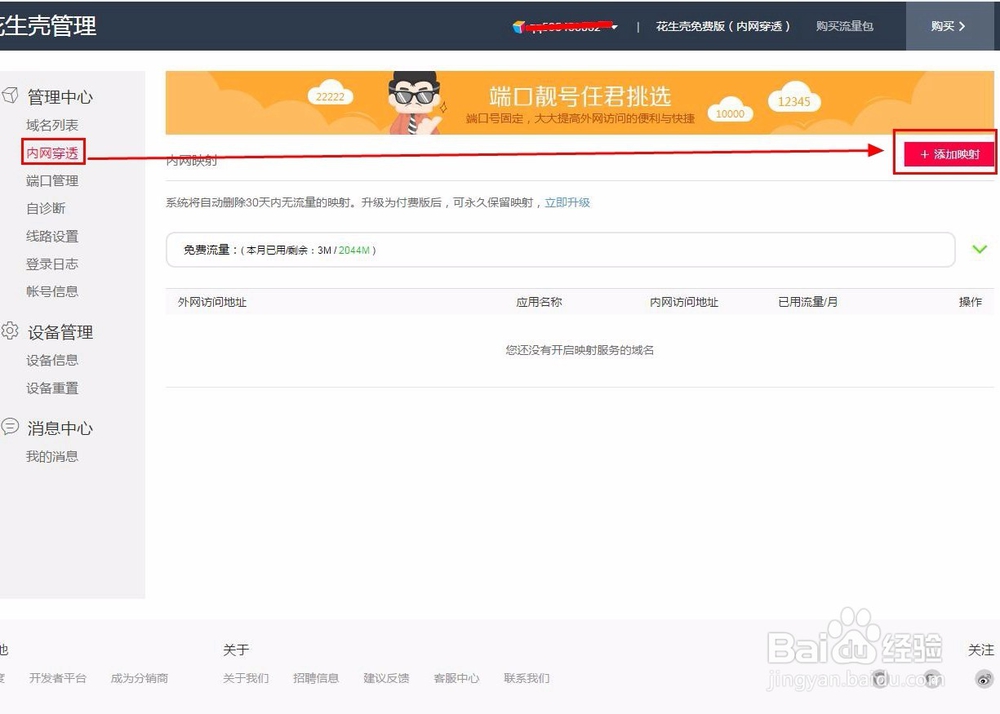
4、进入内网映射设置页面,
映射类型选择“网站80端口”;
域名选择你注册的域名;
应用名称可以随便填写;
内网主机输入nas所在的ip地址;
内网端口:输入“80”;
然后点击确定,即可完成花生棒设置。
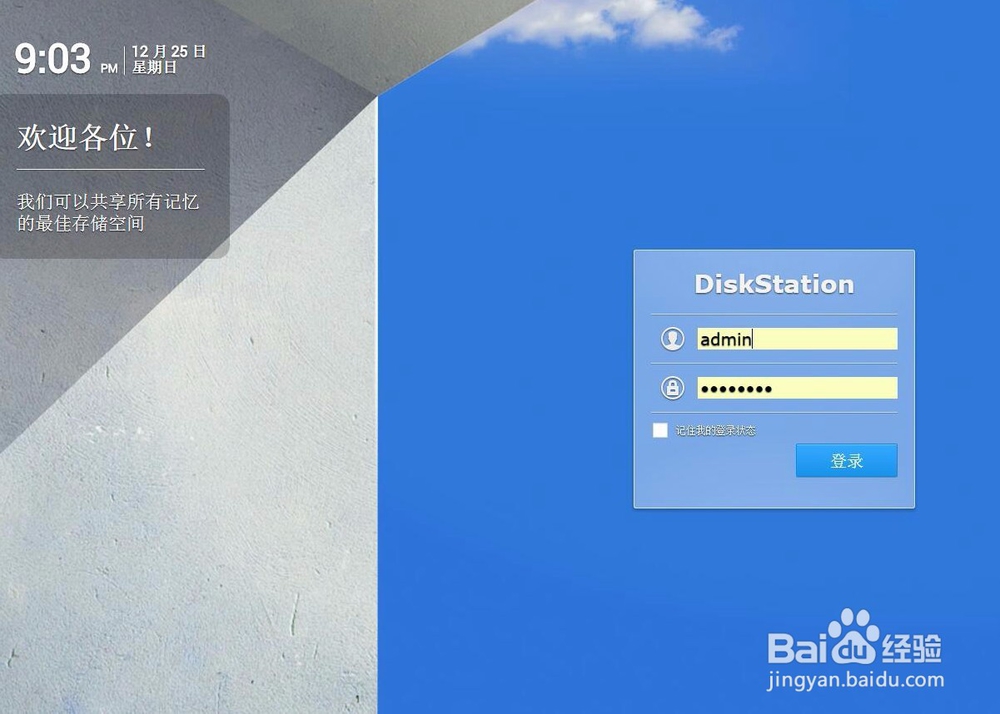
5、浏览器中输入nas的ip地址,输入住管理账号和密码,进入群辉管理后台。
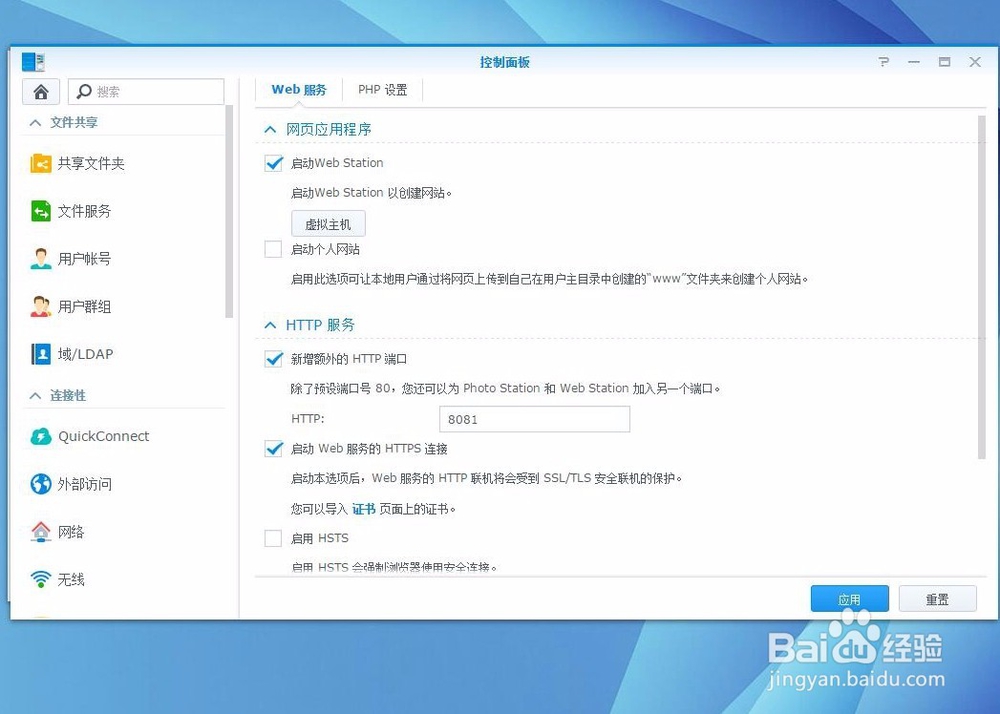
6、点击“控制版面”,将web服务都打开。
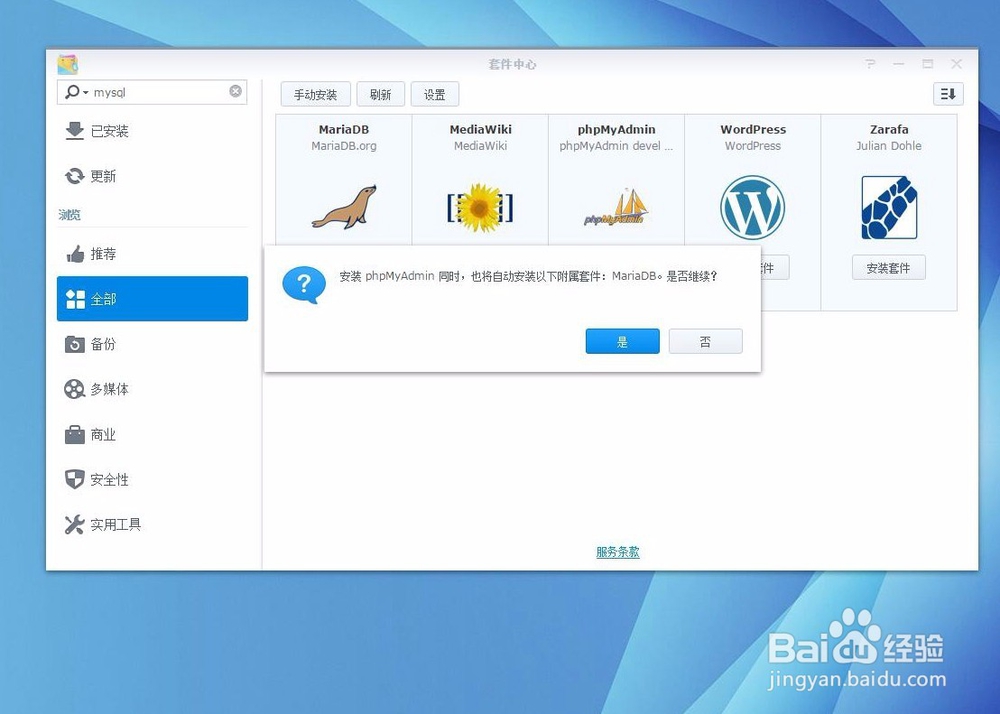
7、打开“套间中心”,找到phpMyAdmin和MariaOB两个插件,点击安装套件;
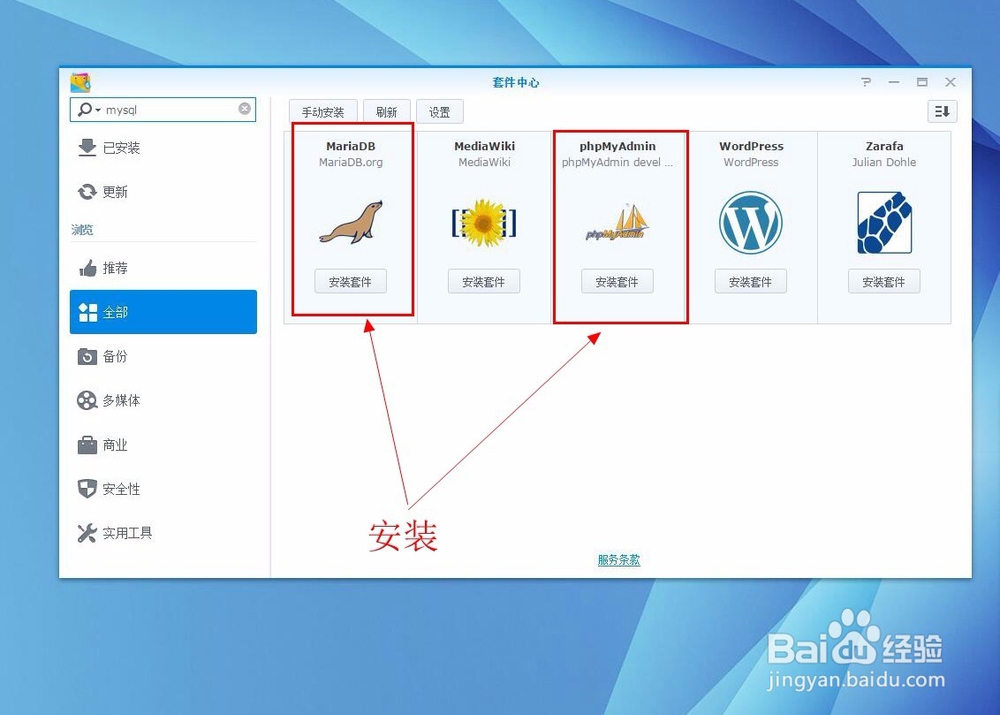
8、安装phpMyAdmin的同时会提示你自动安装MariaOB;
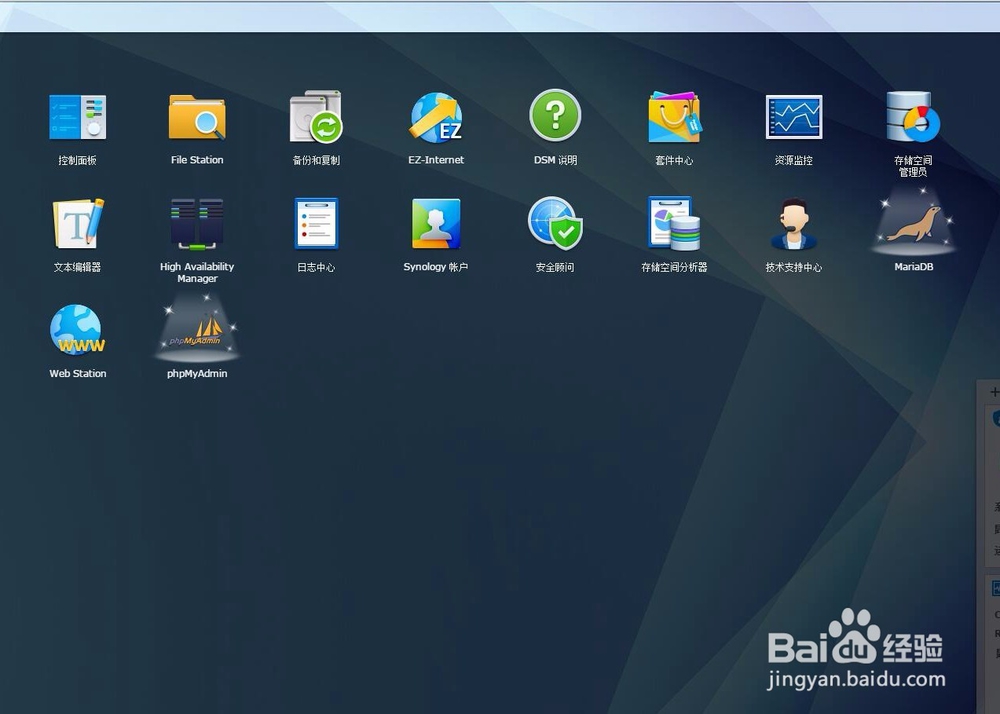
9、安装完成后会在主菜单中看到。
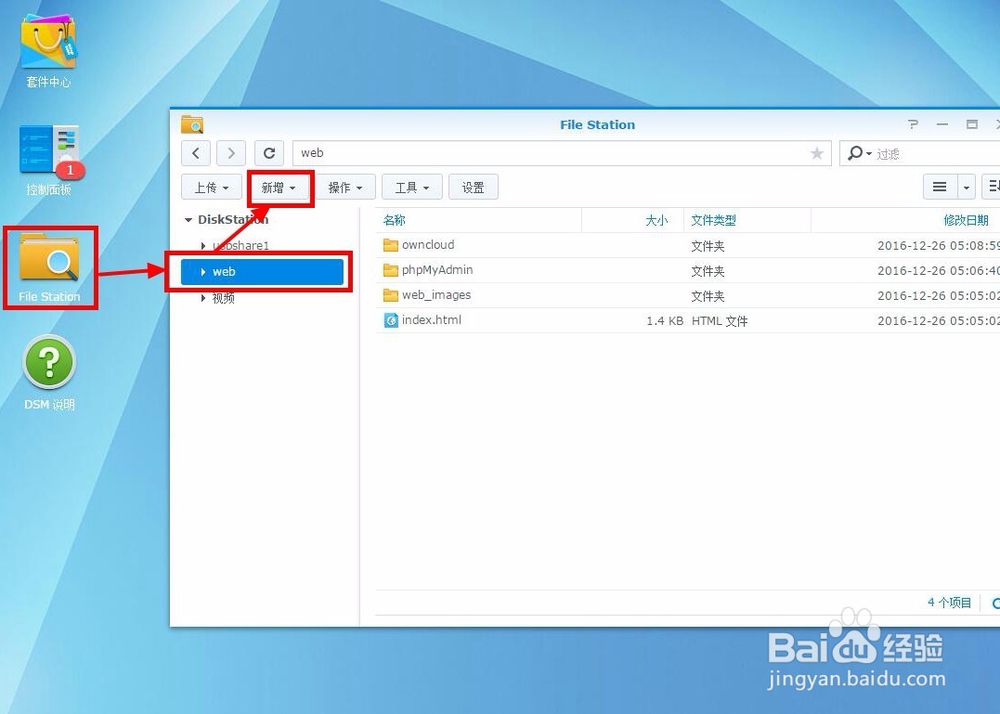
10、打开文件夹管理器,在web文件夹中新建owncloud文件夹;
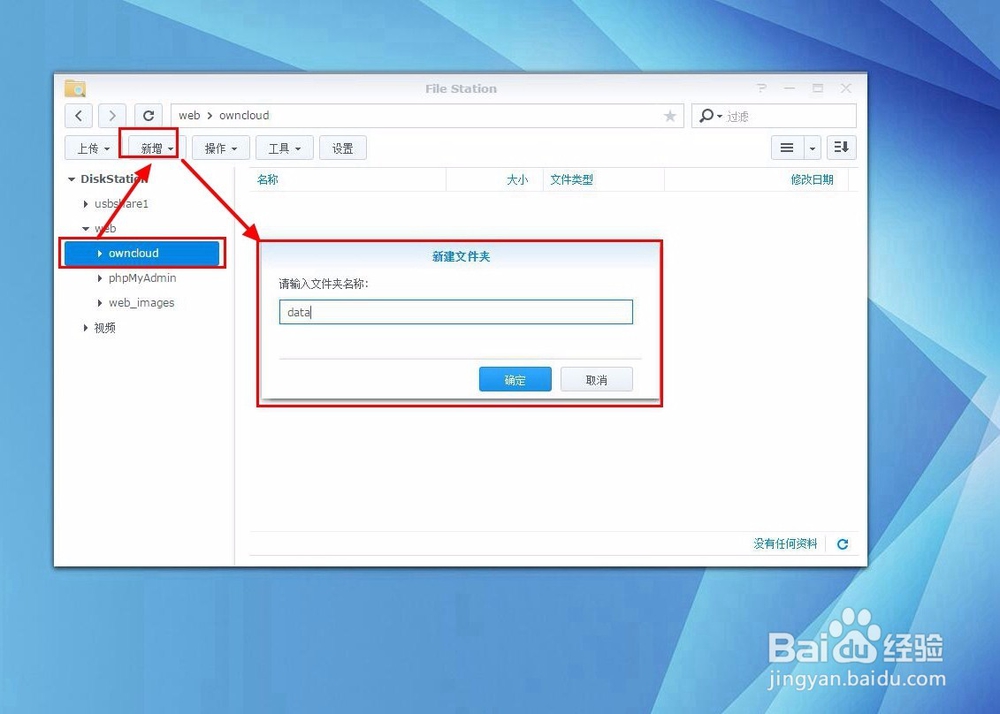
11、在新建的owncloud文件夹中在新建data文件夹。
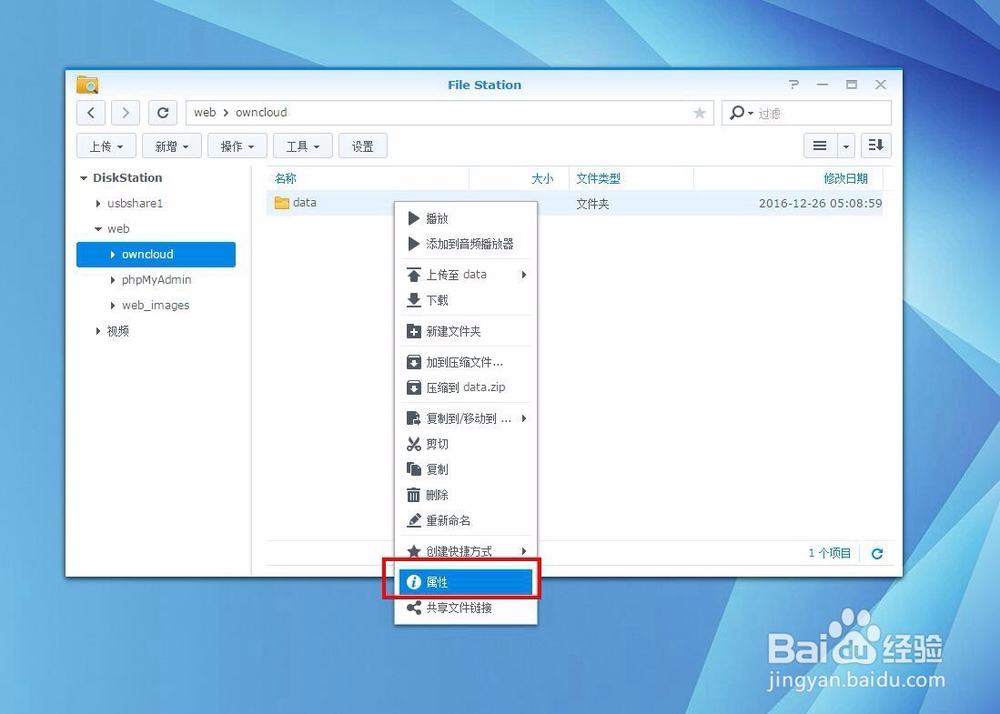
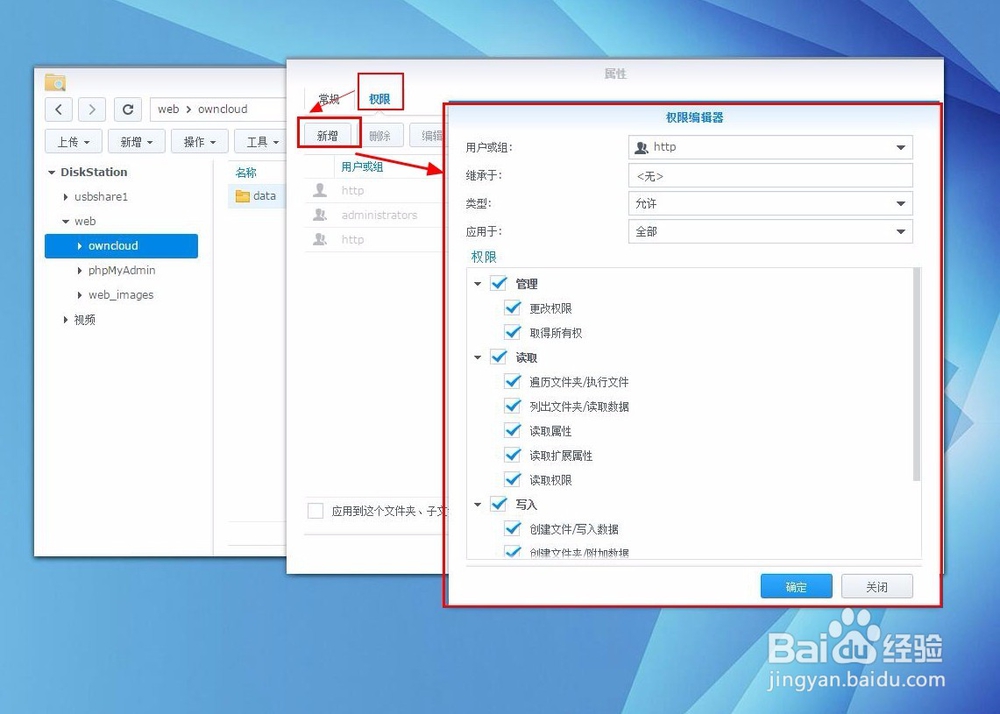
12、然后进入data文件夹属性中,在“权限”选项卡中新增http权限。
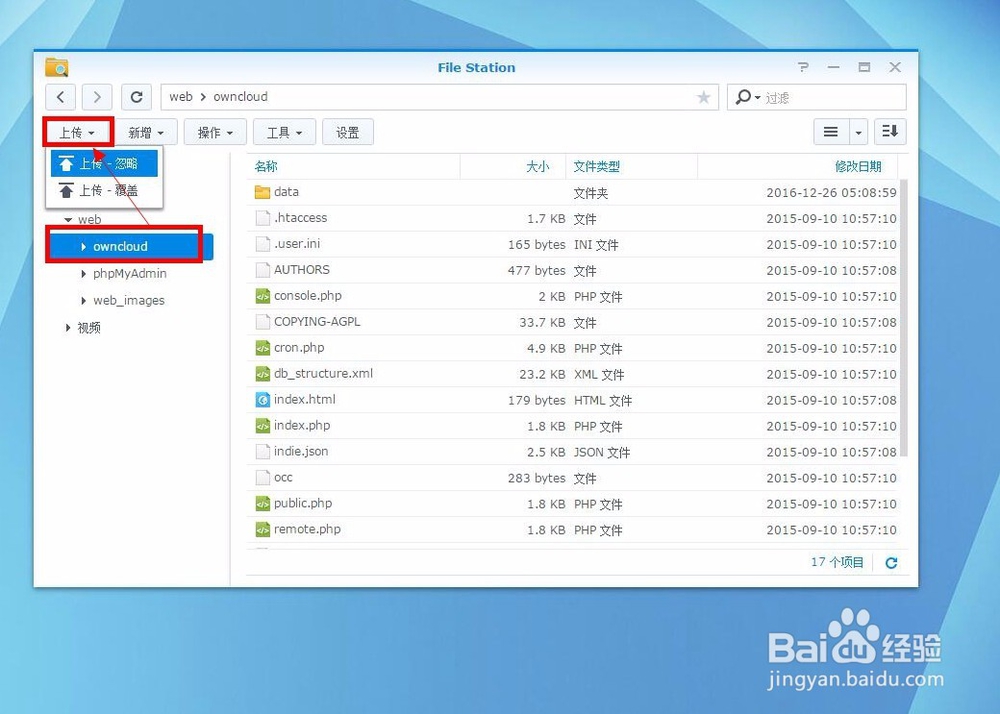
13、将owncloud源码上传到owncloud文件夹中。
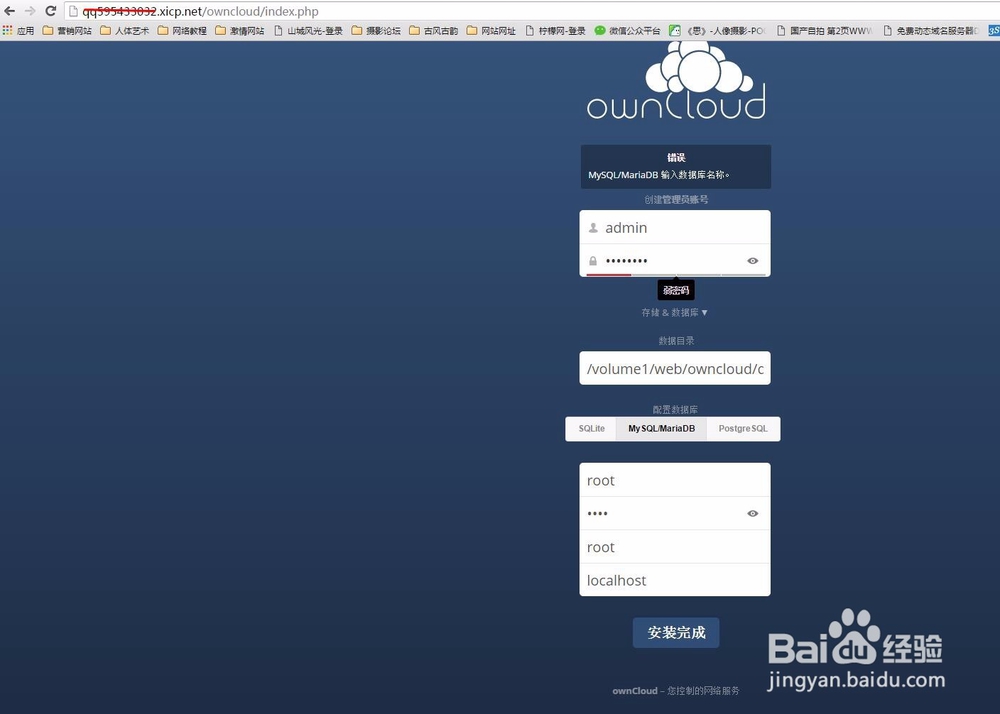
14、在浏览器中输入nas的ip地址或花生棒绑定的域名,进入owncloud安装界面,输入管理账号和密码,在数据库中输入数据库名称、密码、用户名,其他默认,然后点击“安装完成”。
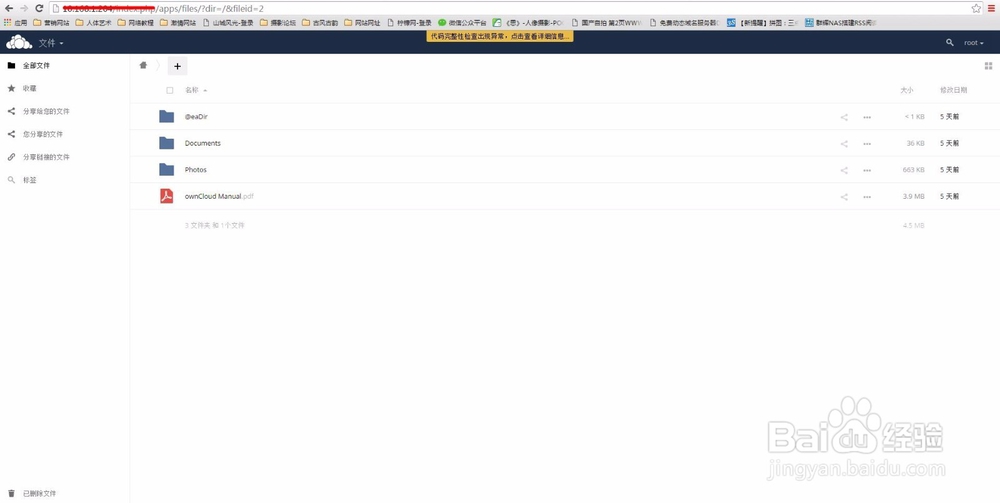
15、稍等便刻,就进入了owncloud后台页面了,个人云就搭建好了。
声明:本网站引用、摘录或转载内容仅供网站访问者交流或参考,不代表本站立场,如存在版权或非法内容,请联系站长删除,联系邮箱:site.kefu@qq.com。