怎么解决IE速度慢,经常没有响应
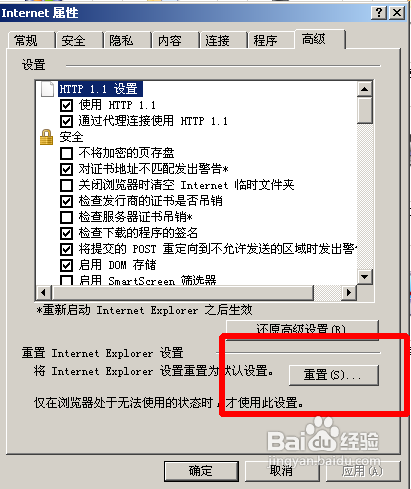
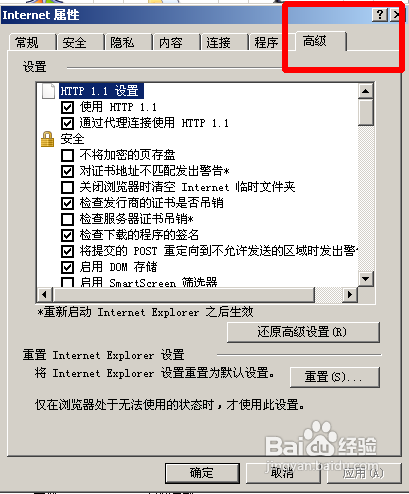
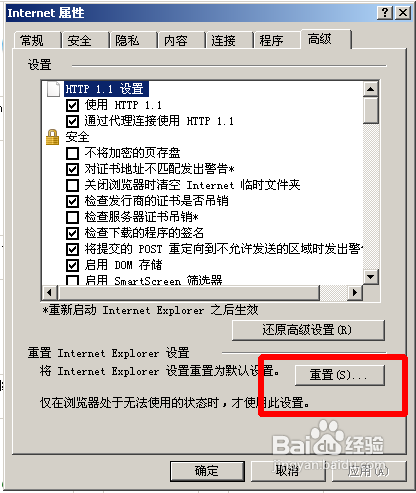
一、设置问题:先反IE设置为默认值。方法如下:在控制面板单击“INTERNET选项”-----点“高级”选项卡-----在点击“重置”,这样就可以把IE设置为默认值了。如下图。
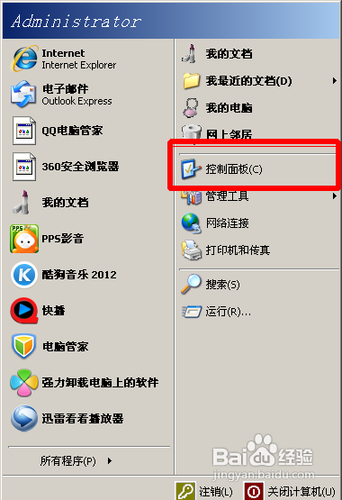
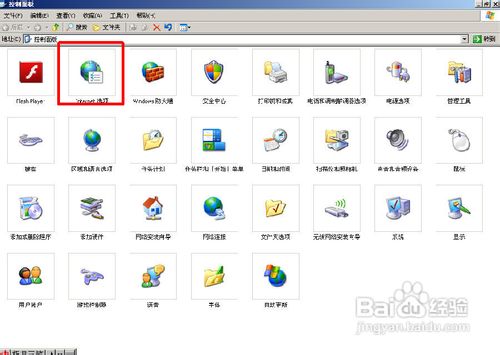
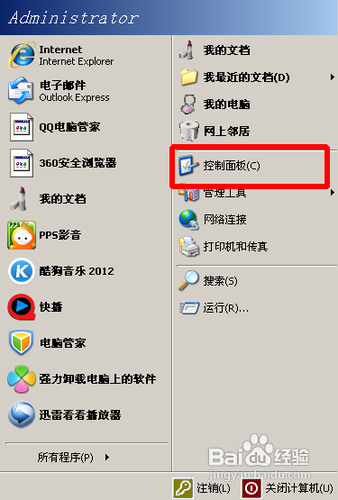
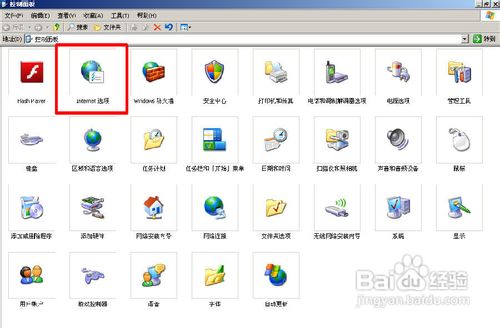
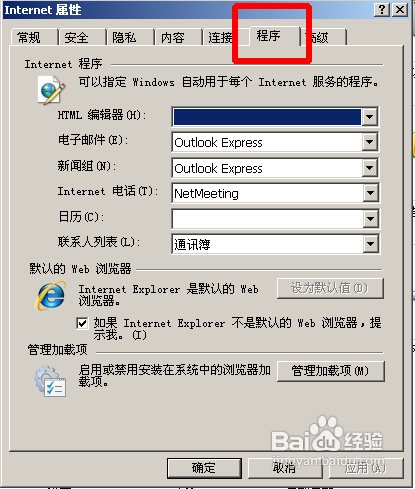
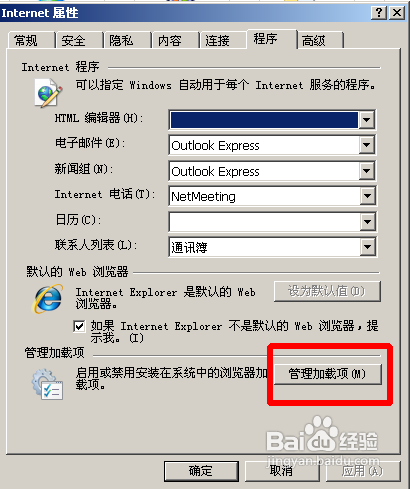
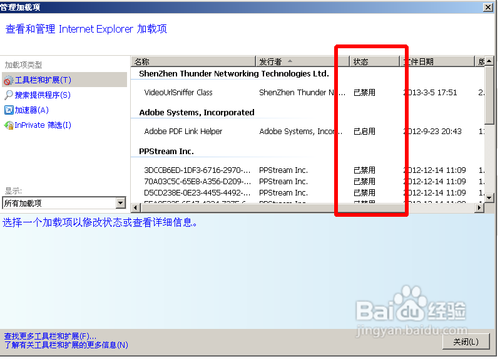
二。如果第一步不能解决问题,可以关闭加载项目,方法如下:开始——控制面板——INTERNET选项——程序——管理加载项——对加载项逐项禁用,好下图
三。如上述步骤仍不能解决问题,最大的可能就是兼容性,可以考虑关闭杀毒软件的网页杀毒防毒功能,或者更换杀毒软件,
声明:本网站引用、摘录或转载内容仅供网站访问者交流或参考,不代表本站立场,如存在版权或非法内容,请联系站长删除,联系邮箱:site.kefu@qq.com。
阅读量:39
阅读量:155
阅读量:137
阅读量:92
阅读量:176