如何装扮QQ空间形象墙
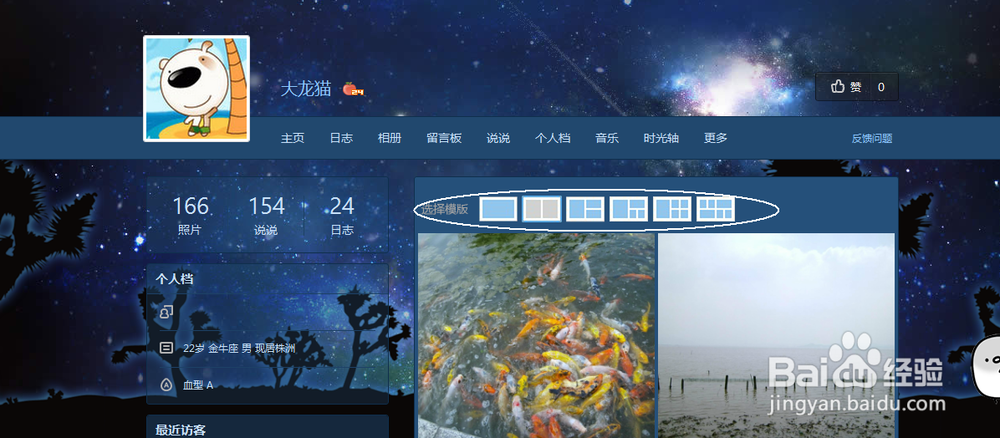
1、首先要升级到新版QQ空间,然后点击设置形象墙,选择一个版式设置形象墙。这里以方格划分最多的版式为例设置吧。
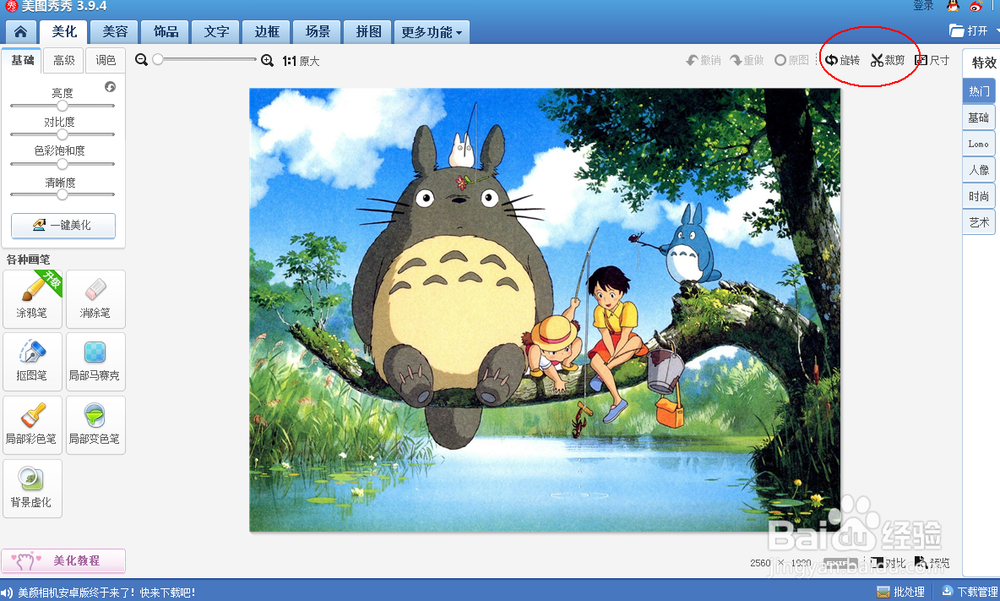
2、照一张照片,用美图打开,点击裁剪按钮。将裁剪框拉到最大,这个时候的数字就是这张图的像素,首先从中间一分为二(在宽度数字中除以2,输入2560除以2可以选择1280或者再减少10像素选择1270)将两张图分别命名为A,B
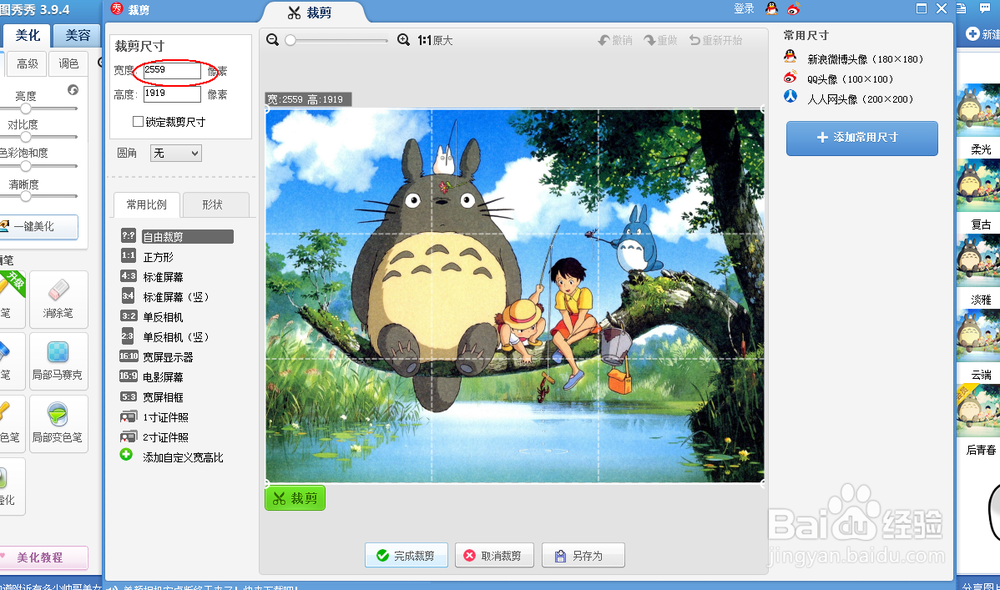
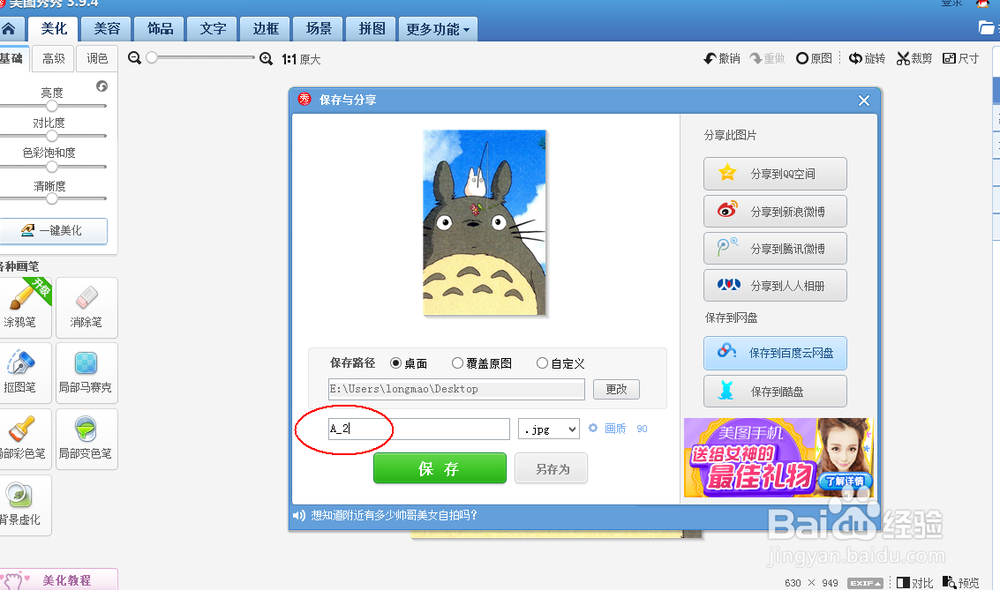
3、在将A图依照前面的方法裁剪成上部分和下部分,上部分裁剪成两张命名为A1,A2,下部分不需要裁剪命名为A3
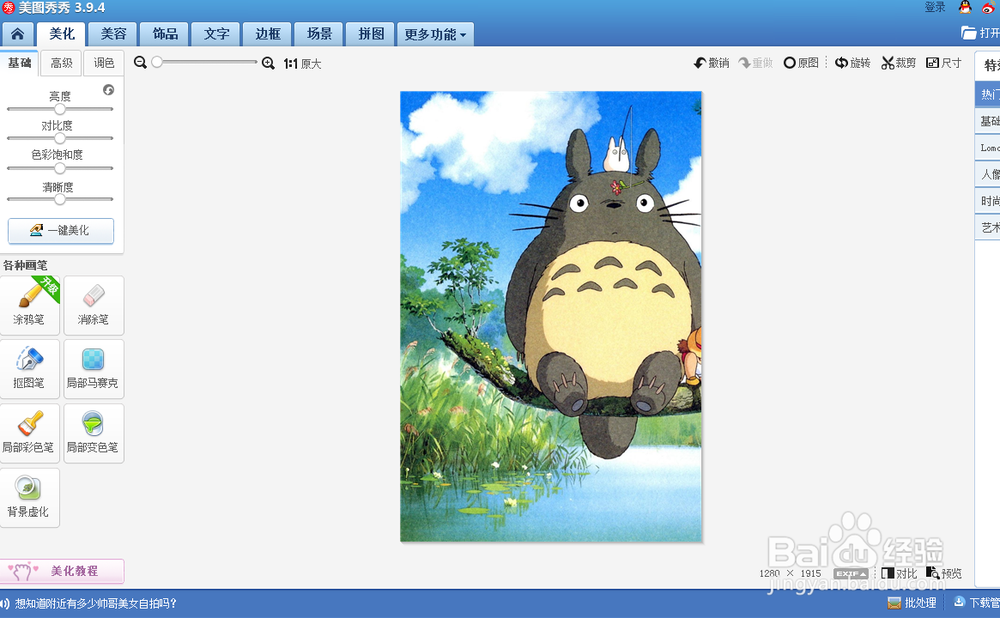
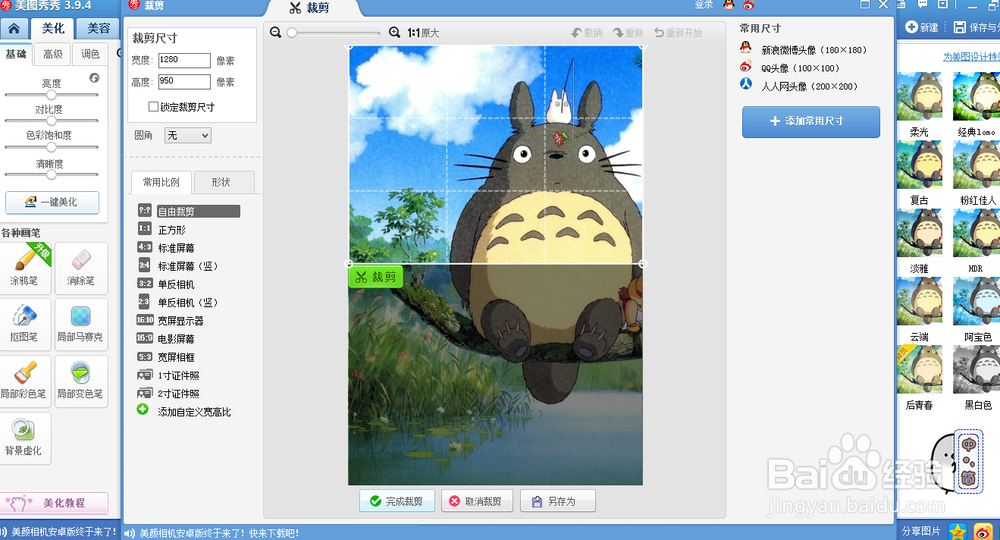
4、同样的将B部分的也这么裁剪,只不过B部分是把上部分不必裁剪命名B4,下面部分裁剪成两份命名成B5.B6。
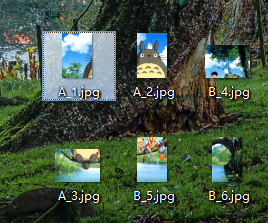
5、这时候就获得了6个按照顺序排列的图。点击照片墙对应的方框上传照片的按钮,将图片上传进去。
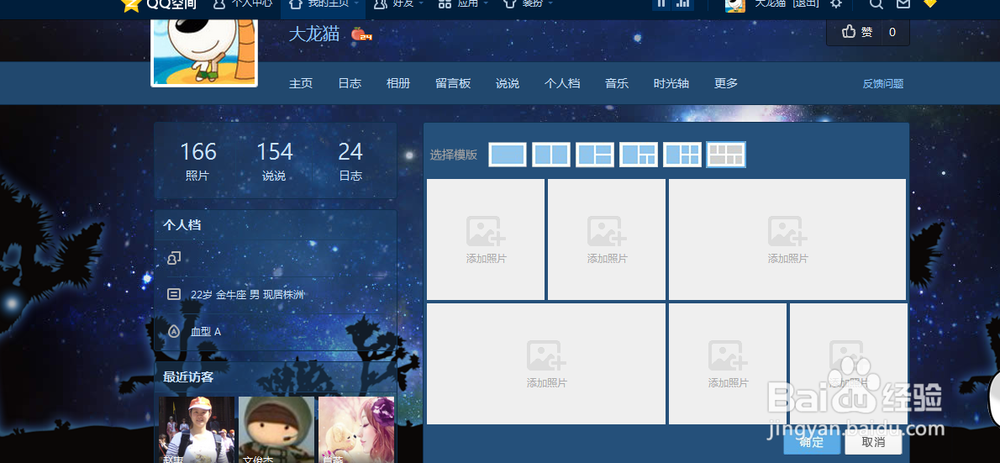
6、注意图片在照片墙中是可以移动的,如果你发现图片全部上传图片却无法吻合在一起,请用鼠标移动里面的照片。
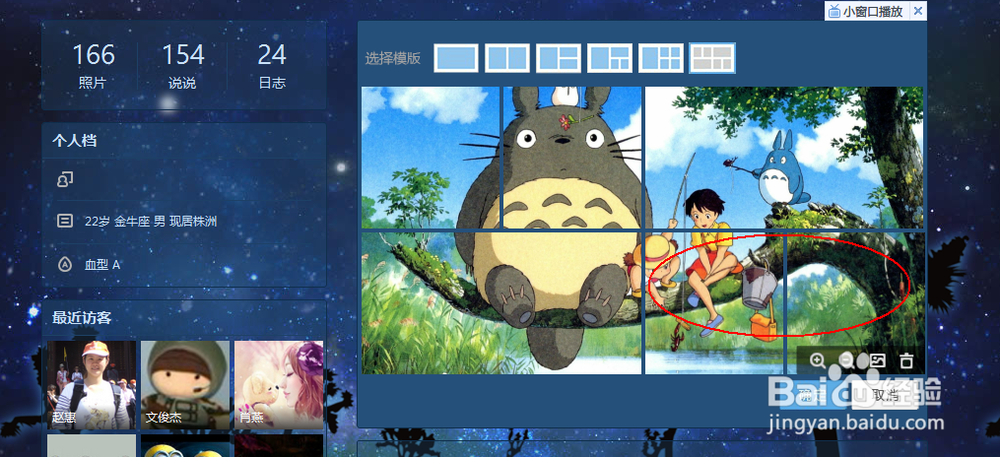
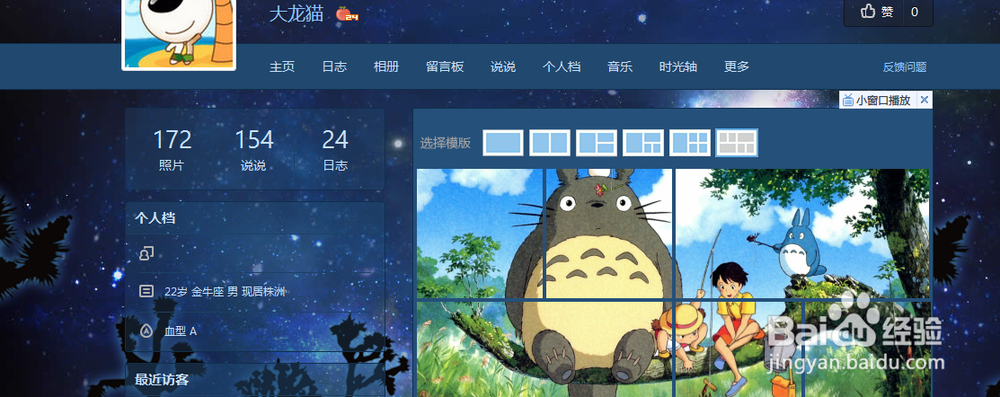
7、照片移动完毕之后,点击保存按钮。等待保存完毕,形象墙就设置好了(嗨,系统就不能自动提供这个功能么,如果你发现有自动这个功能一定得分享给大家)
声明:本网站引用、摘录或转载内容仅供网站访问者交流或参考,不代表本站立场,如存在版权或非法内容,请联系站长删除,联系邮箱:site.kefu@qq.com。
阅读量:89
阅读量:115
阅读量:174
阅读量:98
阅读量:86