Photoshop添加马赛克
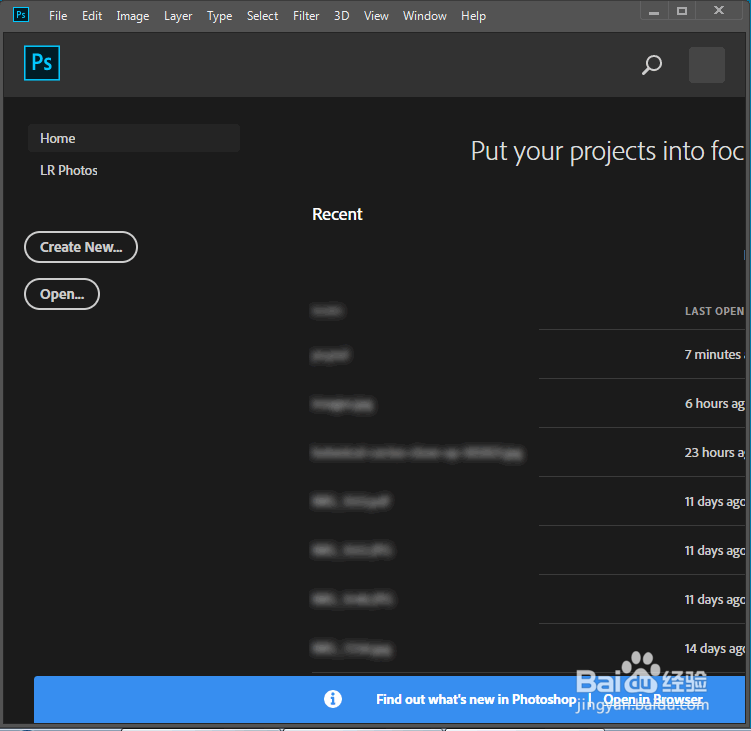
1、打开PS软件,直接把图片拖动进来生成文档。

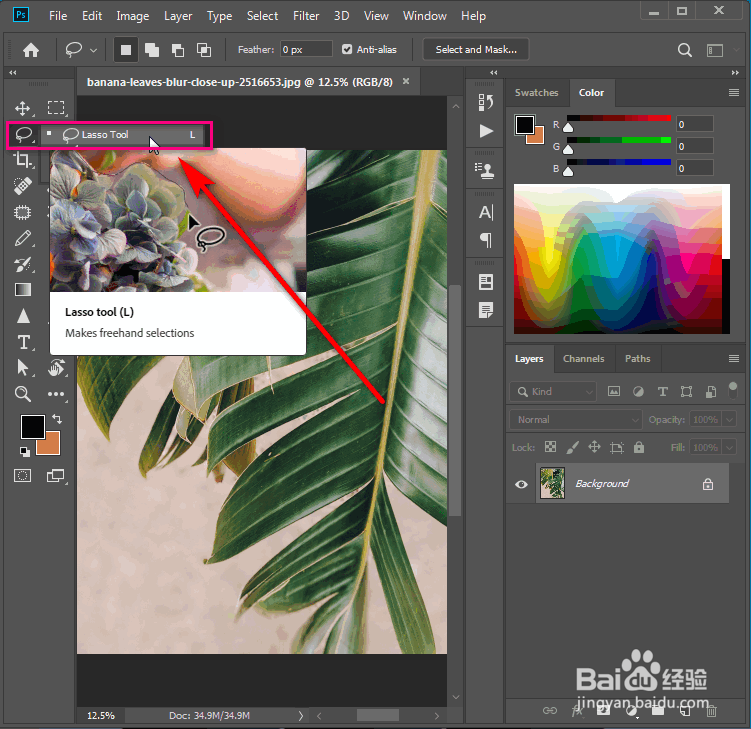
2、选择左边工具栏的套索工具(Lasso Tool)。
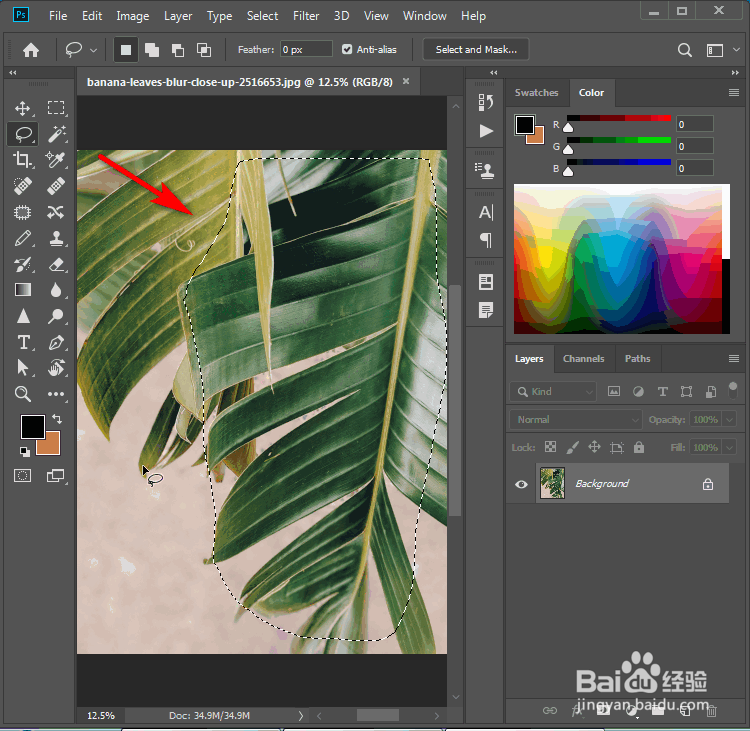
3、直接绘制要进行马赛克的区域。
然后就会有蚂蚁线出现。
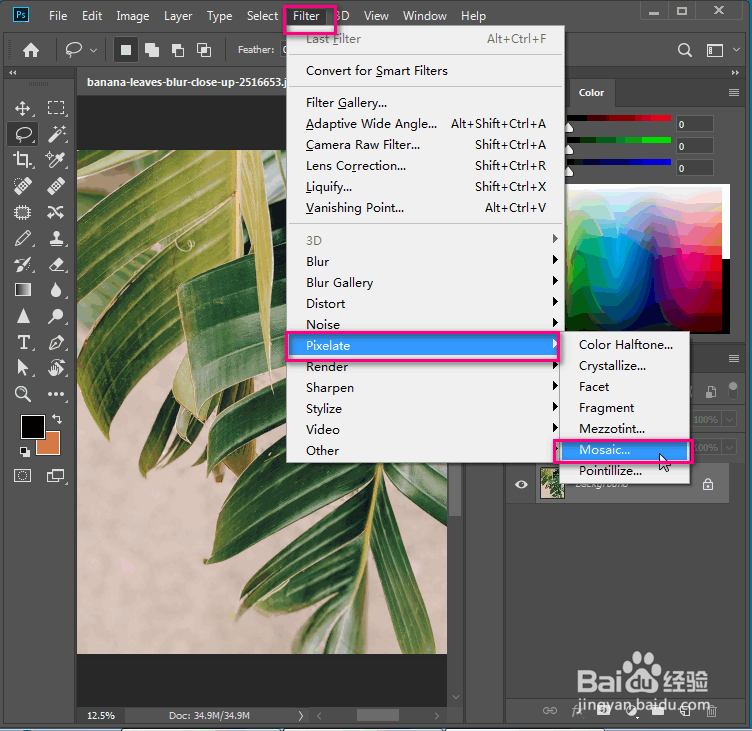
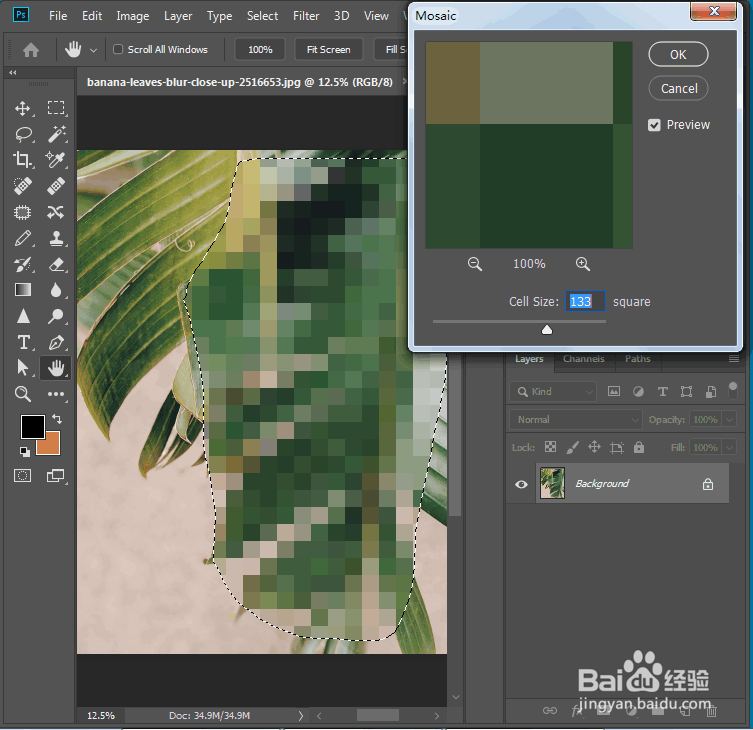
1、点击滤镜 (Filter)- 像素化(Pixelate) - 马赛克(Mosaic)。
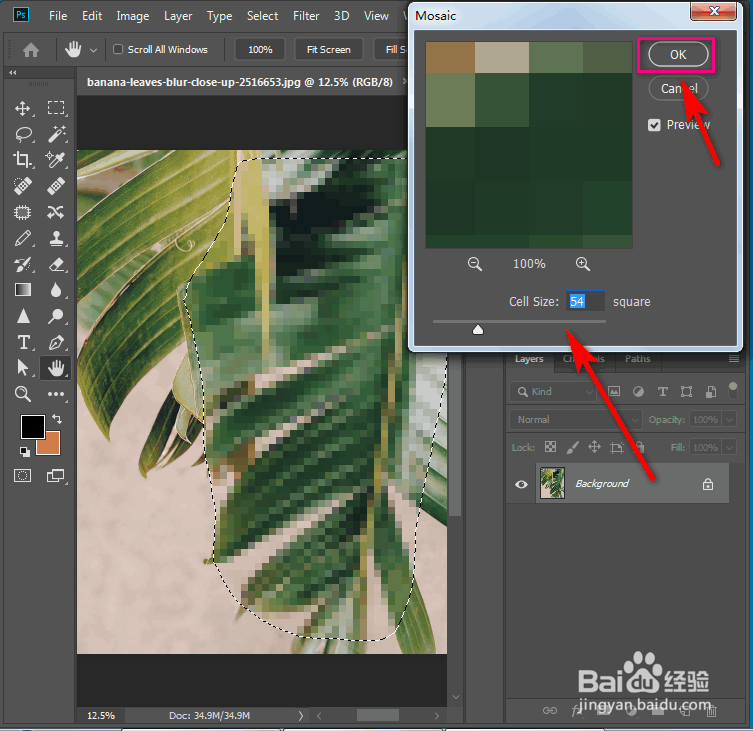
2、然后有小窗口弹出来,拖动一下选框这样可以看到模糊的效果。
确定后就按OK。
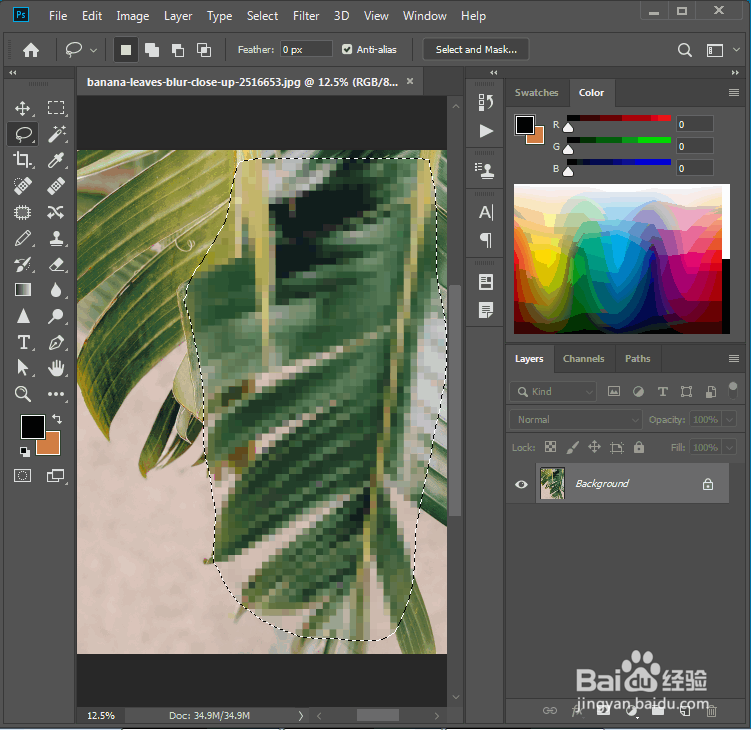
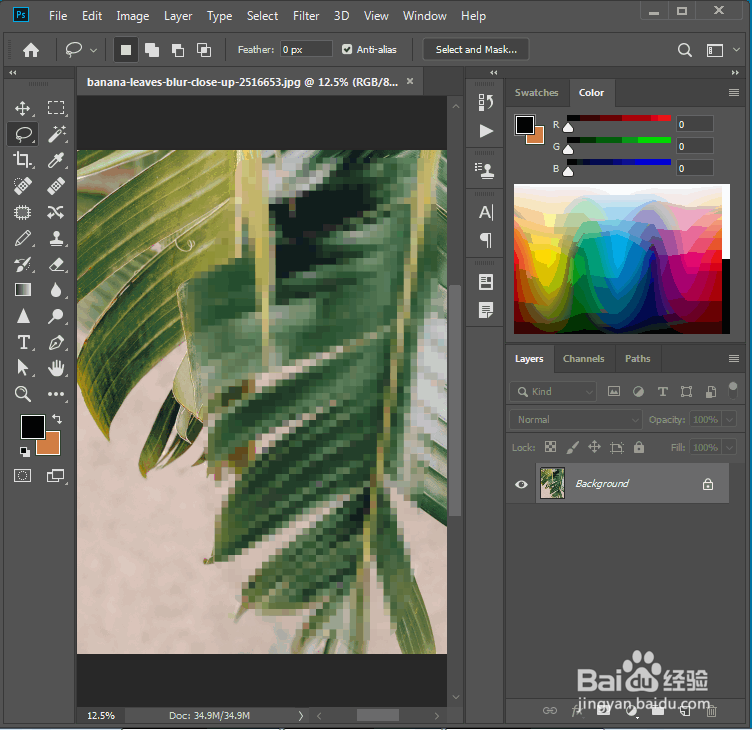
3、现在我们按快捷键CTRL+D取消选区,这样就可以看到马赛克图片了。
1、1. 生成文档 - 套索工具 - 选区;
2. 滤镜 - 像素化 - 马赛克 - OK - CTRL+D。
声明:本网站引用、摘录或转载内容仅供网站访问者交流或参考,不代表本站立场,如存在版权或非法内容,请联系站长删除,联系邮箱:site.kefu@qq.com。
阅读量:103
阅读量:108
阅读量:147
阅读量:35
阅读量:147