教你如何使用Photoshop制作水波效果
1、1.新建500*500像素的RGB文件
2、2.按快捷键D把前景色设置为黑色,背景色设置为白色。[滤镜]――[渲染]――[云彩]
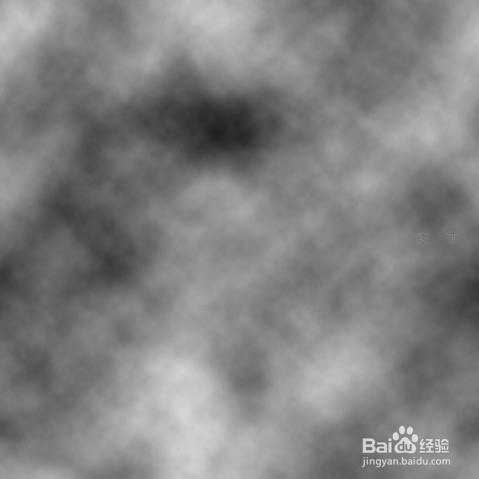
3、3.[滤镜]――[模糊]――[径向模糊],数量23,“模糊方法”――旋转,“品质”――最好
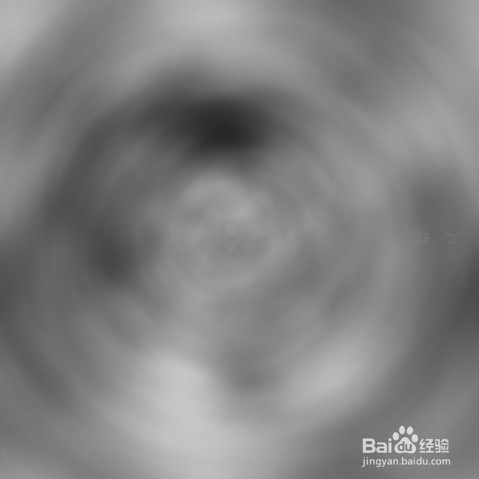
4、4.[滤镜]――[模糊]――[高斯模糊]5.5
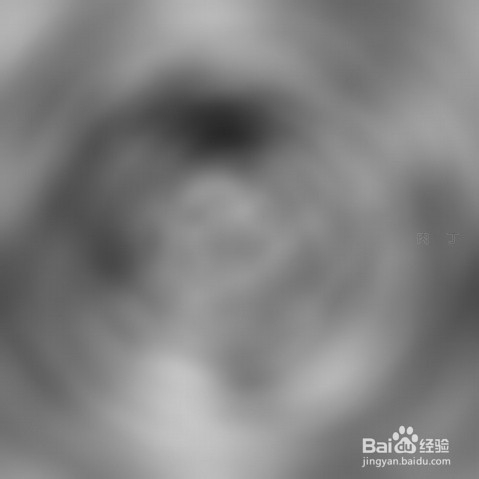
5、5.[滤镜]――[素描]――[基底凸现],细节12,平滑度10,光照方向――底
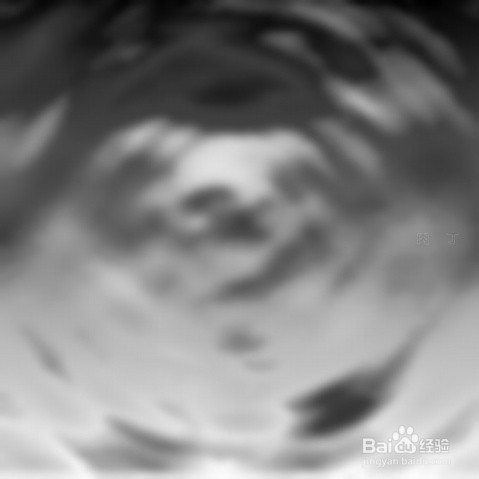
6、6.[滤镜]――[素描]――[铬黄]细节7,平滑度4
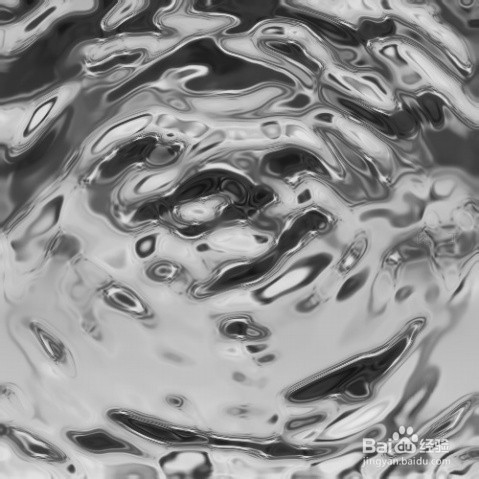
7、7.[滤镜]――[扭曲]――[旋转扭曲],角度120
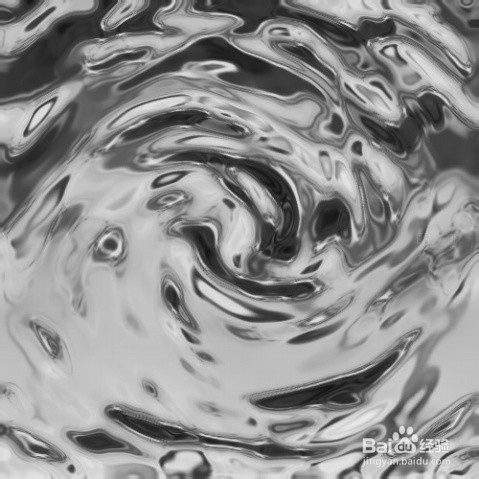
8、8.[滤镜]――[扭曲]――[水波],数量12%,起伏5
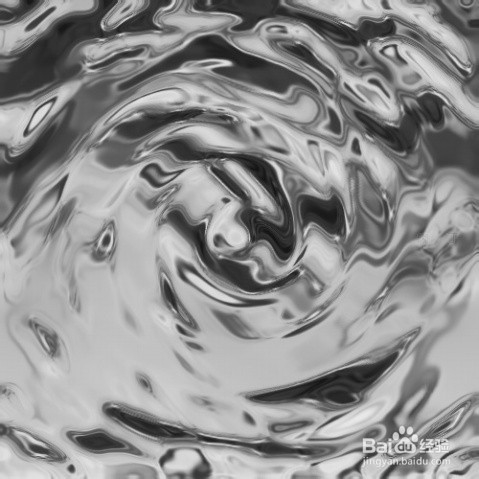
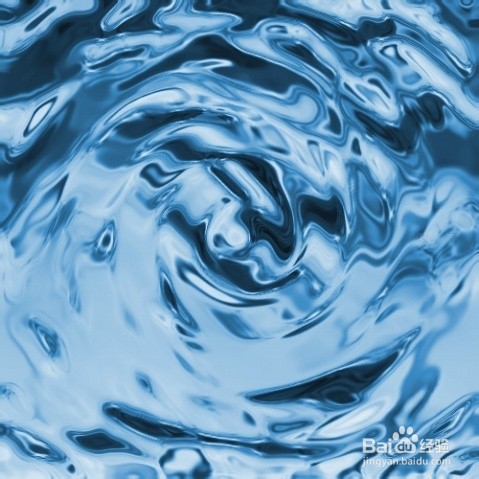
9、9.按快捷键CTRL+U或者[图像]――[调整]――[色相/饱和度]命令,在弹出的对话框中选择“着色”,“色相”调整为205,“饱和度”为55。得到最终结果
声明:本网站引用、摘录或转载内容仅供网站访问者交流或参考,不代表本站立场,如存在版权或非法内容,请联系站长删除,联系邮箱:site.kefu@qq.com。
阅读量:188
阅读量:191
阅读量:106
阅读量:91
阅读量:174