【PPT素材制作】#09 PPT五图排版
1、完整操作GIF图
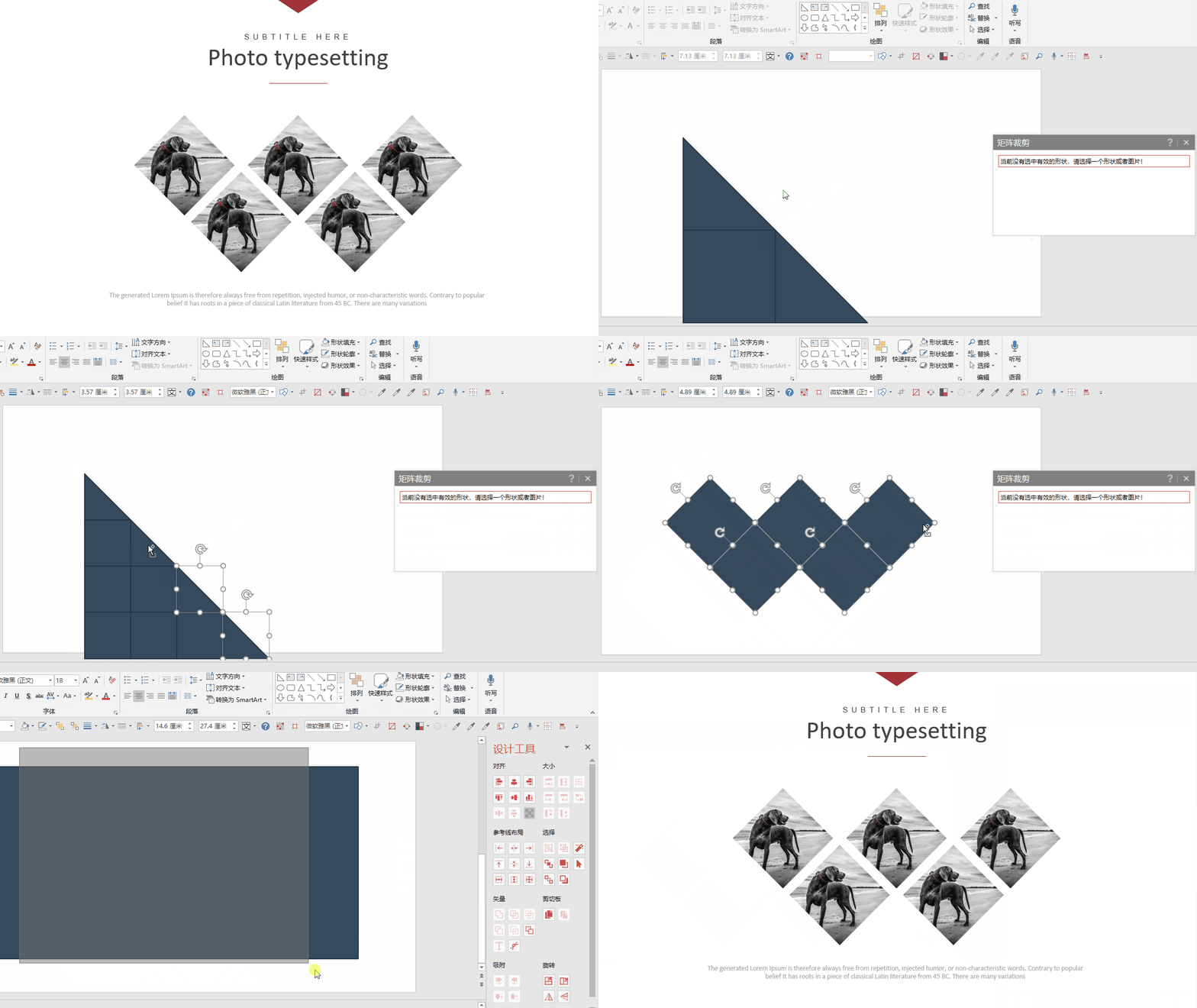
2、步骤分解:
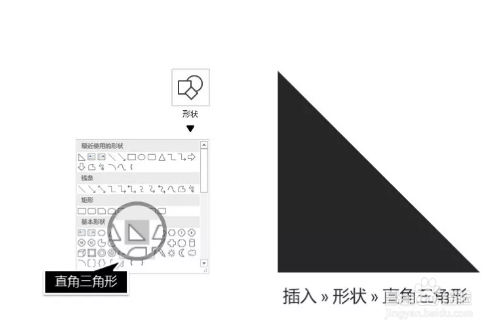
1. 在形状中插入一个“直角三角形”
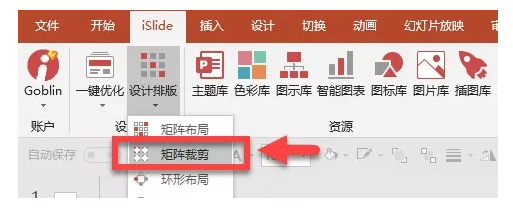
3、2.打开 iSlide 【矩阵裁剪】工具: iSlide 菜单栏 设计排版 » 矩阵裁剪
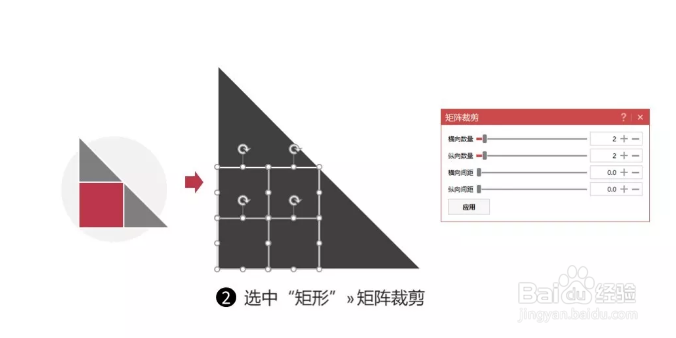
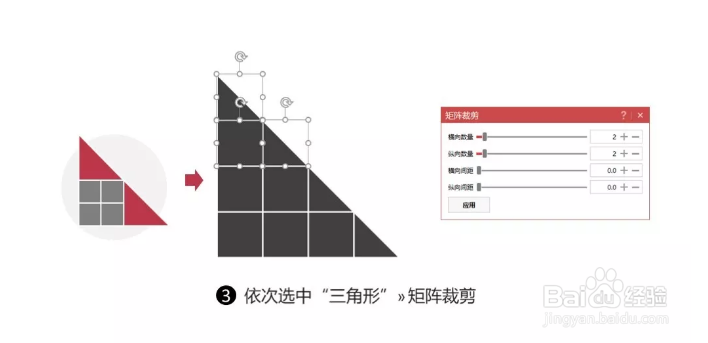
4、3.鼠标选中“三直角角形” » 矩阵裁剪,参数设置为,横向数量 - 2,纵向数量 - 2,点击【确定】按钮

5、4.依次对步骤 3 裁剪后的形状再次进行“矩阵裁剪”,矩阵裁剪设置的参数不变
对矩形裁剪
6、依次对三角形裁剪
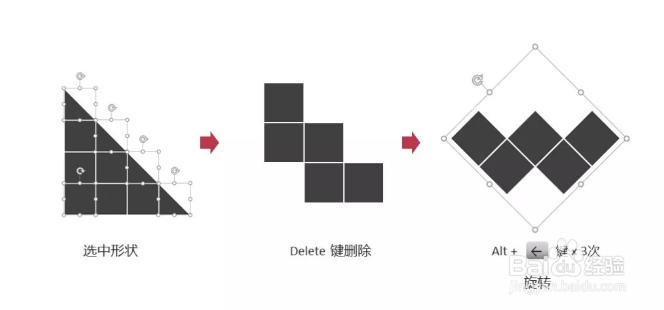
7、5.选中多余形状 Delete 键删除,Ctrl + G 将剩余对象组合后,Alt + “←”键整体旋转
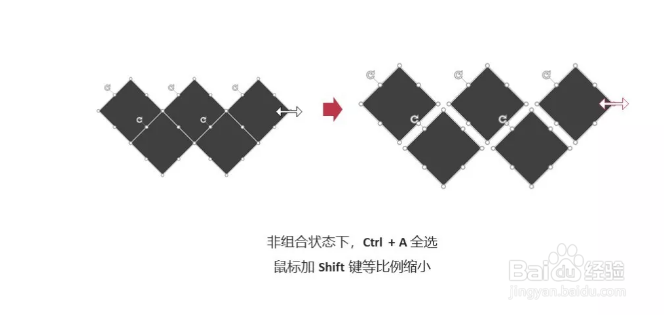
8、6.旋转转正后 Ctrl + Shift + G 取消组合,Ctrl + A 全选后,Shift 键等比例缩小
9、小技巧
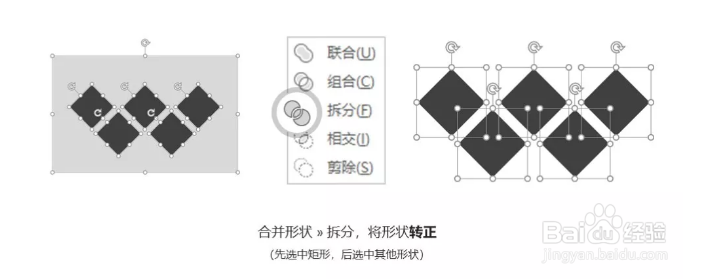
这个时候我们会发现形状组合整体虽然转正了,但是单个元素还是有选中角度的
如果你想要将每个单独的形状也变成正的可以借助【合并形状】功能
插入一个形状,与当前元素进行“拆分”
技巧:合并形状时要保留哪个形状的效果,就先选中哪个形状
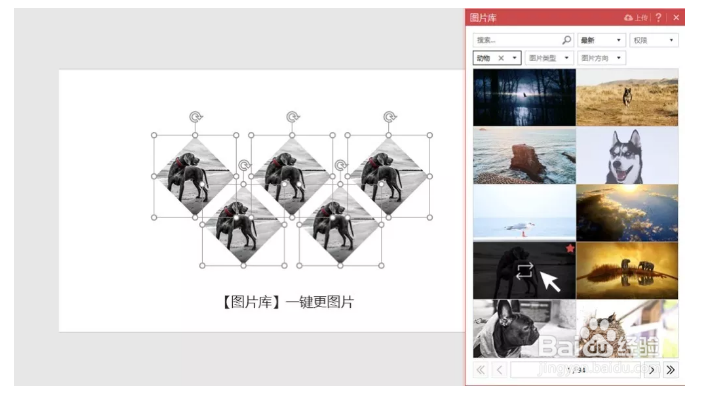
10、7.可以在 【图片库】中一键插入/更改图片
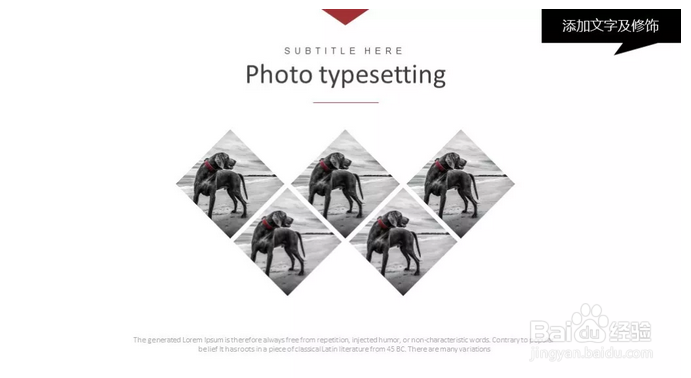
11、8..最后添加文字及修饰即可
声明:本网站引用、摘录或转载内容仅供网站访问者交流或参考,不代表本站立场,如存在版权或非法内容,请联系站长删除,联系邮箱:site.kefu@qq.com。
阅读量:151
阅读量:107
阅读量:151
阅读量:146
阅读量:37