如何让蓝牙图标显示在任务栏
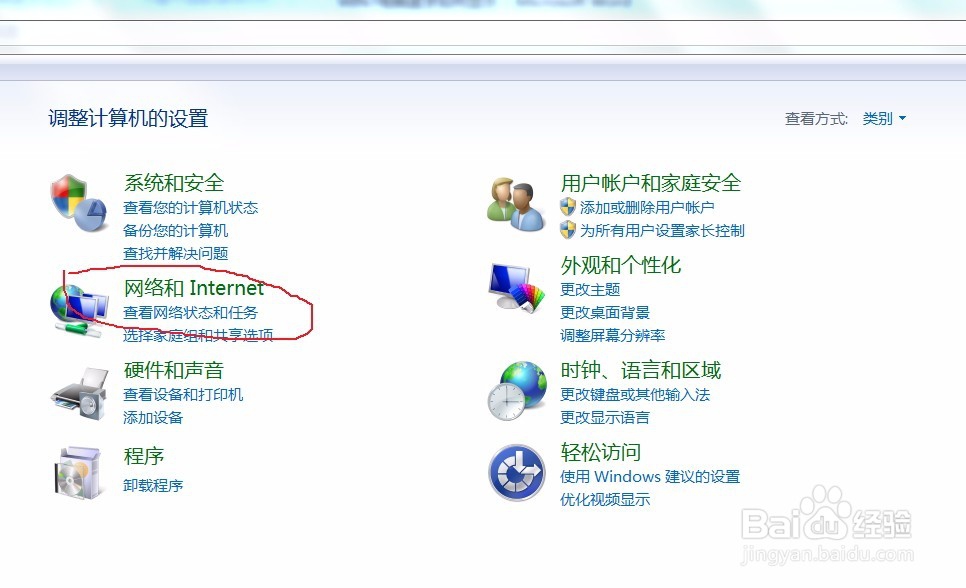
2、在“控制面板”界面里找到“网络和Internet”,点击“查看网络状态和任务”。
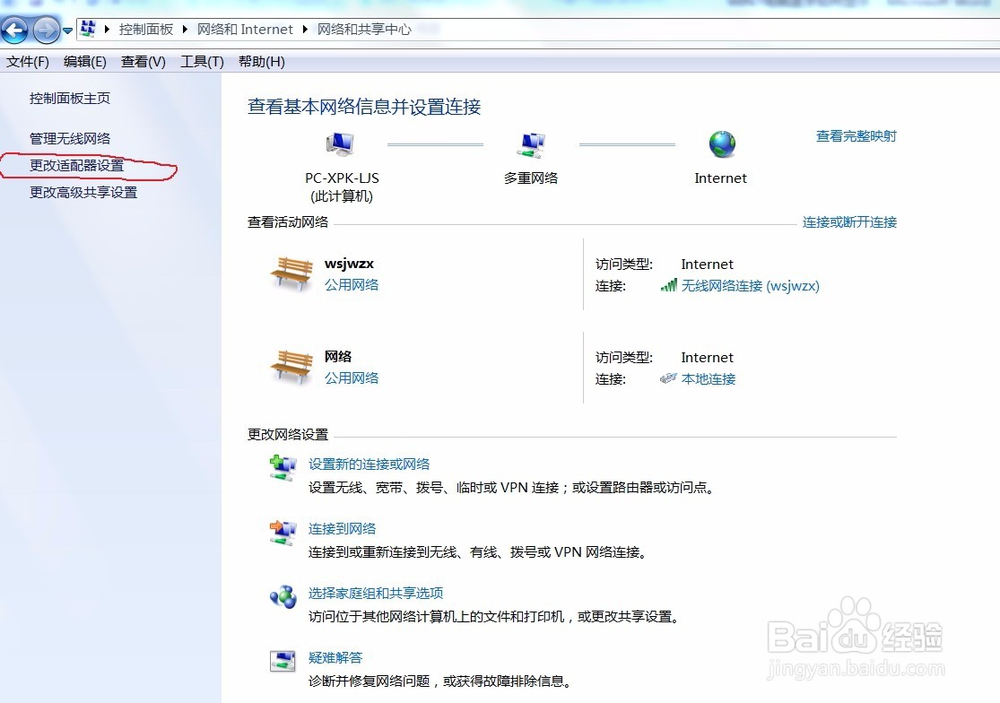
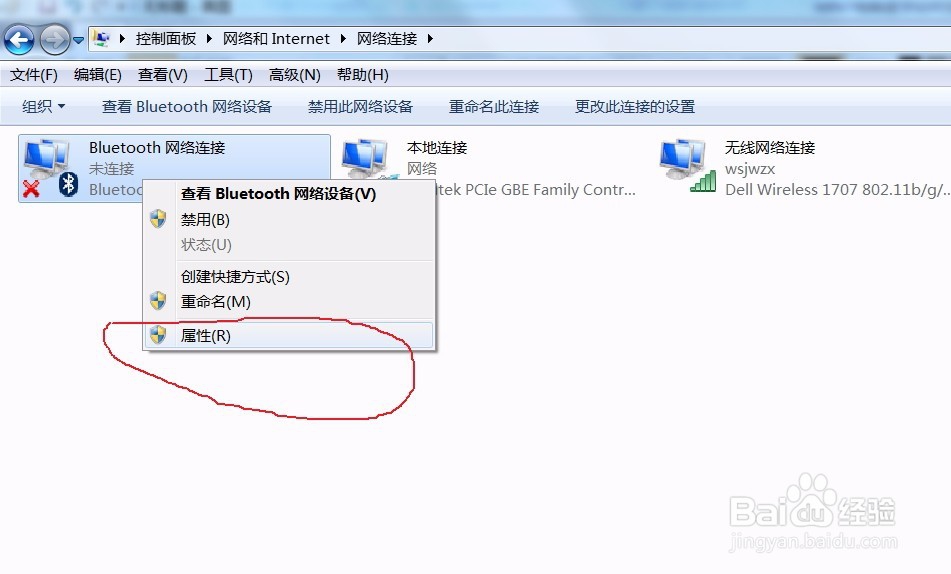
4、右键单击“Bluetooth 网络连接”,在弹出菜单中点击属性。
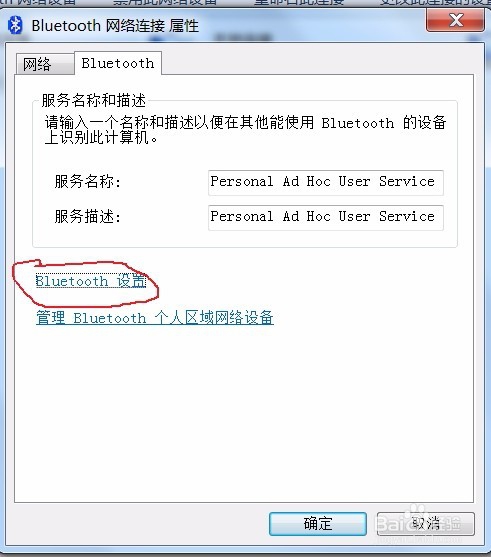
5、在“Bluetooth”菜单下,点击Bluetooth设置。
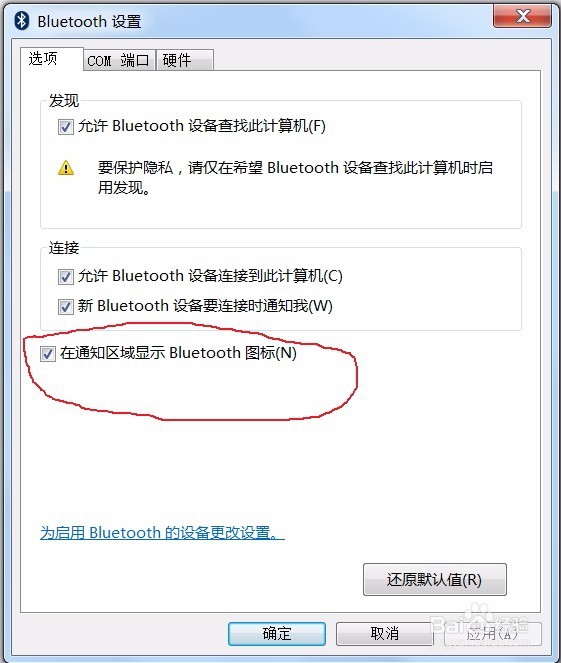
6、将“在通知区域显示Bluetooth图标”打上勾,蓝牙图标就显示在任务栏了。
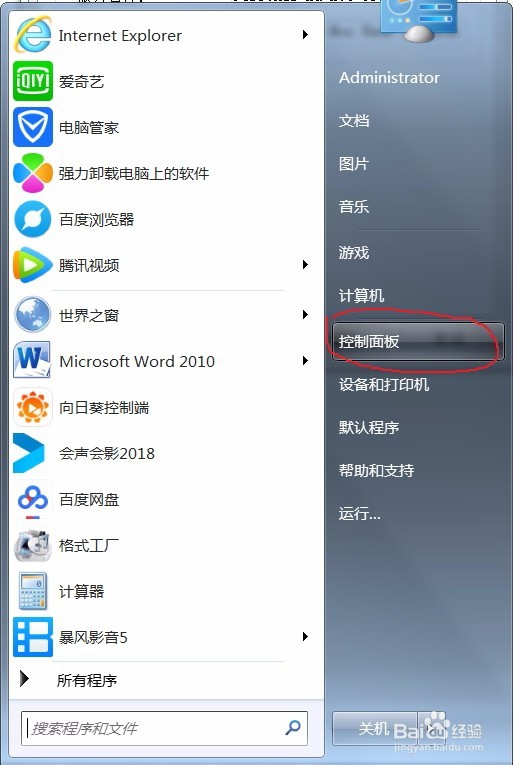
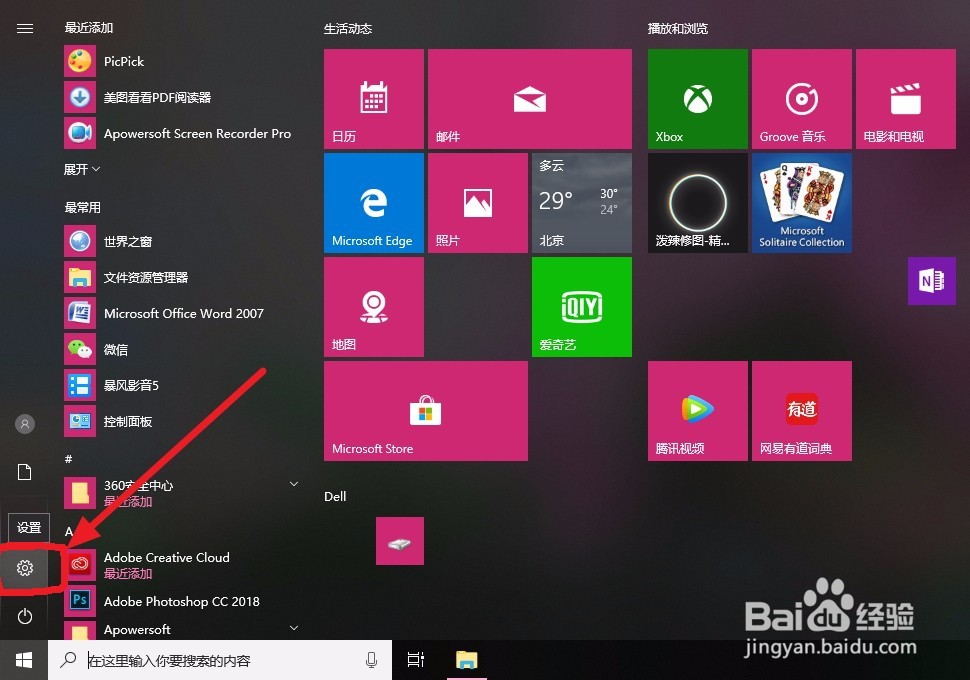
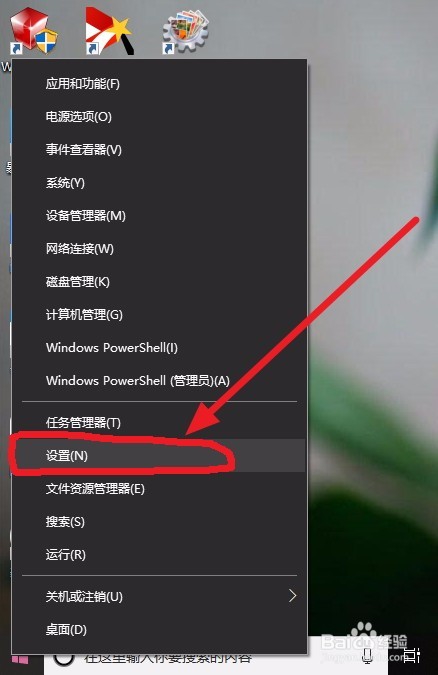
1、首先打开电脑系统“设置”菜单,这里介绍2种办法。
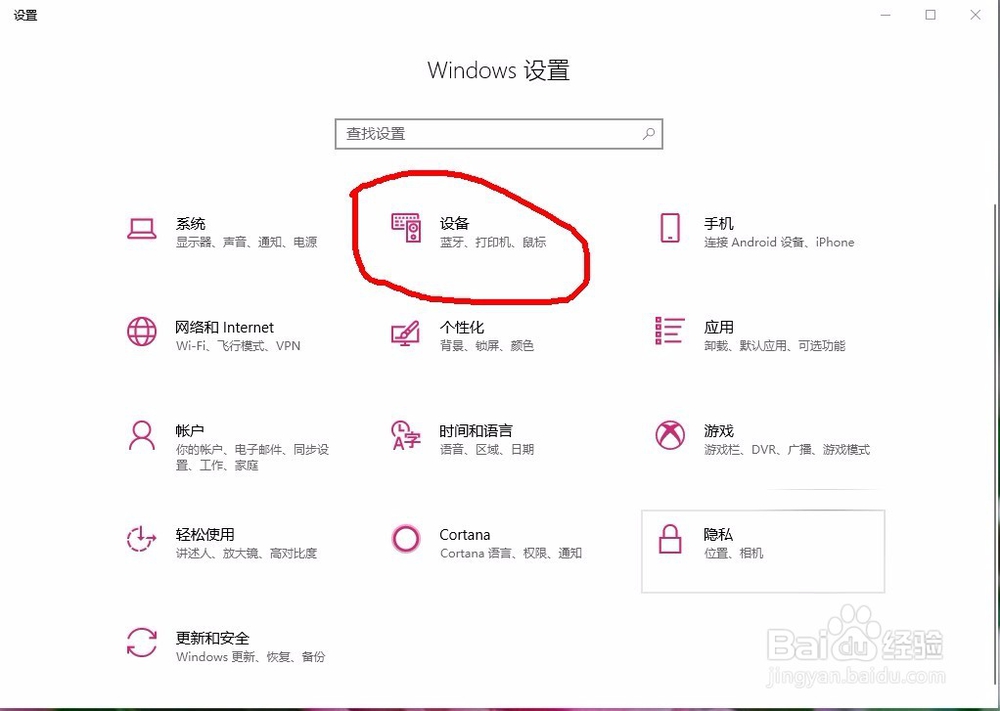
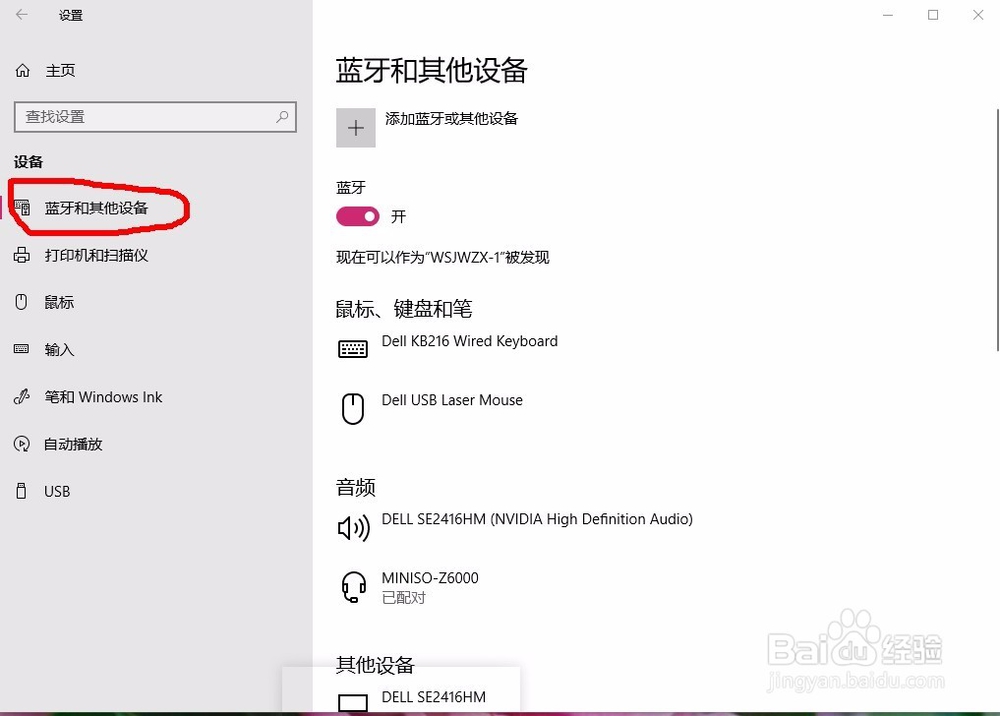
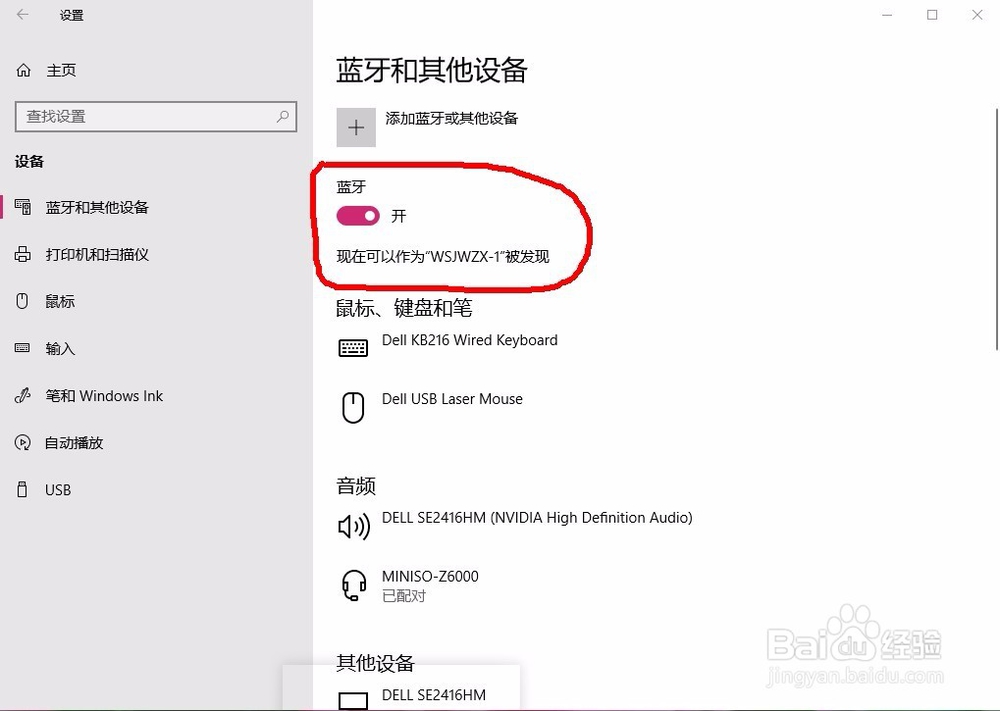
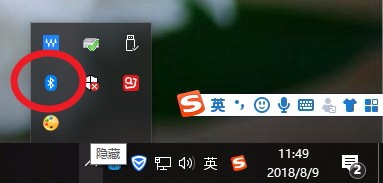
1、想要关闭或不显示蓝牙图标的话,就按照上述操作,找到蓝牙控制选项,选择“关闭或隐藏”就可以了。
声明:本网站引用、摘录或转载内容仅供网站访问者交流或参考,不代表本站立场,如存在版权或非法内容,请联系站长删除,联系邮箱:site.kefu@qq.com。
阅读量:140
阅读量:138
阅读量:158
阅读量:88
阅读量:164