WIN7如何设置IP地址方法介绍
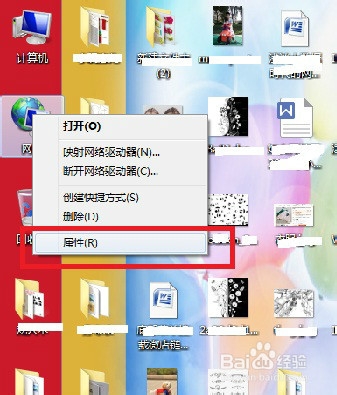
1、在电脑桌面图标—网络上点击鼠标右键,在弹出菜单里点击最下面一个属性选项
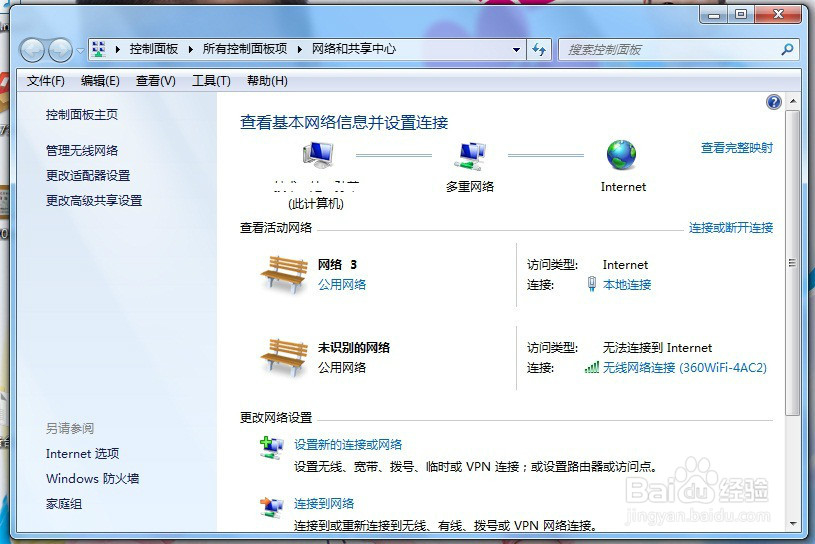
2、这时会进入网络和共享中心,里面会显示所有我们已关联上的网络
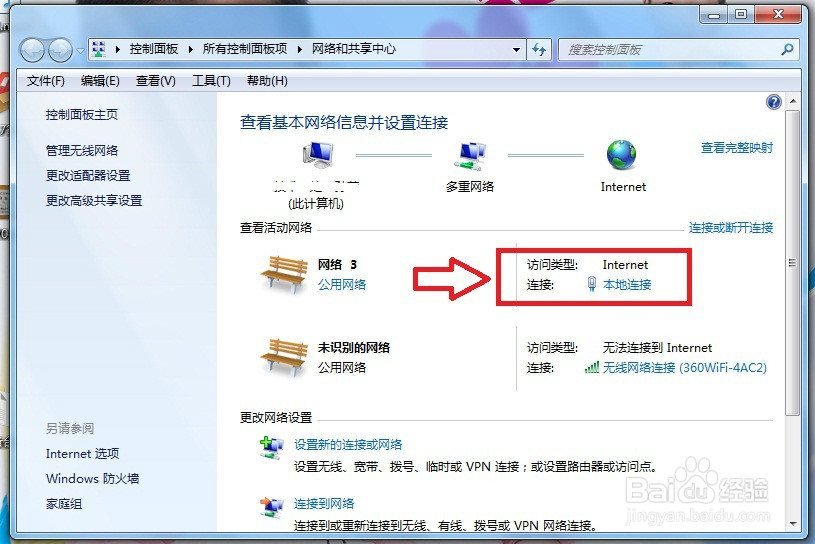
4、这是会弹出本地连接状态对话框,我们设置IP地址是在下面—活动区域里面进行设置
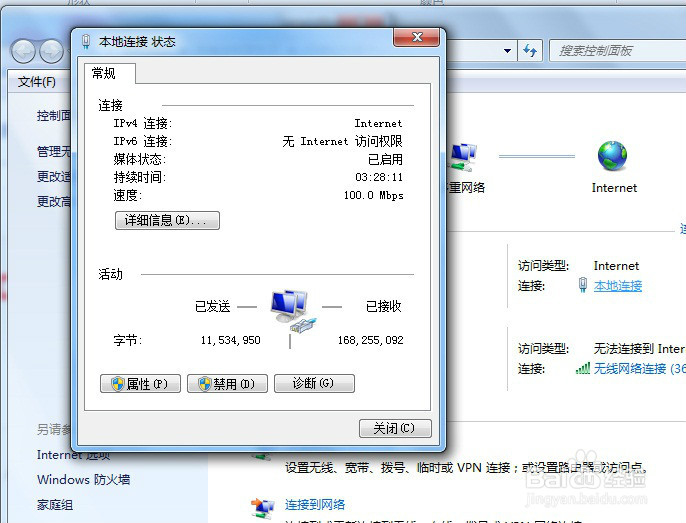
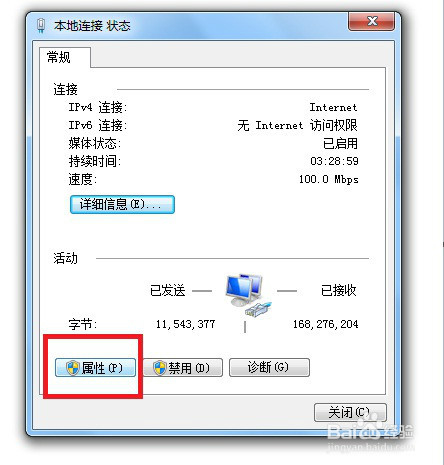
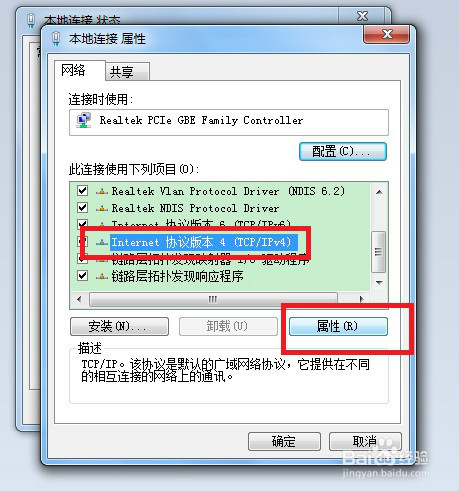
6、这时会进入本地连接的属性窗口,在项目栏里面找到TCP/IP4选项,选中,再点击框外的属性按钮
7、这时就会进入设置IP地址的工作界面,我们把IP地址输入,并且输入DNS服务器地址,并点击确定提交就可以了
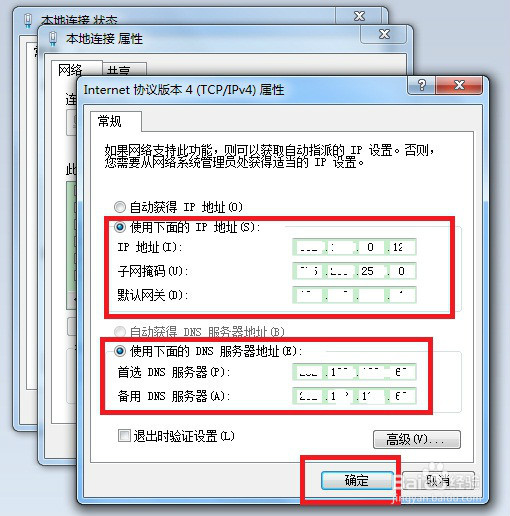
8、操作到这里,我们的电脑就可以连上互联网了,如果相连到局域网,不要忘记还要设置工作组名称哦
声明:本网站引用、摘录或转载内容仅供网站访问者交流或参考,不代表本站立场,如存在版权或非法内容,请联系站长删除,联系邮箱:site.kefu@qq.com。
阅读量:89
阅读量:63
阅读量:83
阅读量:58
阅读量:95