怎么用PS软件调节曝光不足的照片将黑暗照片调亮
1、比如我们在傍晚照了一张照片,周围的风景。但是因为天暗了,照出来的景色也是灰蒙蒙的,很难看。
其实我们可以通过调色,来改变这种状态,让他成为一张白天正常光线下拍摄地 照片。
所以,如果你拍的照片光线不理想,千万不要轻易的删除,删掉了就找不回来了哦。

2、我在百度图片中搜索了一张风景的照片,照片清晰度不是很好,没关系,简单调节一下吧。
将图片在PS软件中打开。首先不要忘记的是,将图层复制一层备用。
养成习惯,会给以后的工作带来便利。

3、在调整图层中调出色阶的命令。我们可以通过线条图来看到照片的信息。
我们发现右侧的线条非常少,也就是图片中缺少高光的部分。
我们调节滑块,将最右侧的滑块拖动到有数据也就是有线条活动的部分。
然后调节中间调。为了让画面变亮,中间调的滑块也向左滑动。
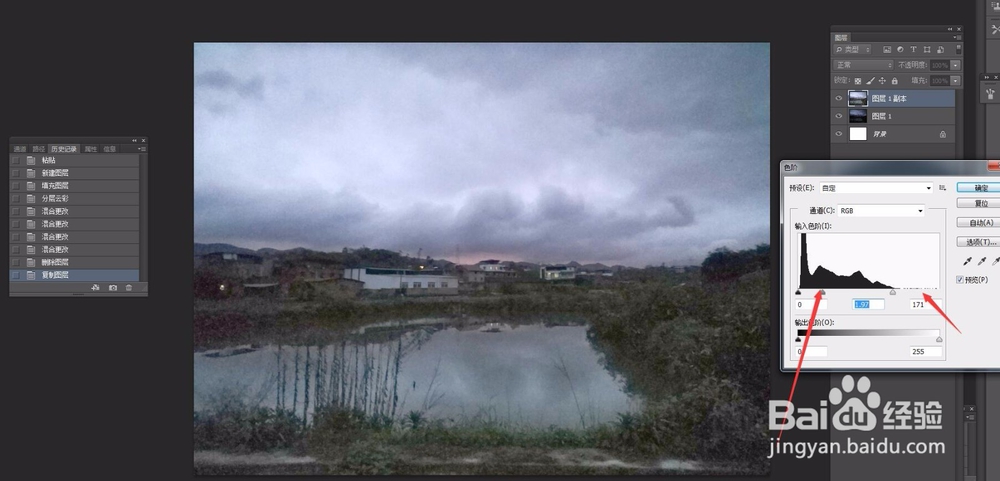
4、调节完成后,点击确定。图片亮了很多,但是还是差一点。
我们可以再次执行一次色阶命令。不要调的太过,左边的滑块也要向右拖动,这样才不至于丢失暗部的细节。
然后天空太难看了,我们找一张漂亮的天空的素材拖拽进来。


5、然后给天空添加蒙版,将下面不需要的地方用黑色画笔擦去,两张图片的相交的地方,将画笔的不透明度降低一点,轻轻的涂抹几次。
让两张图片能够完美的结合在一起。

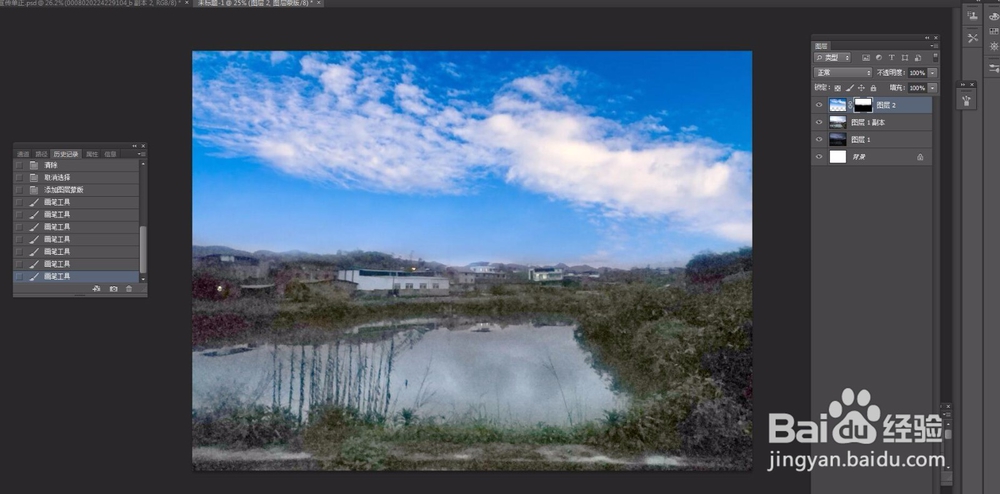
6、图片是融合到一起了,但是颜色看着很怪。天空颜色很亮,下图的景色却不是太明朗。
完美需要将天空图层降低饱和度,新建一个调整图层,然后将饱和度降低一点,让颜色色调跟景色保持一致。
创建剪贴蒙版,只对天空图层起作用。


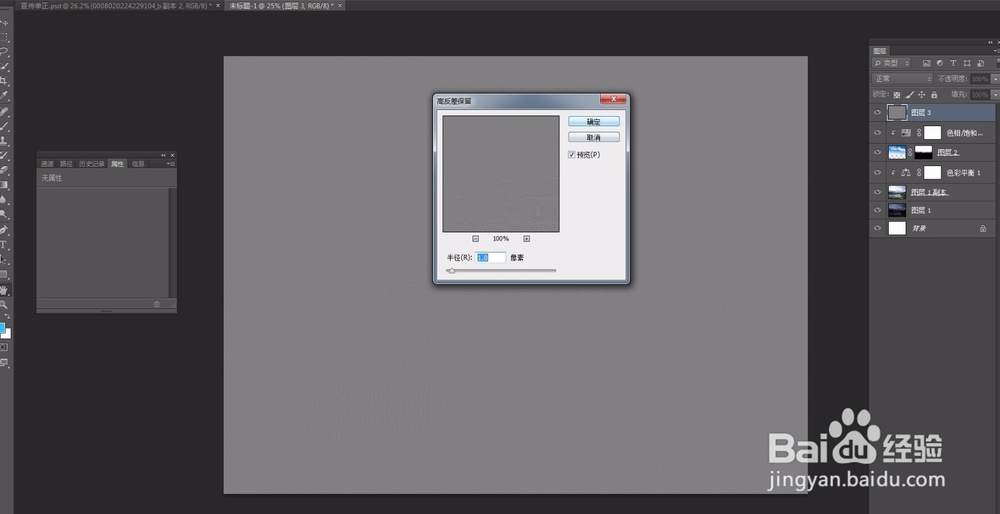
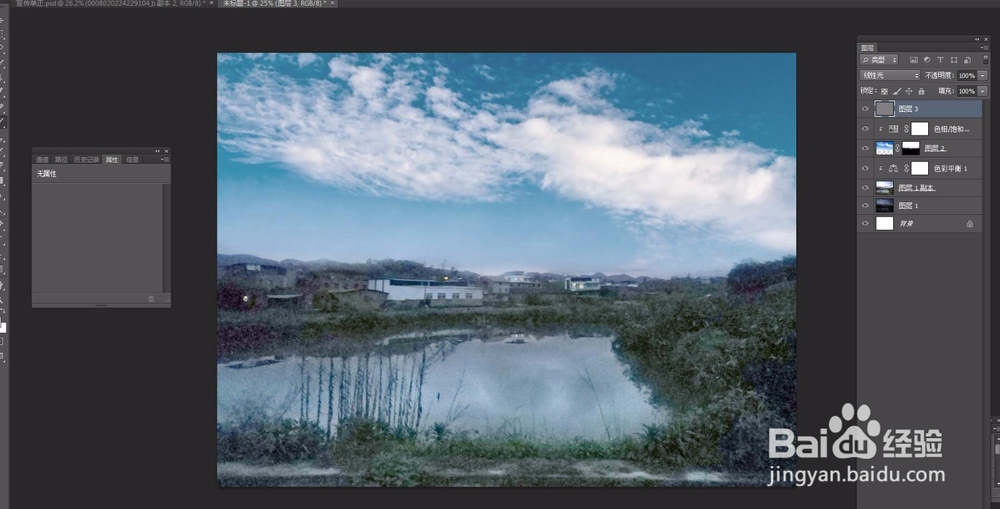
7、最好调整一下景色图片的颜色。新建色彩平衡。让图片加一点青色和蓝色,整体色调更加统一一点。
然后将图层编组。
将两张图片放到一起看一下效果,是不是明亮了很多呢?
完成。

声明:本网站引用、摘录或转载内容仅供网站访问者交流或参考,不代表本站立场,如存在版权或非法内容,请联系站长删除,联系邮箱:site.kefu@qq.com。
阅读量:124
阅读量:43
阅读量:51
阅读量:110
阅读量:134