Mac怎么拷贝文件到不同位置?
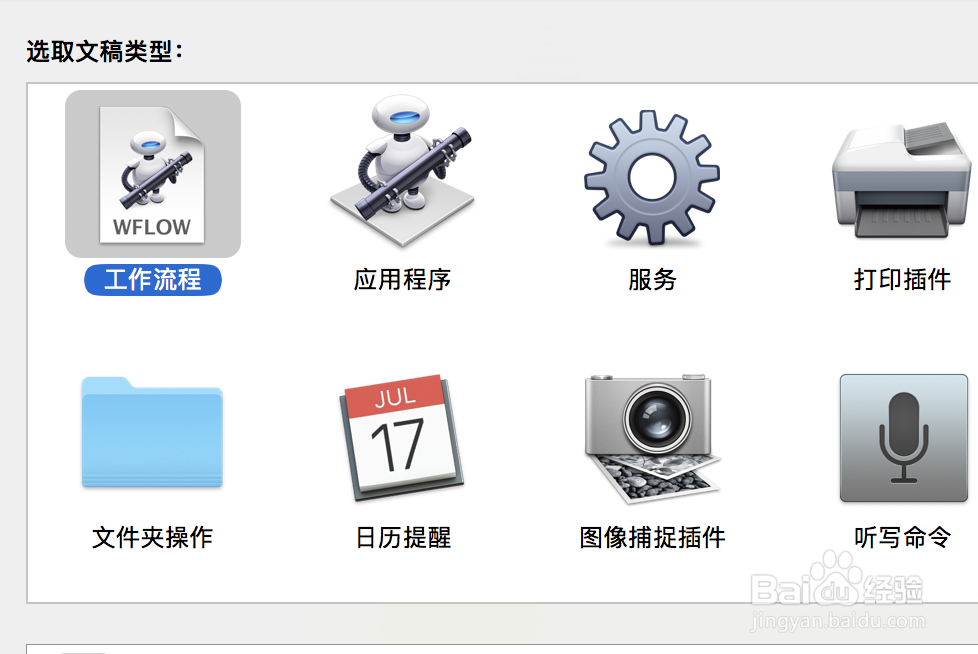
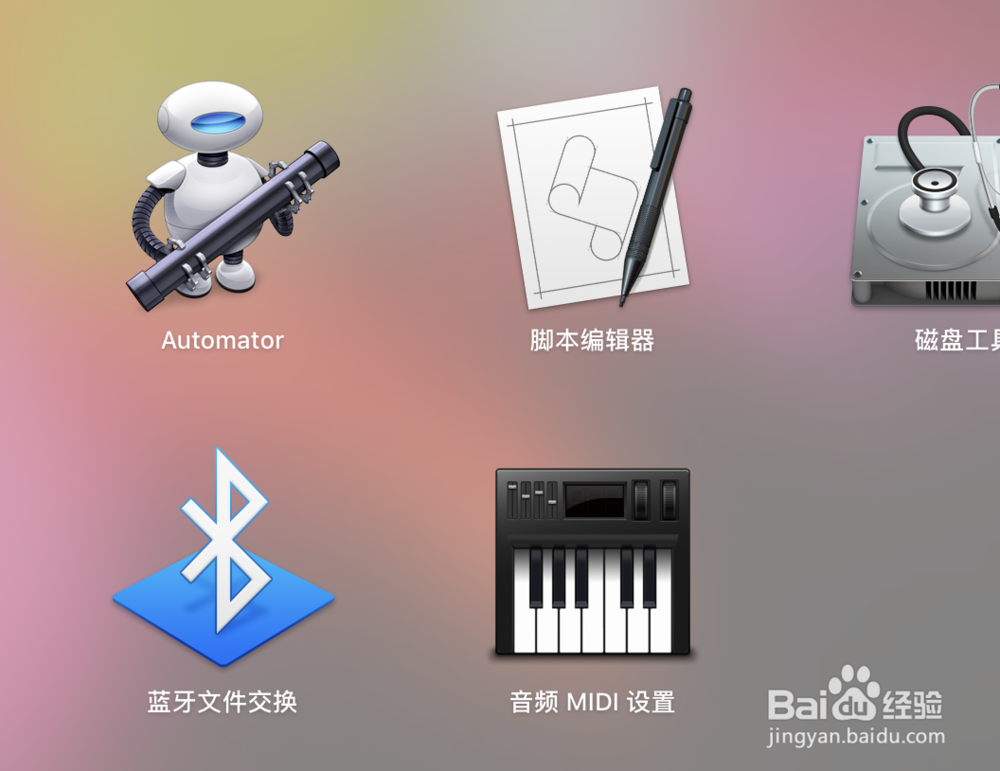
1、在Dock栏上点击 Launchpad或者按F4进入,然后找到其他,选择Automator,然后在右上角的状态栏中点击文件 - 新建,然后选择“工作流程”。
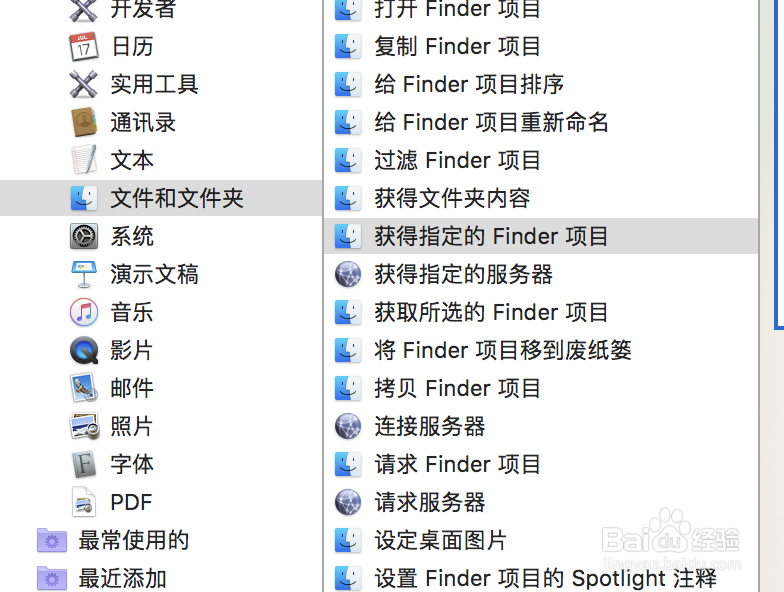
2、然后在左侧的资源库点击文件和文件夹,并且将“获得指定的 Finder 项目”拖入右边的空白位置。
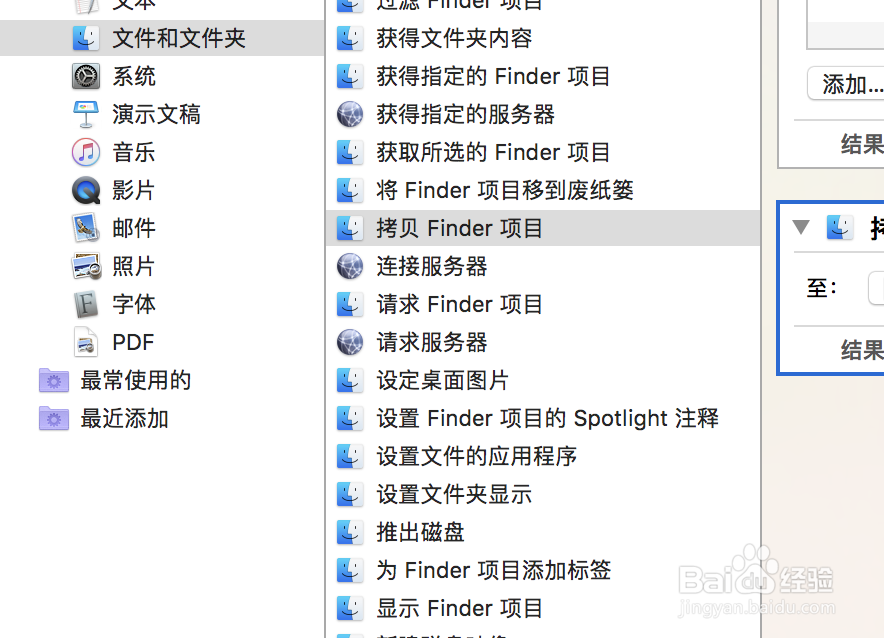
3、接着把“拷贝 Finder 项目”拖入右侧窗口,如果有需要可以多次拖入,并且要设定好位置。
4、这个时候就可以把要拷贝的文件或者文件夹拖进“获得指定的 Finder 项目”里,在下面的文件夹里有路径显示的时候说明就拖入成功了。
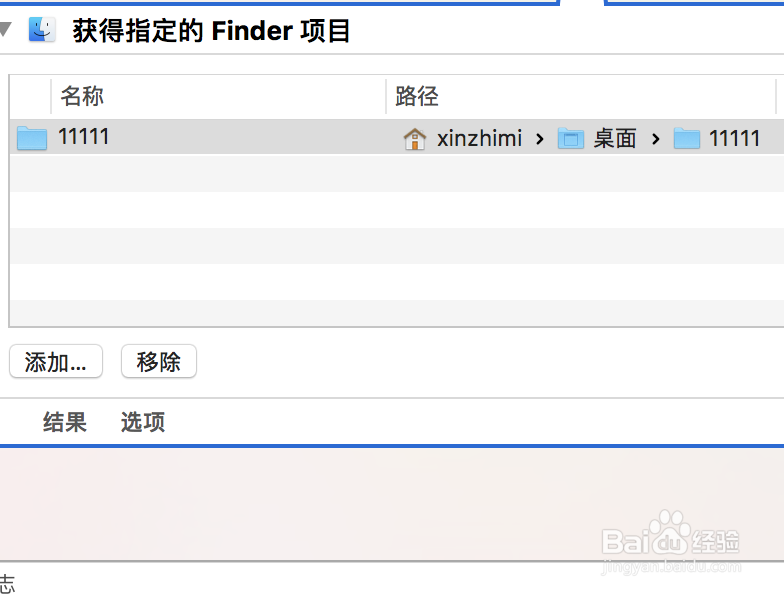
5、将“获得指定的 Finder 项目”窗口中的文件或文件夹移除,然后在右上角的状态栏中点击文件 – 存储,命名之后选择存储位置。
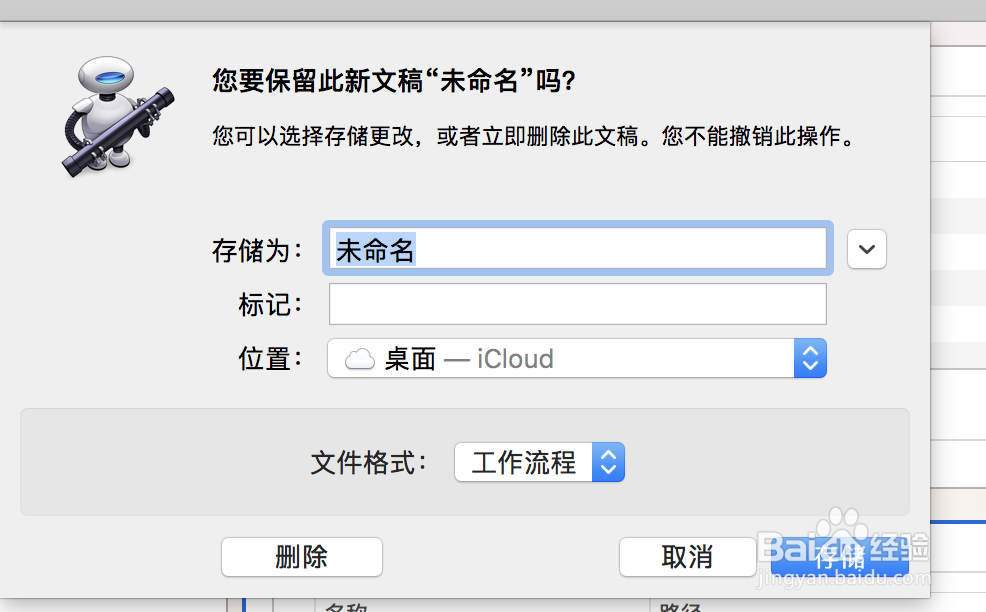
6、保存之后退出 Automator,下一次就可以直接双击该文件即可在 Automator 中快速打开。
声明:本网站引用、摘录或转载内容仅供网站访问者交流或参考,不代表本站立场,如存在版权或非法内容,请联系站长删除,联系邮箱:site.kefu@qq.com。
阅读量:153
阅读量:136
阅读量:136
阅读量:101
阅读量:79