苹果手机如何关闭“SIM卡PIN码”功能
1、解锁手机进入系统界面。
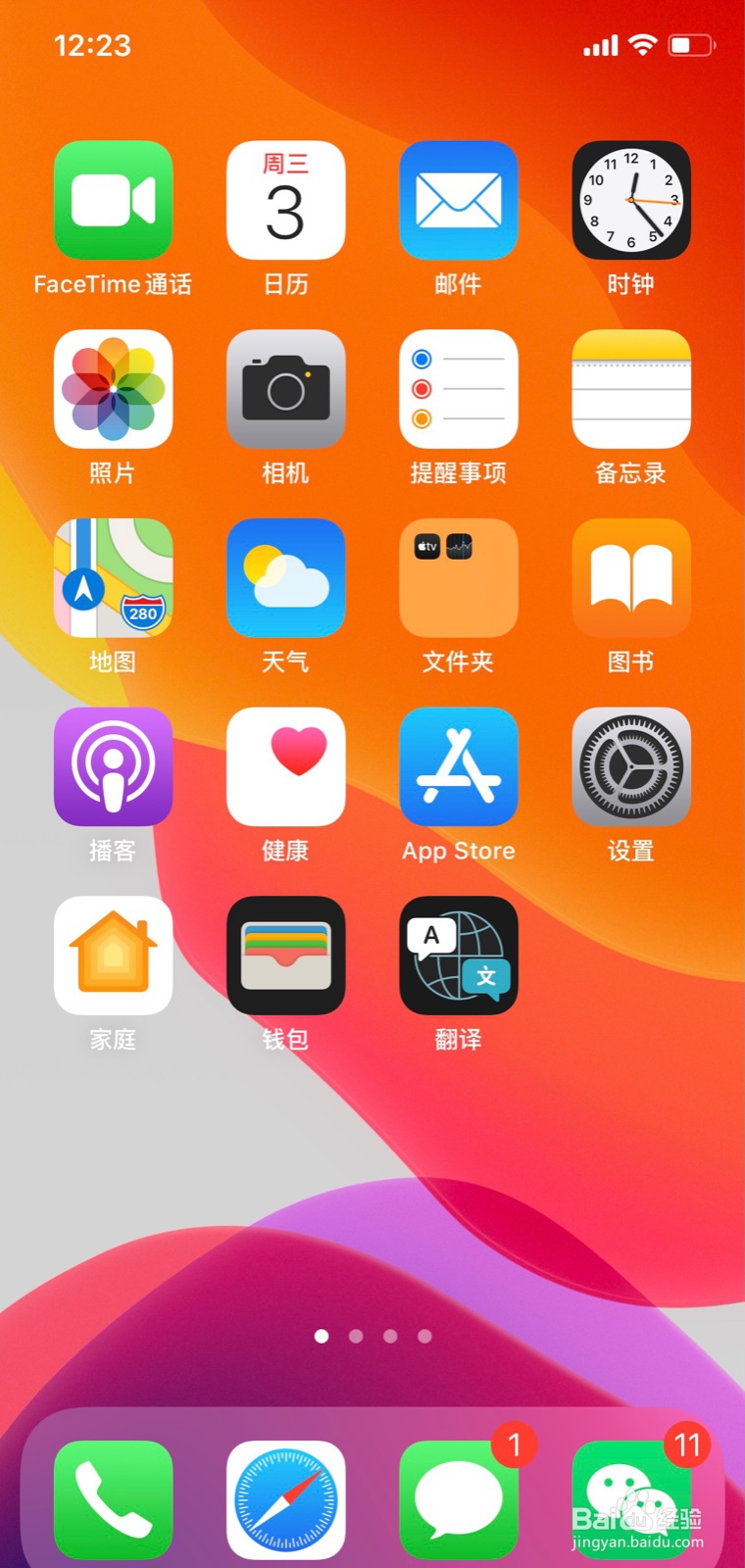
2、点击界面设置进入页面。
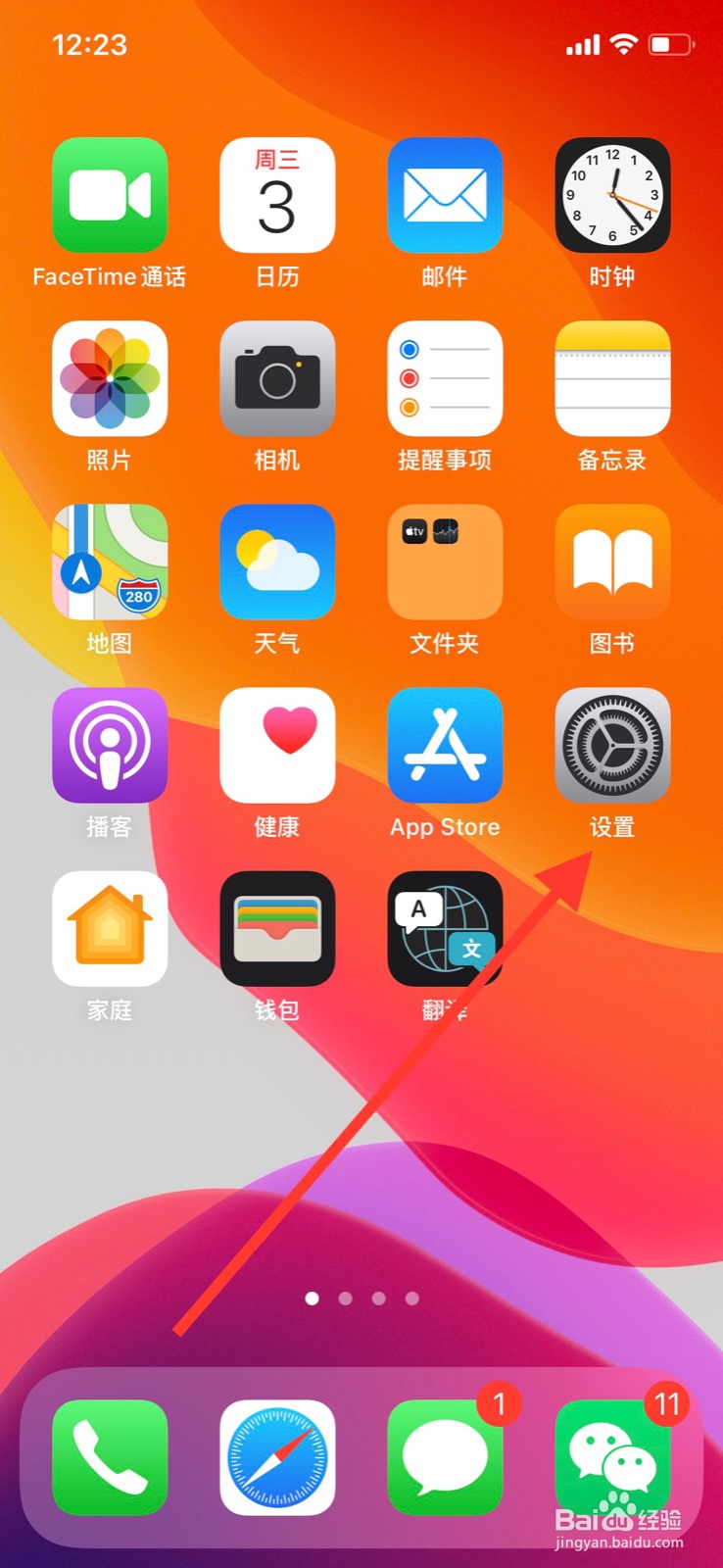
3、点击页面“蜂窝网络”进入。
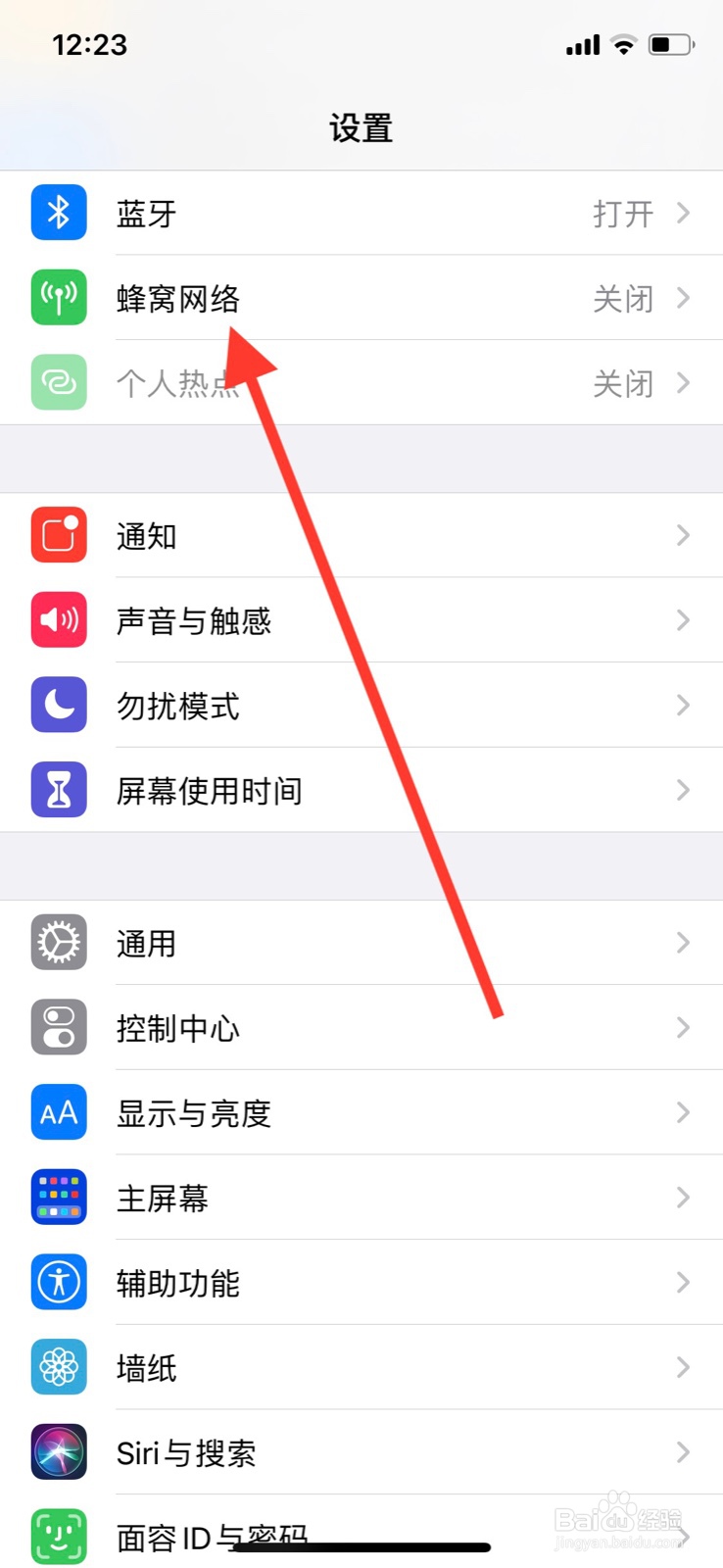
4、点击页面显示“SIM卡PIN码”进入界面。
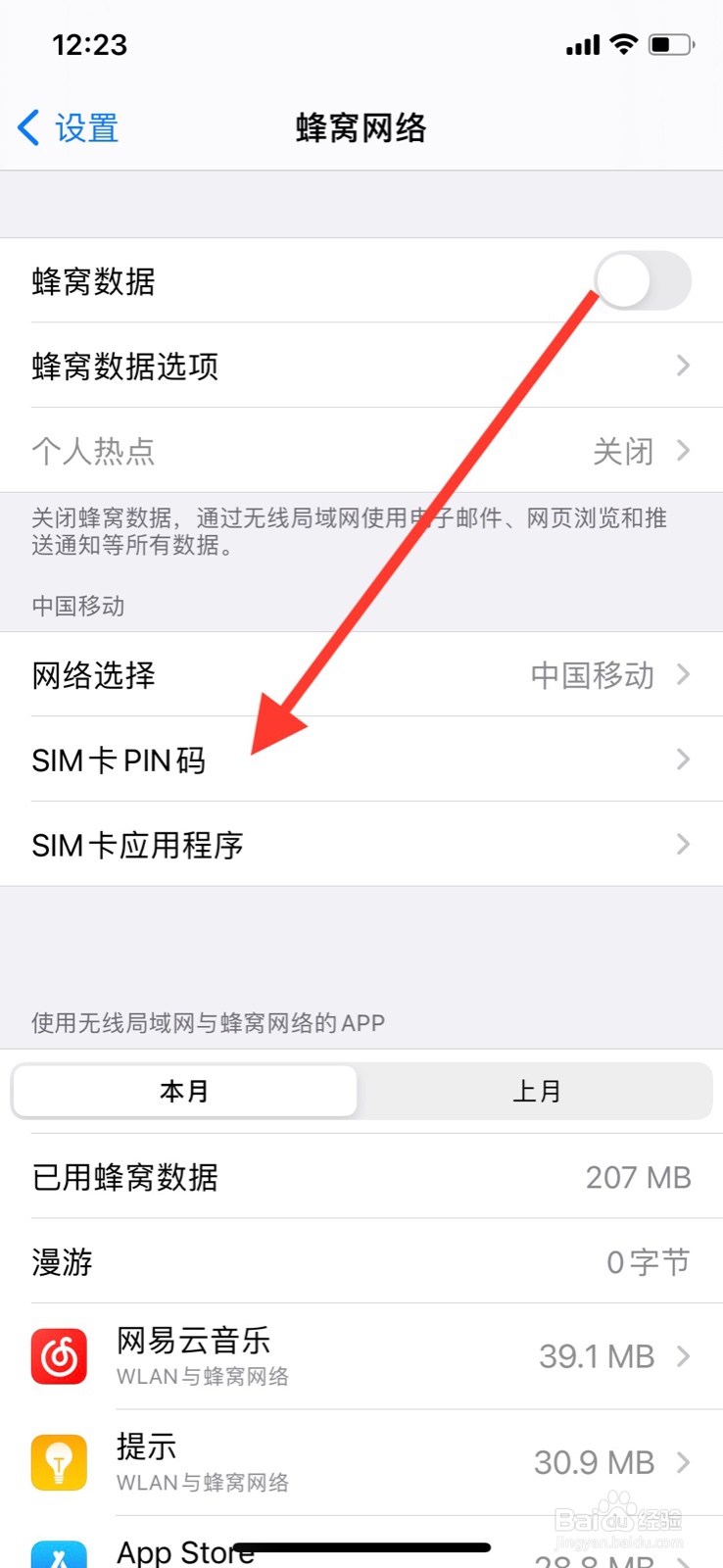
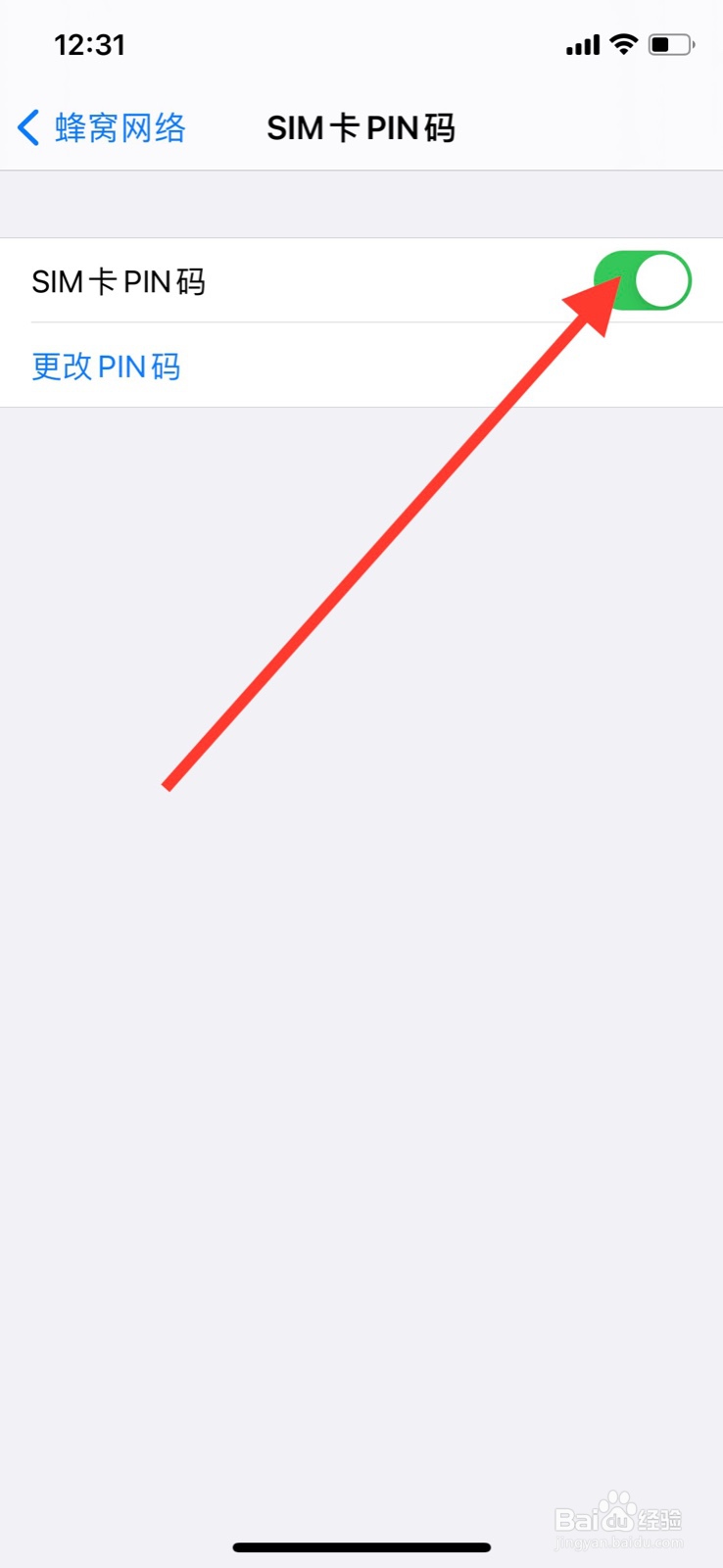
5、点击页面显示“SIM卡PIN码”旁开关图标键。
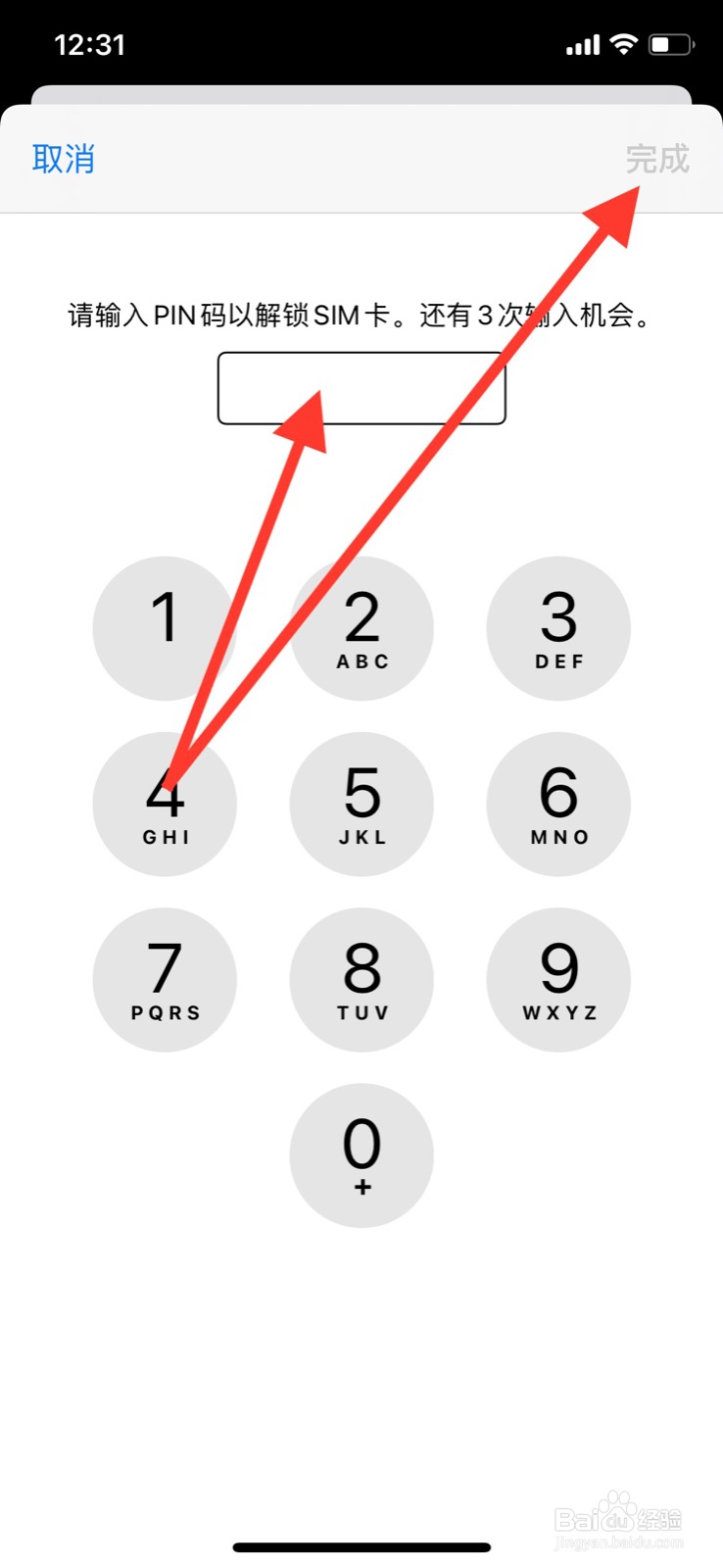
6、输入PIN码点击页面“完成”。
7、开关图标键内变白,SIM卡PIN码功能关闭成功。

1、解锁手机进入系统界面。
2、点击界面设置进入页面。
3、点击页面“蜂窝网络”进入。
4、点击页面显示“SIM卡PIN码”进入界面。
5、点击页面显示“SIM卡PIN码”旁开关图标键。
6、输入PIN码点击页面“完成”。
7、开关图标键内变白,SIM卡PIN码功能关闭成功。
声明:本网站引用、摘录或转载内容仅供网站访问者交流或参考,不代表本站立场,如存在版权或非法内容,请联系站长删除,联系邮箱:site.kefu@qq.com。
阅读量:139
阅读量:70
阅读量:194
阅读量:65
阅读量:57