在Word中如何将图片裁剪成圆形
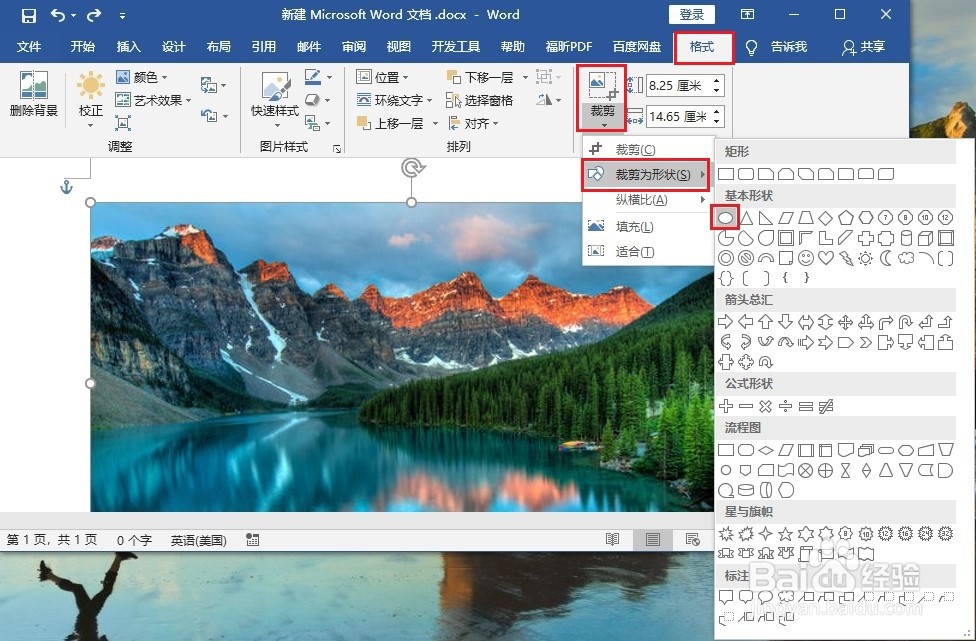
1、首先插入图片,再单击图片,然后点击【格式】>【裁剪】,在下拉菜单中选择【裁剪为形状】,选择【椭圆形】,就可以将图片裁剪成椭圆。
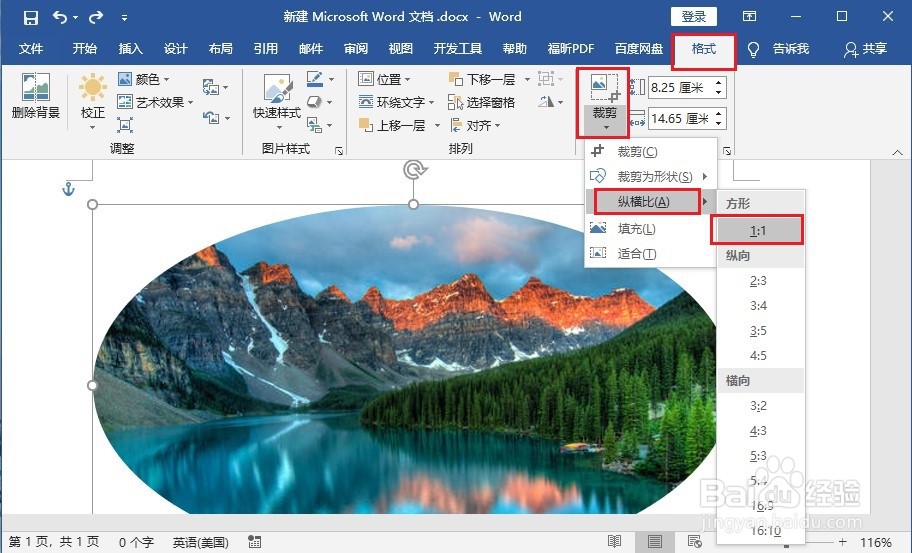
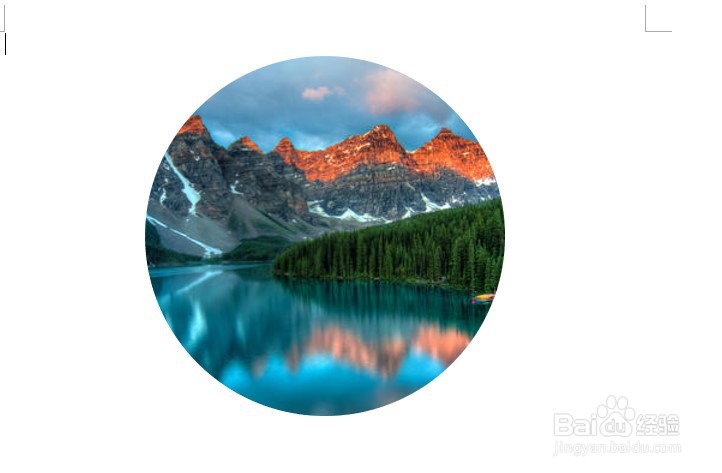
2、再选中图片,点击【格式】>【裁剪】>【纵横比1:1】,即可将图片裁剪成圆形。
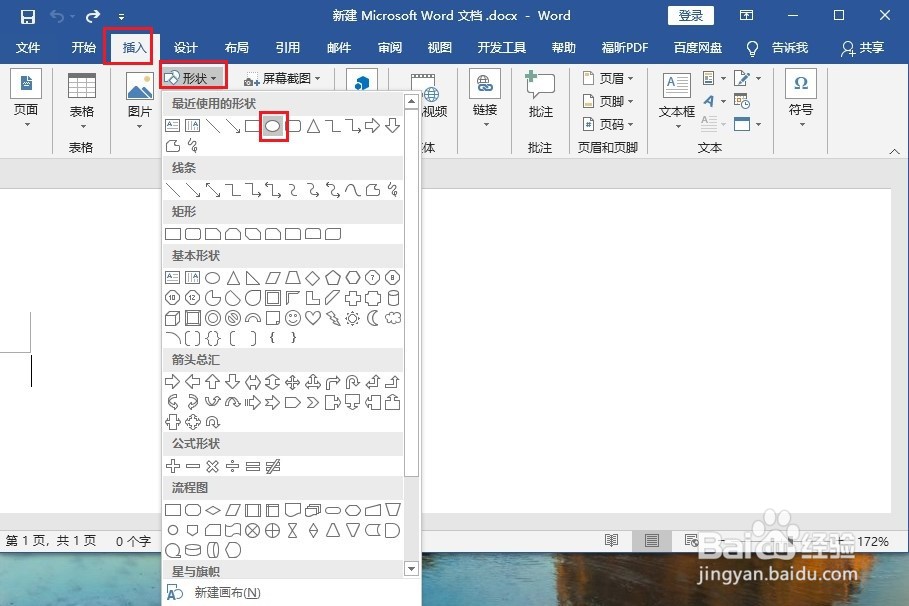
1、首先点击【插入】>【形状】>【椭圆】,按住【shift】键,绘就可以出制一个圆形。
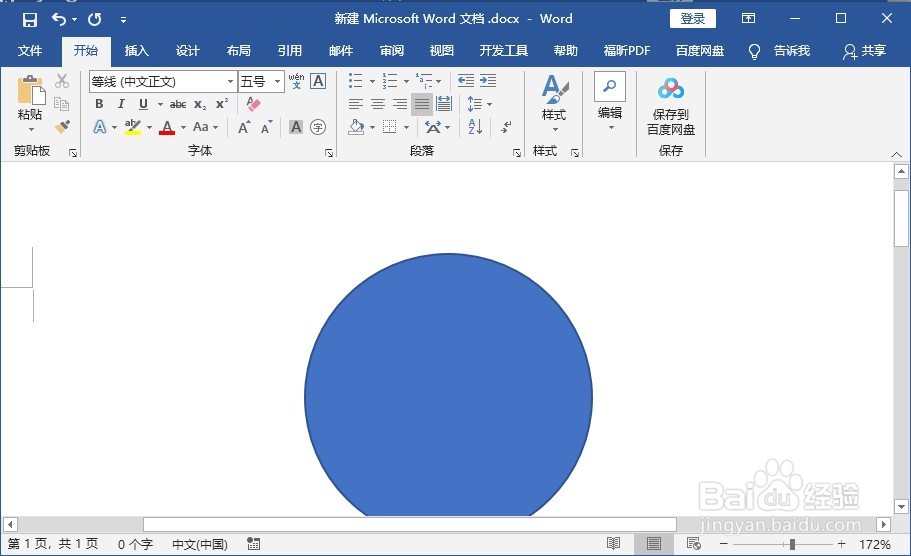
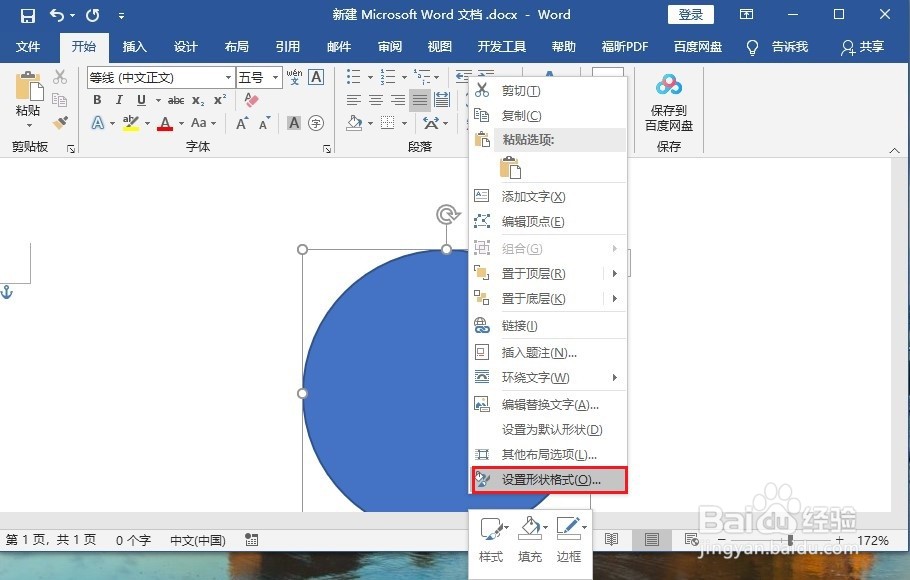
2、然后选中插入的圆形,鼠标右击选择【设置形状格式】。
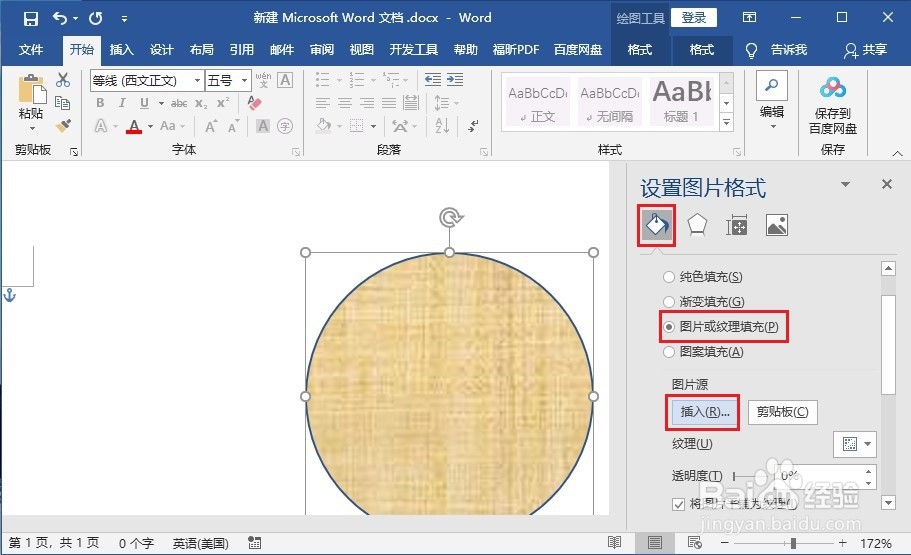
3、在右侧弹出的窗口中,点击【填充】,再选择【图片或纹理填充】,并点击【插入】,选择要裁剪的图片,点击【打开】即可。
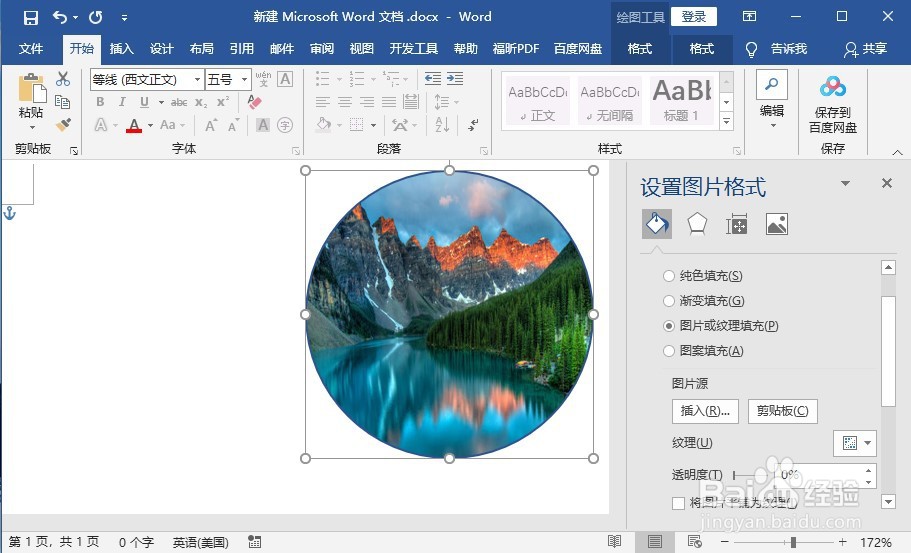
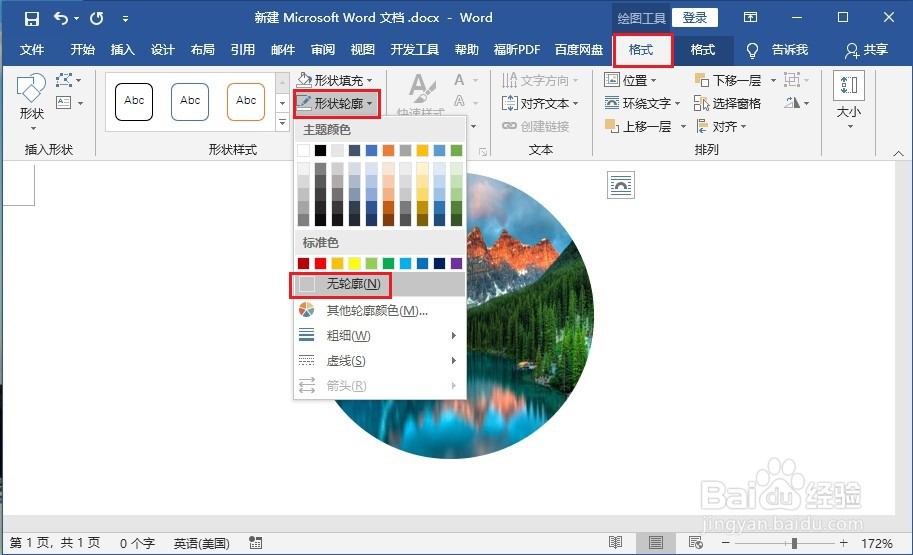
4、最后选中图片,点击【绘图工具】下面的【格式】,将【形状轮廓】设置为【无轮廓】即可。

声明:本网站引用、摘录或转载内容仅供网站访问者交流或参考,不代表本站立场,如存在版权或非法内容,请联系站长删除,联系邮箱:site.kefu@qq.com。
阅读量:99
阅读量:121
阅读量:37
阅读量:145
阅读量:36