如何给PDF文档制作左侧显示的目录?
我们在阅读纸质书籍时前几页都有目录可以查看,而PDF格式的电子书也同样有目录可快速查看,一般是显示在PDF文档的左侧,那么这种目录要如何制作呢?
工具/原料
电脑
极速PDF编辑器
方法/步骤
首先用PDF编辑器打卡PDF文档后,首先选择上方工具栏中的“书签”就能打开左侧的书签面板;
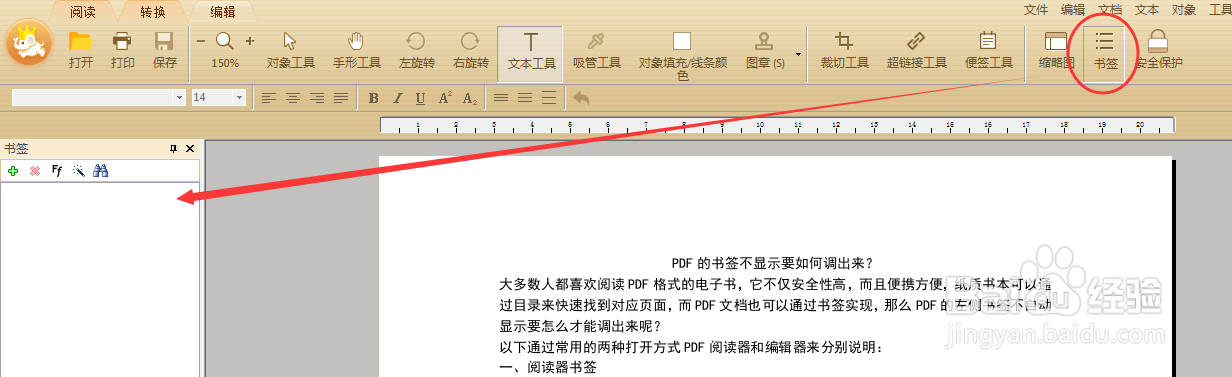
可以看到书签面板左上方有一排工具按钮,从左到右依次的功能如下:
1、点击“+”添加书签,或者鼠标右击“插入书签”,然后输入书签名称;
2、点击“X”删除书签;
3、点击“Ff”添加字体过滤器,主要用于自动添加书签时的字体
4、点击“自动书签按钮”,可依据文档中的标题自动创建书签;
5、点击“查找和替换”按钮可查找和替换书签。

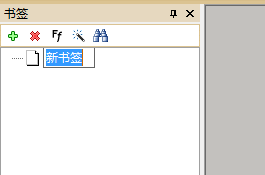
首先将PDF文档页面停留在需要添加书签的视图后,点击书签中的“+”即可添加一个新的书签,双击输入框修改书签名称即可;
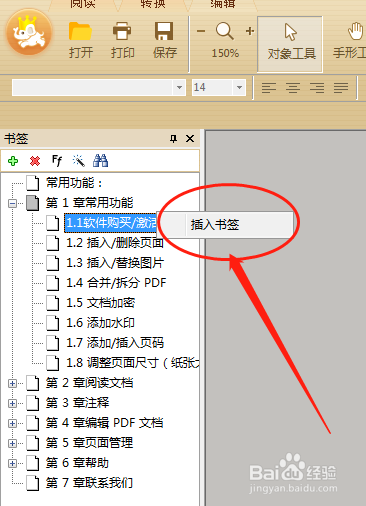
在已添加的书签处右击并点击插入书签,可在对应的级别项目内添加新的书签;
当书签已经添加完成后,再次选择“自动添加书签”工具会重新根据文档内容自动添加书签并替换掉之前已成功添加的书签,务必要谨慎使用此功能;

书签添加成功后请务必要进行保存,虽然我们此时是通过书签添加,但是在阅读器中打开PDF文档可以看到依然是以左侧目录形式显示的哦。

声明:本网站引用、摘录或转载内容仅供网站访问者交流或参考,不代表本站立场,如存在版权或非法内容,请联系站长删除,联系邮箱:site.kefu@qq.com。
阅读量:109
阅读量:99
阅读量:42
阅读量:114
阅读量:165