win10无法连接到这个网络
1、我们在电脑桌面用鼠标右键点击下方工具栏的网络连接。

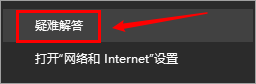
2、点击【疑难解答】。
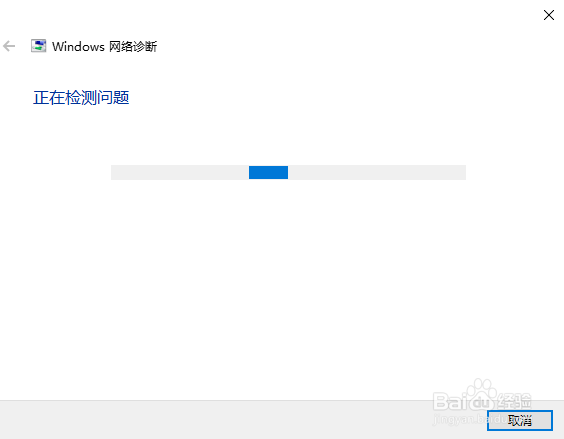
3、等待系统进行网络诊断。
4、出现界面后,我们点击【尝试以管理员身份进行这些修复】。
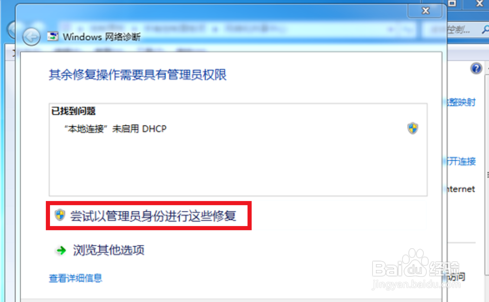
1、如果以管理员身份无法修复,我们可以尝试另外的方法。
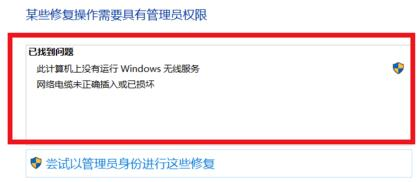
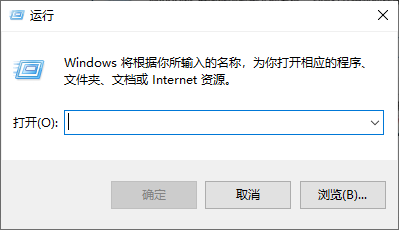
2、我们按住键盘上的 win +R ,此时会出现一个【运行】窗口。
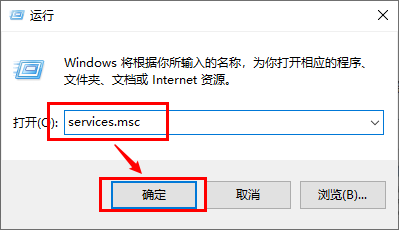
3、在【运行】窗口的输入【services.msc】,点击【确定】。
4、在弹出的【服务】窗口中,点击【服务】,拖动右边的滑动按钮,找到Wired AutoConfig
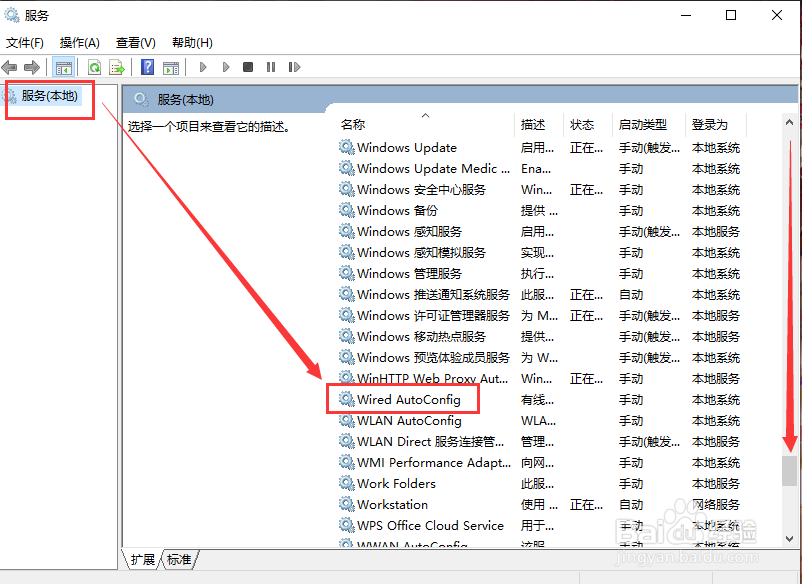
5、在左边的【服务本地】栏中点击【启动此服务】

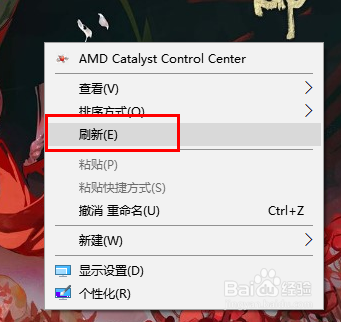
6、刷新一下电脑桌面,此时的网络就能够正常连接了。
1、我们按下win+r,弹出窗口。
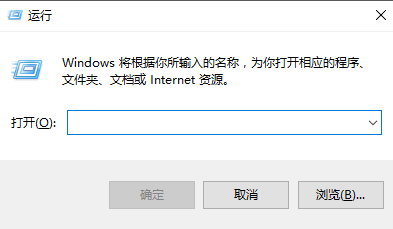
2、输入cmd,按下确定。

3、输入图中信息。
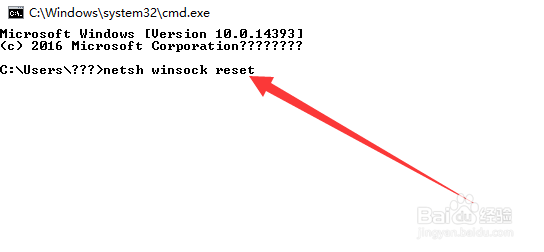
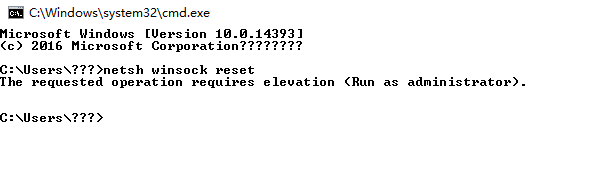
4、我们按下回车键后,弹出图中信息。
5、我们鼠标右键点击网络连接中心,打开网络和共享中心。

6、点击更改配置器设置。

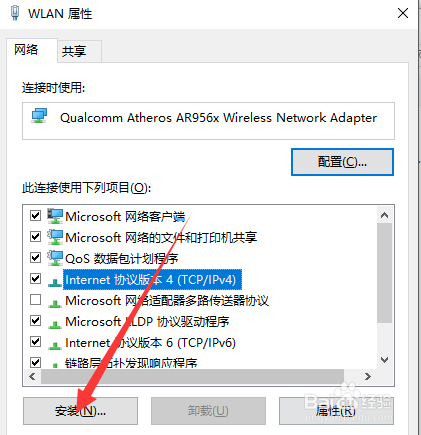
7、进入网络连接列表,找到当前连接网络,右键点击选择【属性】。
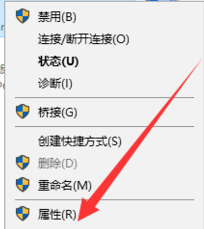
8、进入属性界面,选择【internet版本协议 4】,点击左下角安装。
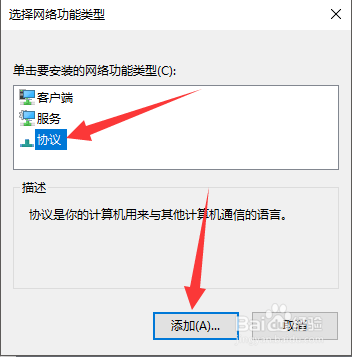
9、在弹出的网络功能类型中,选择【协议】,点击添加,添加完成。
声明:本网站引用、摘录或转载内容仅供网站访问者交流或参考,不代表本站立场,如存在版权或非法内容,请联系站长删除,联系邮箱:site.kefu@qq.com。
阅读量:181
阅读量:143
阅读量:40
阅读量:138
阅读量:141