如何在Windows 10中自定义快速访问工具栏
1、将功能区命令添加到快速访问工具栏
打开文件资源管理器,右键单击任何功能区选项卡中的任何命令/按钮(如"格式化"、"清理"或"优化"),比如“设置”。然后从弹出菜单中选择"添加到快速访问工具栏"。如果"添加到快速访问工具
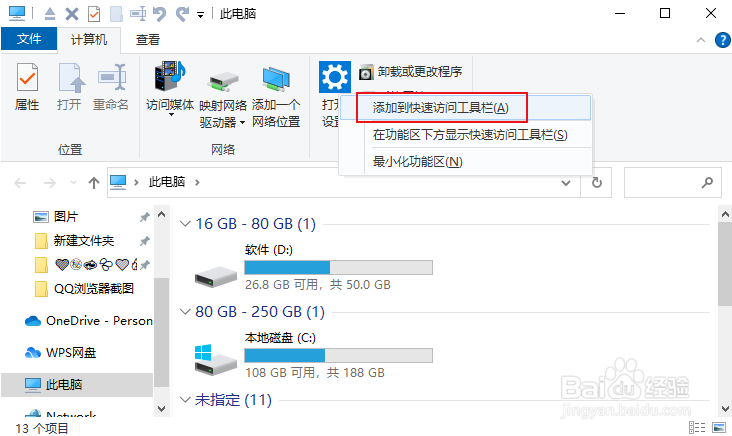
2、这时你会在快速访问工具栏中看到设置齿轮图标。

3、从快速访问工具栏中删除功能区命令
右键单击快速访问工具栏上存在的任何命令(比如“设置”),然后选择"从快速访问工具栏中删除"。

4、更改快速访问工具栏的位置
点击快速访问工具栏的右侧箭头,在菜单来选择“在功能区下方显示“(如果在上方)或者“在功能去上方显示”(如果在下方)。


声明:本网站引用、摘录或转载内容仅供网站访问者交流或参考,不代表本站立场,如存在版权或非法内容,请联系站长删除,联系邮箱:site.kefu@qq.com。
阅读量:25
阅读量:28
阅读量:167
阅读量:133
阅读量:107