在word2010中利用图片功能实现抠图效果
1、点击插入|图片
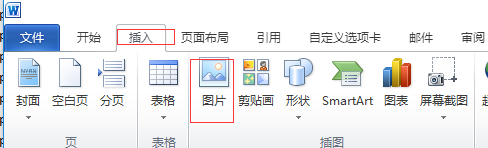
2、弹出图片选择路径,选择要插入的图片,点插入
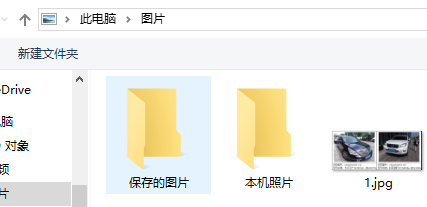
3、图片就在word文本中显示了。如图:
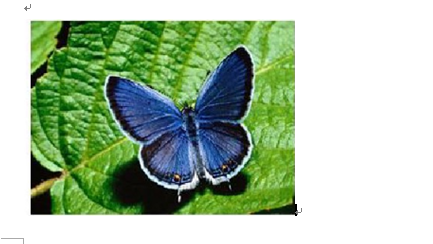
1、在word文本中选中图片,菜单中出现图片格式。

2、选择删除背景,系统出现相应的工具按钮
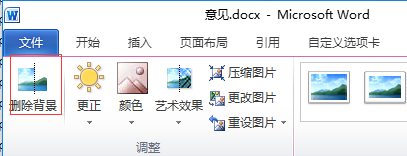
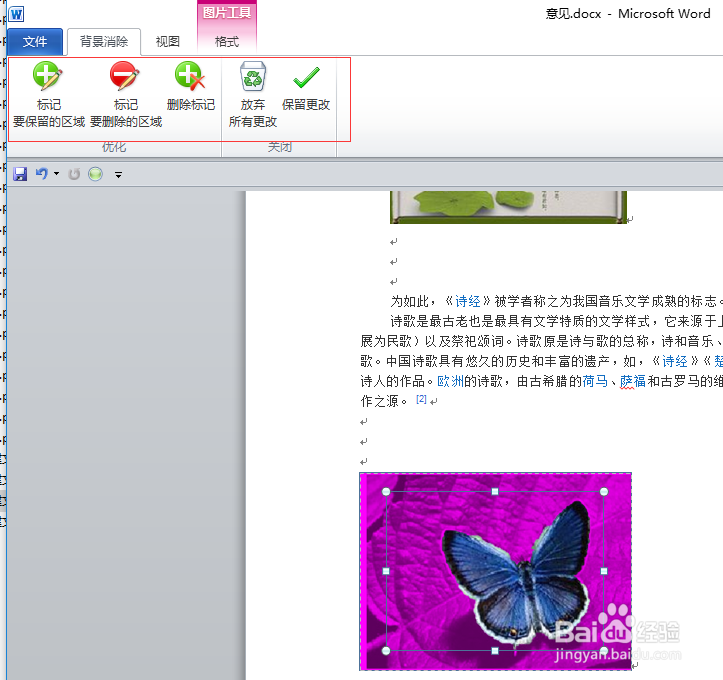
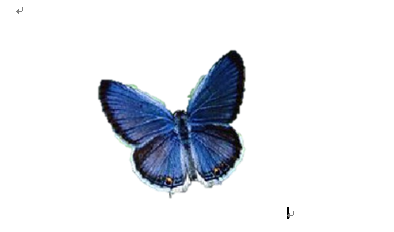
3、点击保存更改,则背景被删除。
声明:本网站引用、摘录或转载内容仅供网站访问者交流或参考,不代表本站立场,如存在版权或非法内容,请联系站长删除,联系邮箱:site.kefu@qq.com。
阅读量:139
阅读量:132
阅读量:118
阅读量:173
阅读量:35