hp 136如何使用OCR扫描
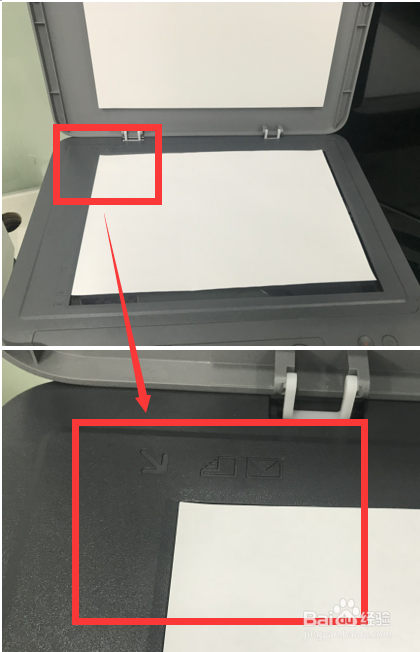
1、因打印机只有玻璃板扫描平台,直接向上打开打印机扫描仪盖板,将文件字面朝下放置在玻璃面板(朝左上角的基准位放置)
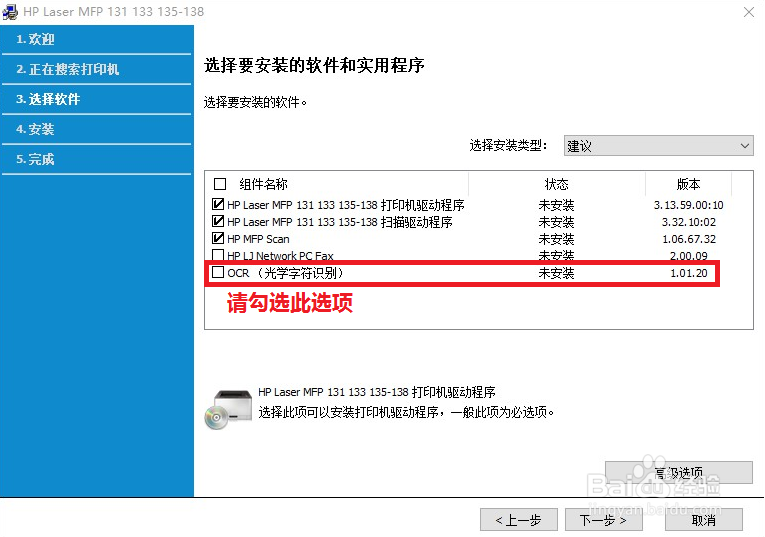
2、确认驱动安装是否选择OCR软件的安装,安装驱动默认是不安装OCR软件的,需要OCR扫描请再次运行驱动安装把OCR软件勾选后点击下一步。
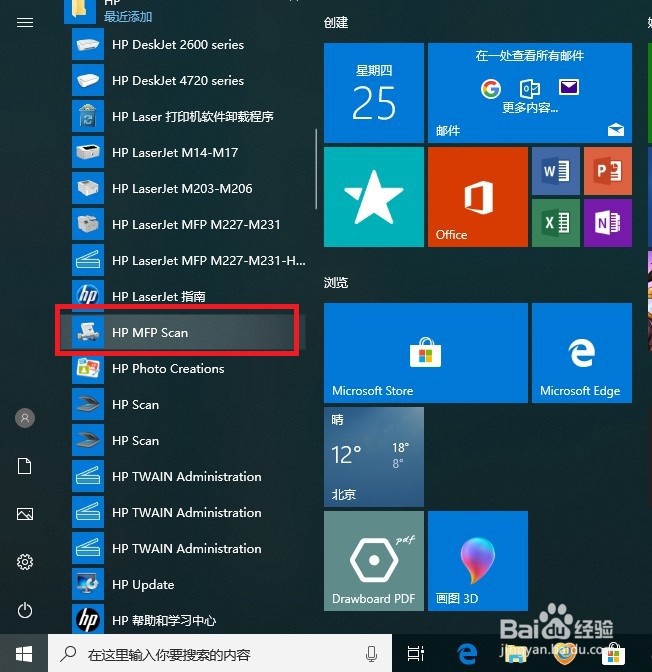
3、电脑开始菜单中寻找HP文件夹——MFP Scan运行
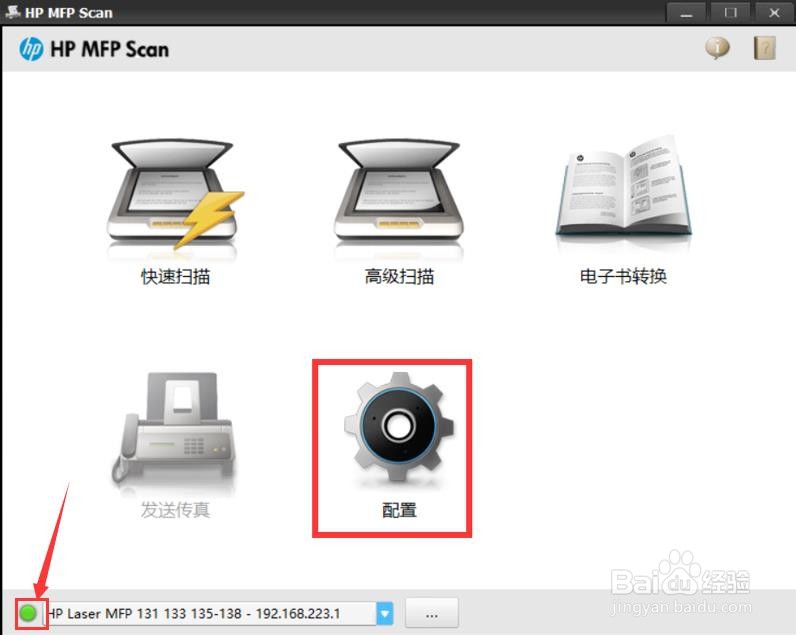
4、扫描软件内,左下角确认对应型号打印机,并显示绿圈(连接成功)
5、打开高级扫描后可以看到有很多扫描的选项,OCR扫描直接选择文档转换即可。
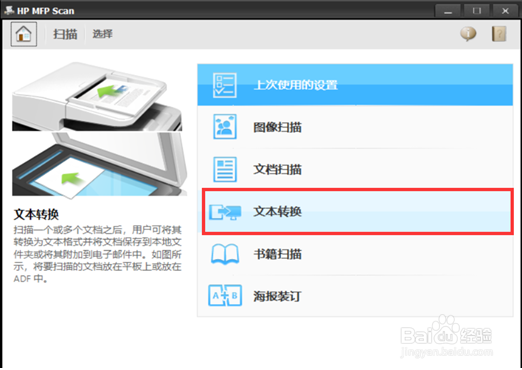
6、确认设置项后直接点击扫描
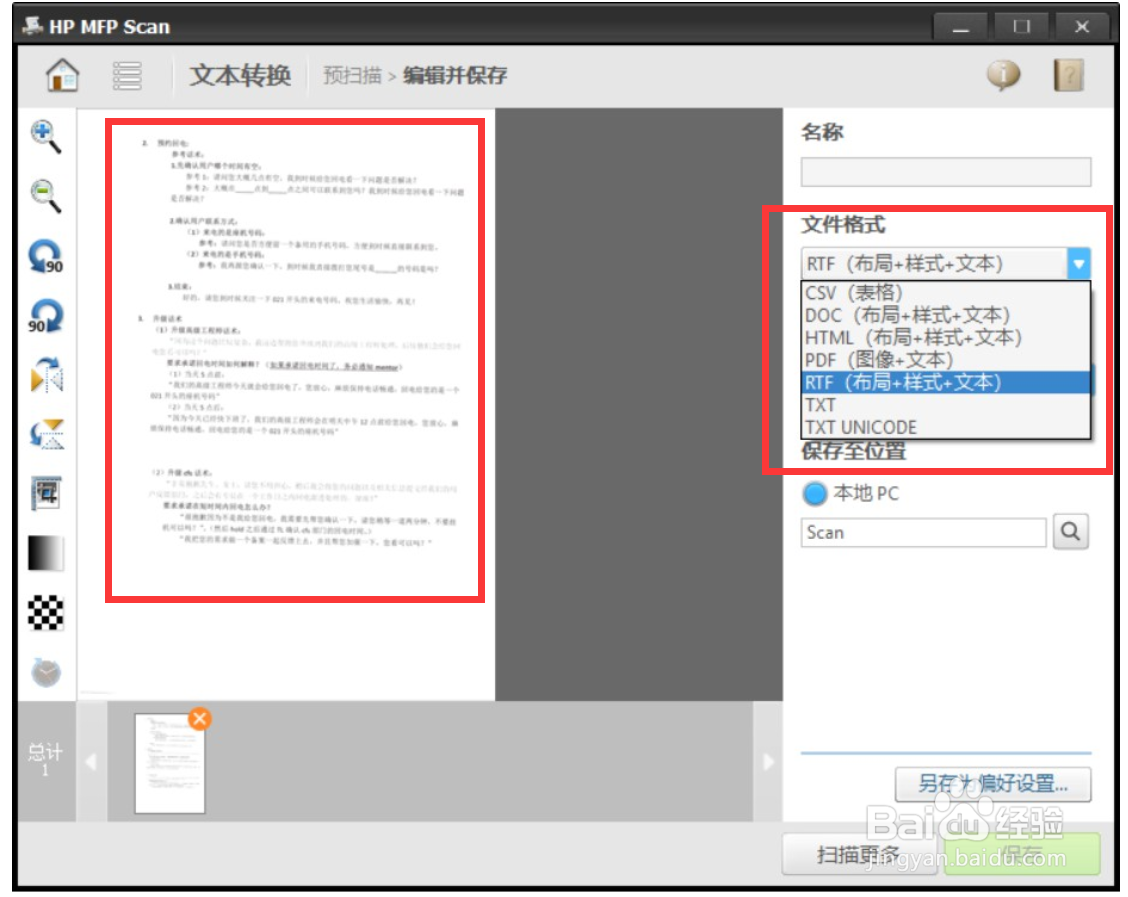
7、等待扫描完成后可看到预览画面,右边可以选择文件格式,保存路径等。确认格式、路径设置后直接点击右下角的保存即可。
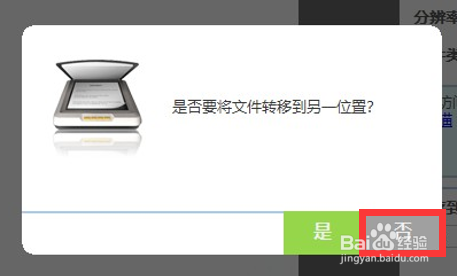
8、如提示是否要更换保存路径,确认保存路径设置无误直接选择否即可,如需更换则选是后确认设置
声明:本网站引用、摘录或转载内容仅供网站访问者交流或参考,不代表本站立场,如存在版权或非法内容,请联系站长删除,联系邮箱:site.kefu@qq.com。
阅读量:42
阅读量:109
阅读量:59
阅读量:36
阅读量:146