阿里云企业邮箱POP3和IMAP设置
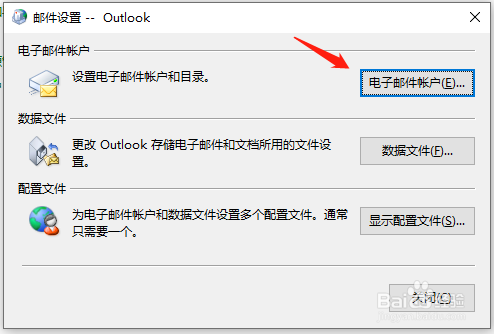
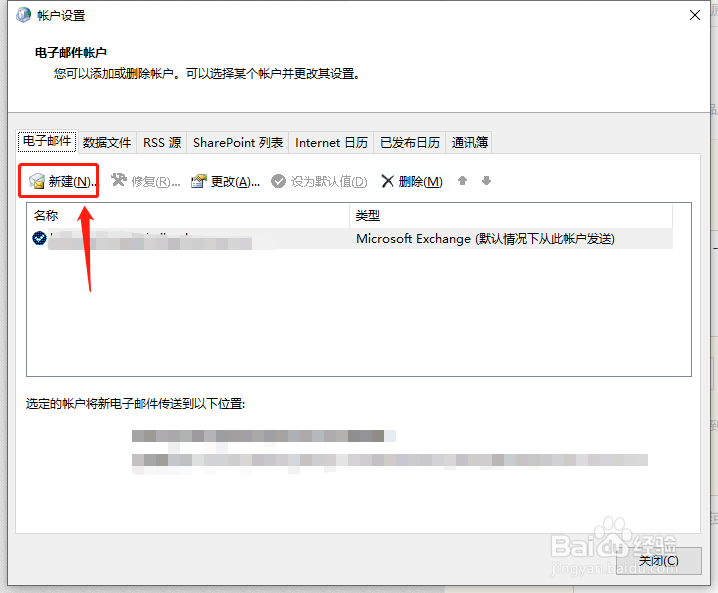
1、打开“控制面板”-“邮件”-”电子邮件帐户“,点击“新建”
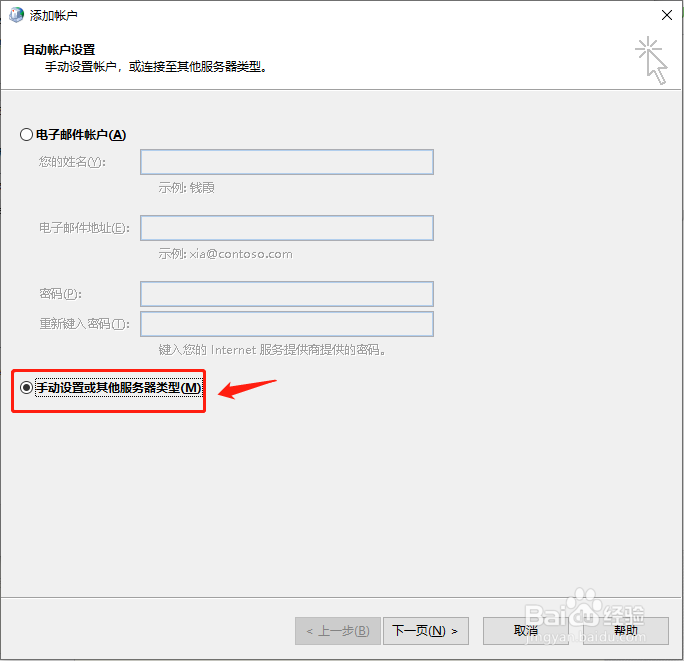
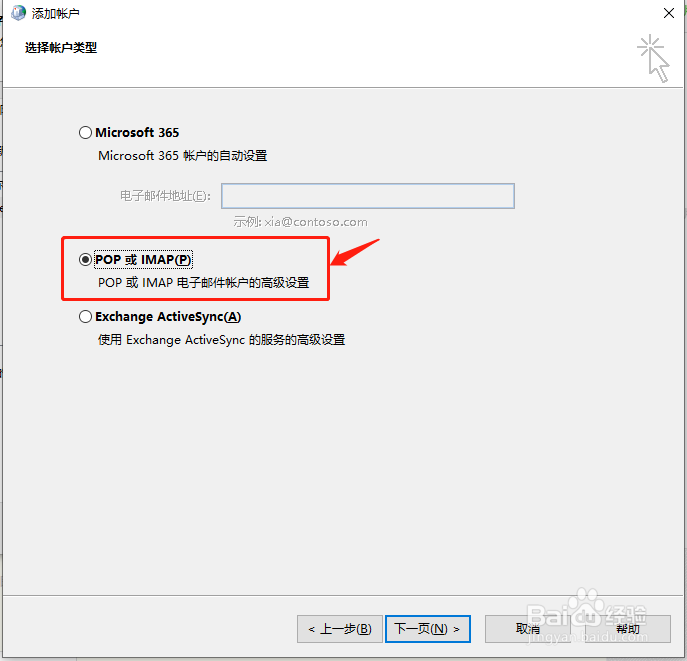
2、选择”手动设置或其他服务类型“,下一页,选择“POP或IMAP”
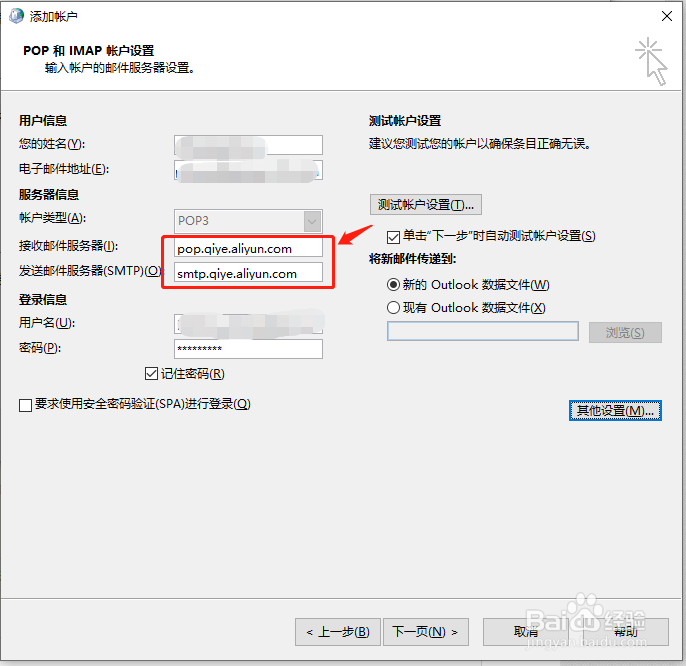
3、“姓名”栏填写邮箱显示名称:比如:Zhangsan;
2、“账户类型”下拉框选择邮箱协议POP3或IMAP;
3、如选择的是Pop3,那“接收服务器”栏填写:pop.qiye.aliyun.com,如选择的是IMAP,“接收服务器”栏应填写:IMAP.qiye.aliyun.com
4、“发送邮件服务器”栏都填写:smtp.qiye.aliyun.com
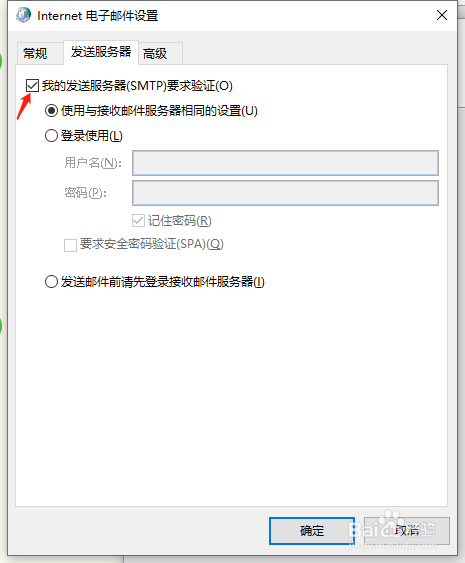
5、切换到“发送服务器”选项卡,把“我的发送服务器(SMTP)要求验证”的勾选上。
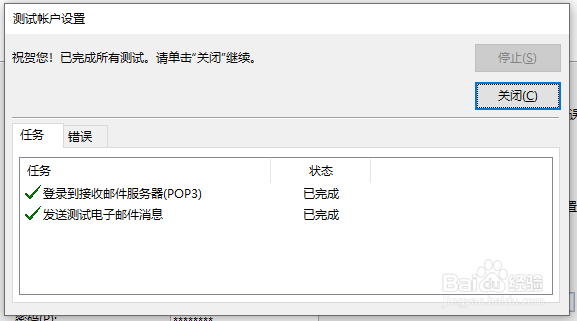
4、系统会自动发送一份测试邮件,成功即表明邮箱连接服务器成功,配置是正确的,如下图:
声明:本网站引用、摘录或转载内容仅供网站访问者交流或参考,不代表本站立场,如存在版权或非法内容,请联系站长删除,联系邮箱:site.kefu@qq.com。
阅读量:76
阅读量:125
阅读量:167
阅读量:185
阅读量:98