如何使用淘宝助理教程
1、点击“下载宝贝”
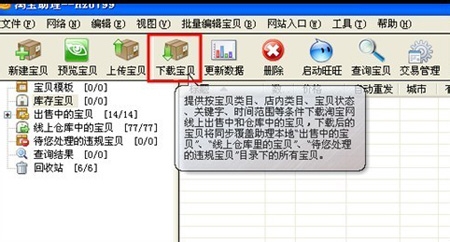
2、在弹出的对话框内选择需要图片需要搬家的宝贝。
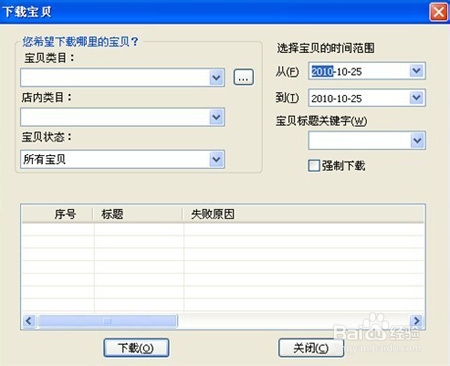
3、下载完宝贝后,即可进行图片搬家。在需要搬家的宝贝前面的框框里打钩,点击“图片搬家”。淘宝助理立即将该宝贝的所有图片搬家到淘宝图片空间。图片搬家后,原来的图片仍存在。同时,淘宝助理可以实现原图替换,即搬家后卖家不需要替换宝贝图片地址,淘宝助理全帮您搞定。
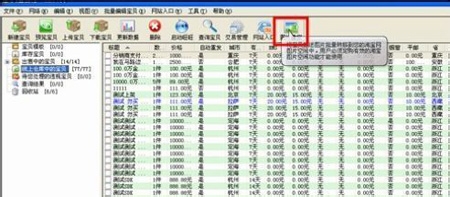
4、点击“图片搬家”后,马上进入搬家,淘宝助理会告诉您需要搬家的宝贝数量和图片大小等相关信息。选择宝贝图片的存放分类后,点击“马上搬家”。

1、批量打印快递单
(注:可以设置打印的内容,收件人的信息等!)


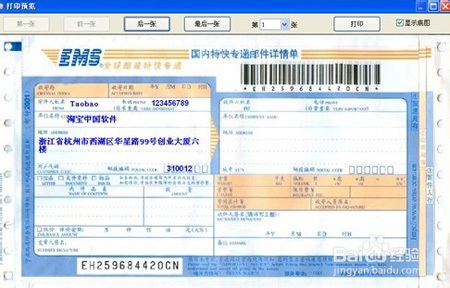
2、批量打印发货单:
对于若干个勾选中的订单,进行批量打印快递单,进入打印快递单页面,更改信息完成后,可以打印预览或者直接打印,省去您手工填写的工作。如果您打印的快递单的运单号是连号的的,我们还能自动帮您填写运单号,省去您人工填写的工作量,并减少出错的可能。要使用此功能,您需要有一台针式打印机。
3、批量发货:
对于若干个勾选中的订单(物流信息填写完整),进行批量发货,减少您的手工操作。
4、批量好评:
对于若干个勾选中的订单,进行批量好评。减少您的手工操作,方便您通过好评进行营销。
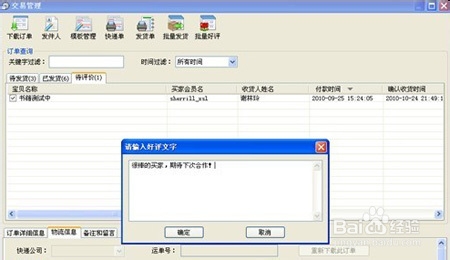
5、下载订单:
将最近产生的订单更新到助理中,以便对这些交易进行批量的打印、发货和评价操作。
6、查看订单:
可以查看到近期需要处理的订单,并能够根据条件进行过滤和排序操作、方便您选中合适的订单进行批量的打印、发货和评价。
7、快递单模板管理:
轻松订制专用的快递单打印模板,满足您个性化的打印需求,可以新建、修改和删除模板。
只要两步就能完成一个模板的新建:
(1)输入模板名称,选择底图,输入尺寸,选择物流;
(2)选择打印内容,把各标签拖动到合适位置,选择合适的字体,最后保存。
8、交易管理中增加批量编辑物流公司和运单号:
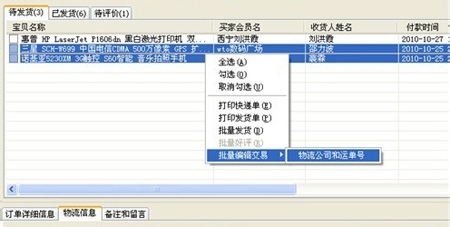
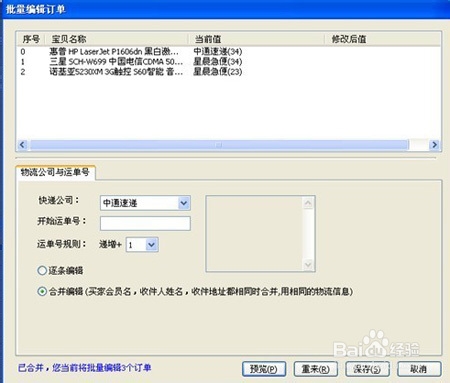
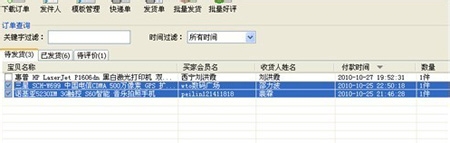
9、然后弹出对话框,会员可以批量设置编辑物流公司和运单号,并且可以选择是否合并打印,若合并打印则合并了的订单会以醒目的颜色显示出来。
1、 按照该法发布的商品都没有橱窗推荐和店铺推荐,麻烦您定期到“我的淘宝”推荐一下,需要说明的是,在售的宝贝一般排在最后几页,不要推荐前面的宝贝,因为他们还没有到发布的日期。
1、大家知道,淘宝每天有几个高峰浏览时间,我们现在就选择下午5:30分,来定时发布几个宝贝,首先,要在助理的仓库里面的宝贝,或者是新建宝贝里面,建立宝贝;然后,把要定时发布的宝贝上传上去。
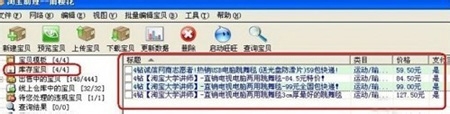
2、然后,把要定时发布的宝贝全部选中,点击鼠标右键,再点“批量编辑”--“定时发布”。
进入定时发布页面,在这里选择发布时间和间隔时间,间隔时间可以选天、小时、分钟,然后 按“保存”返回。这时候就可以上传了。
上传后,我们进入我的淘宝--仓库里的宝贝--定时上架的:
大家注意看一下,上面4个宝贝的开始时间:是每隔一天的17:30分开始发布。
声明:本网站引用、摘录或转载内容仅供网站访问者交流或参考,不代表本站立场,如存在版权或非法内容,请联系站长删除,联系邮箱:site.kefu@qq.com。
阅读量:93
阅读量:36
阅读量:75
阅读量:92
阅读量:156