U盘安装系统教程
主要步骤:
(一) 软件、硬件准备(二) 用“装机吧U盘装系统工具”制作U盘启动盘 (三) 把下载好的系统文件拷到U盘里 (四) 进入电脑BIOS设置第一启动项(五) 用U盘启动快速安装系统 ◆ 前期准备:
电脑(内存不小于512M)
u盘(建议512M以上)
装机吧U盘启动盘制作工具
系统文件(ghost版win7/win8/xp)
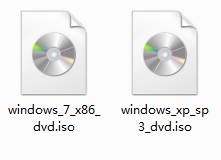
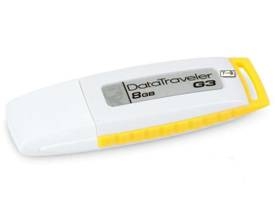
◆ U盘启动盘制作过程:
1.下载“装机吧u盘启动盘制作工具”; (下载最新版的“装机吧U盘启动制作工具”)2.把“装机吧u盘启动盘制作工具”安装在电脑上;
3.运行“装机吧u盘工具”;

4.插入u盘(温馨提示:请把u盘内的数据备份好,制作过程会会格式化u盘!!!)
插入U盘后,工具会自动识别!

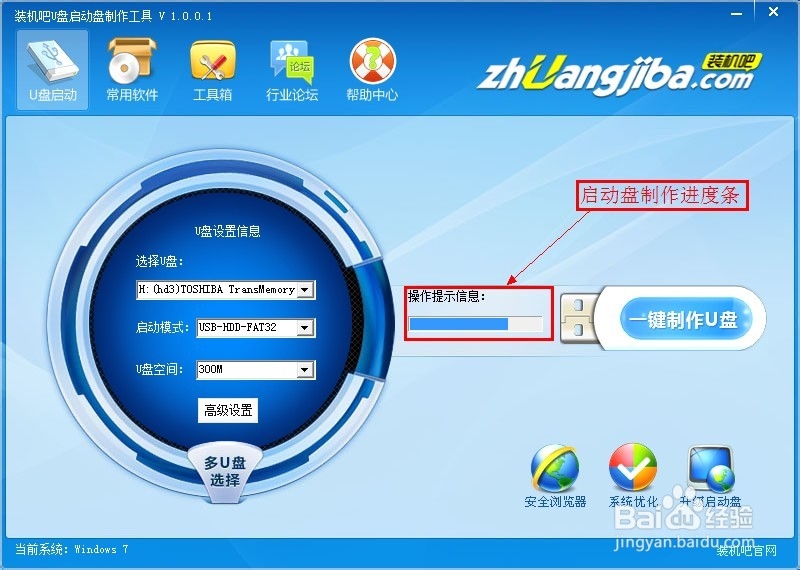
5.选择U盘和制作模式;(插入多个U盘时需要选择U盘,制作模式一般以默认即可)
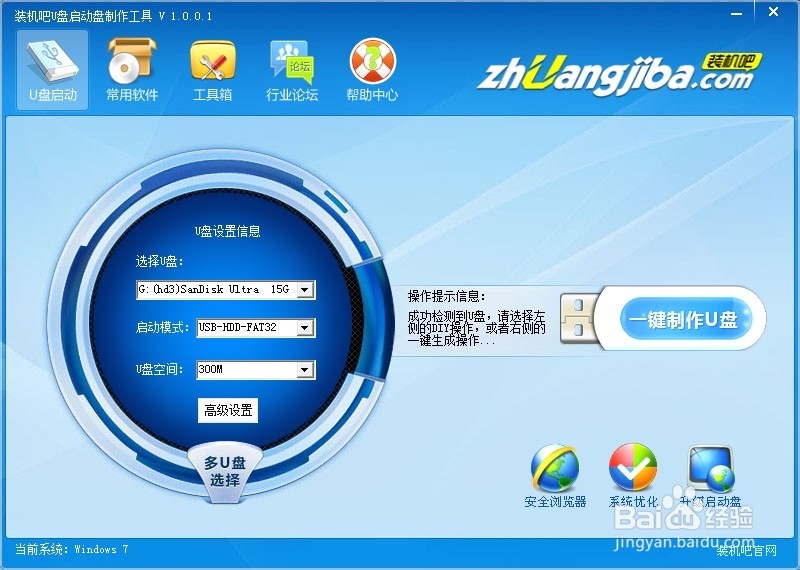
6. 点击“一键制作u盘”;

7.制作进度条,等待完成即可!
最后,可确定选择模拟启动一下!

注:由于u盘系统文件为隐藏文件,所以制作完成后电脑显示u盘的容量会少330M左右,这属于正常情况!
声明:本网站引用、摘录或转载内容仅供网站访问者交流或参考,不代表本站立场,如存在版权或非法内容,请联系站长删除,联系邮箱:site.kefu@qq.com。
阅读量:108
阅读量:32
阅读量:80
阅读量:152
阅读量:177