电脑管家如何开启wifi共享网络?
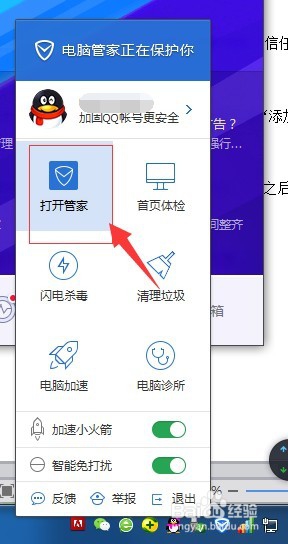
1、首先,我们需要打开电脑管家,我们可以通过鼠标单击或是鼠标右击,都是可以打开电脑管家界面的,鼠标单击可以直接打开,而鼠标右击是间接打开,如图所示:

2、在打开了电脑管家之后,我们接着需要点击“工具箱”,工具箱位于电脑管家的右下角部分,如图所示:

3、在打开了“工具箱”之后,我们需要在左侧找到“上网”,并且点击它就可以了,如图所示:

4、在点击了“上网”之后,我们就会在界面右侧找到“免费wifi”了,点击免费wifi,然后让它初始化就可以了,如图所示:


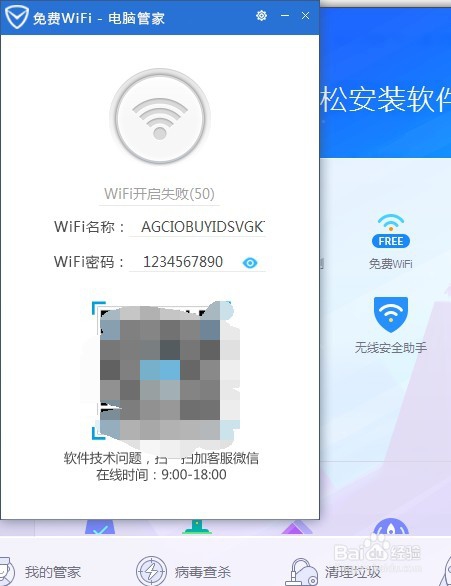
5、在初始化免费wifi之后,我们就可以打开免费wifi连接的相关信息了,然后我们在进行相关的设置就可以了,如图所示:
声明:本网站引用、摘录或转载内容仅供网站访问者交流或参考,不代表本站立场,如存在版权或非法内容,请联系站长删除,联系邮箱:site.kefu@qq.com。
阅读量:69
阅读量:26
阅读量:71
阅读量:156
阅读量:88