win10如何使用“照片应用”制作个性视频?
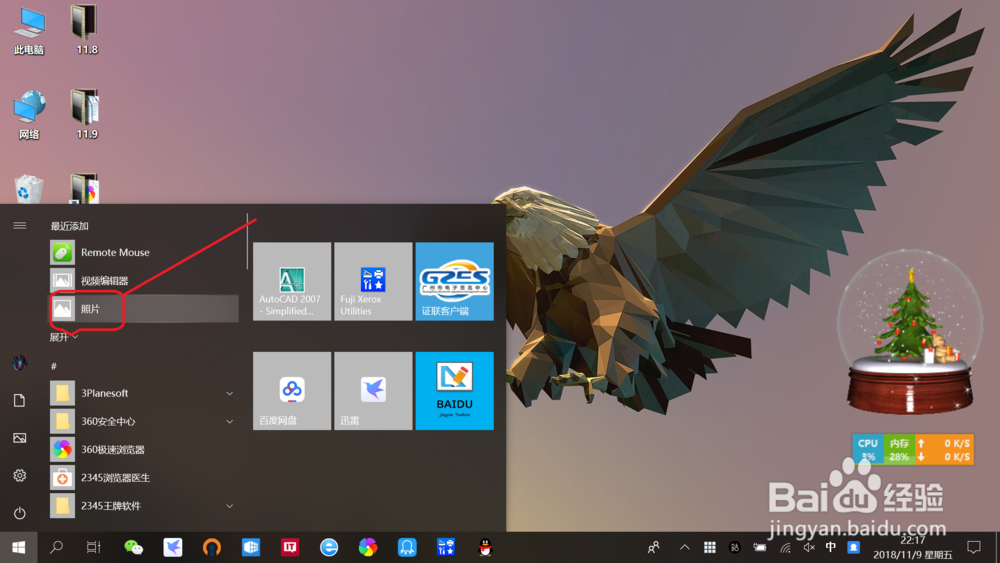
1、打开“照片”应用。
点击“照片”图标,打开“照片”应用。
2、新建“视频”项目。
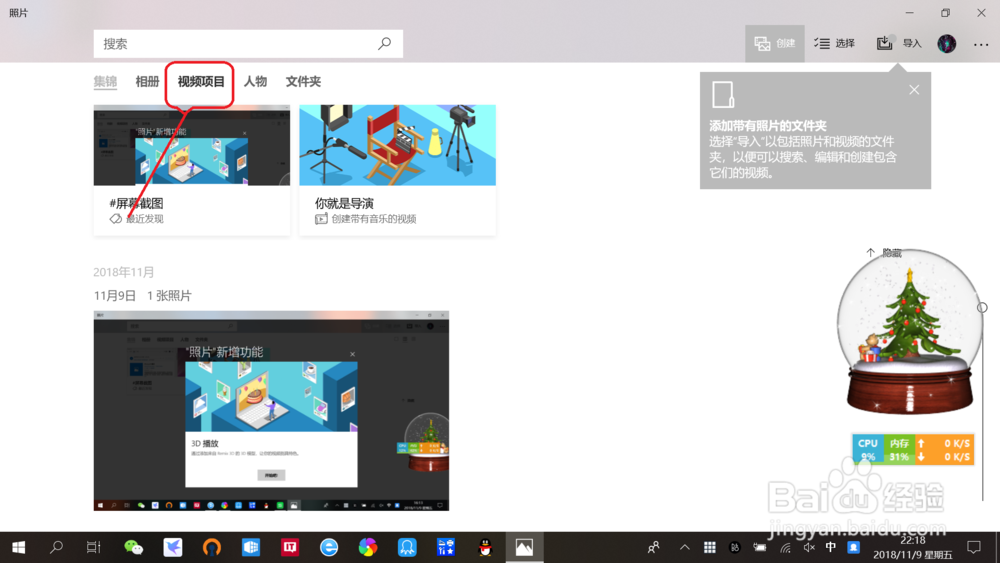
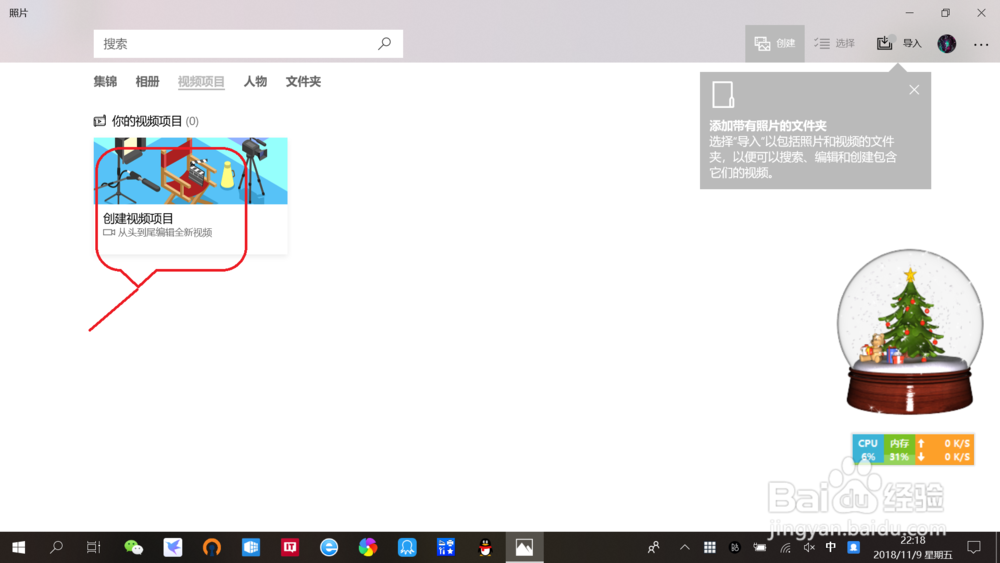
点击视频项目——创建视频项目,从电脑上添加带有视频、图片素材的文件夹。
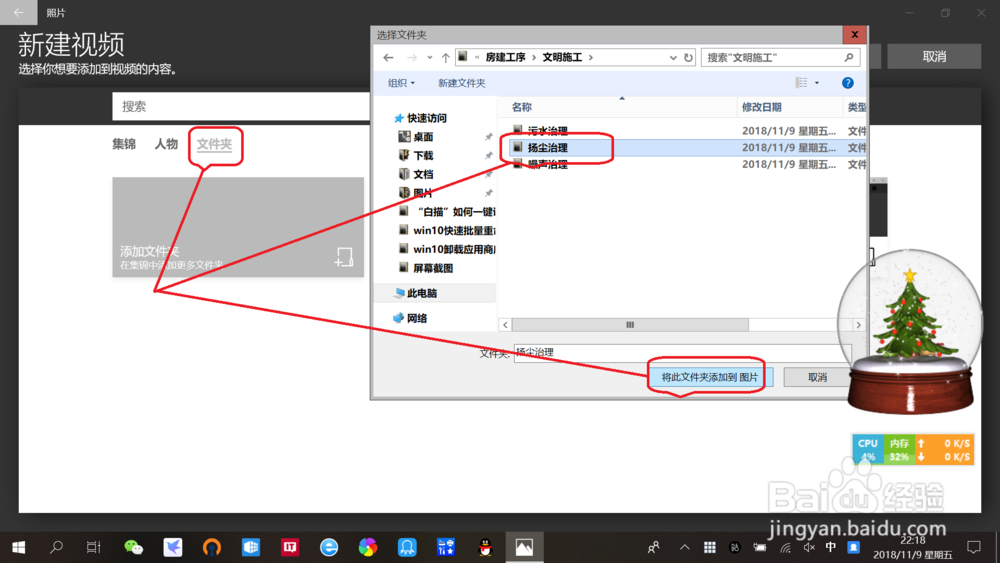
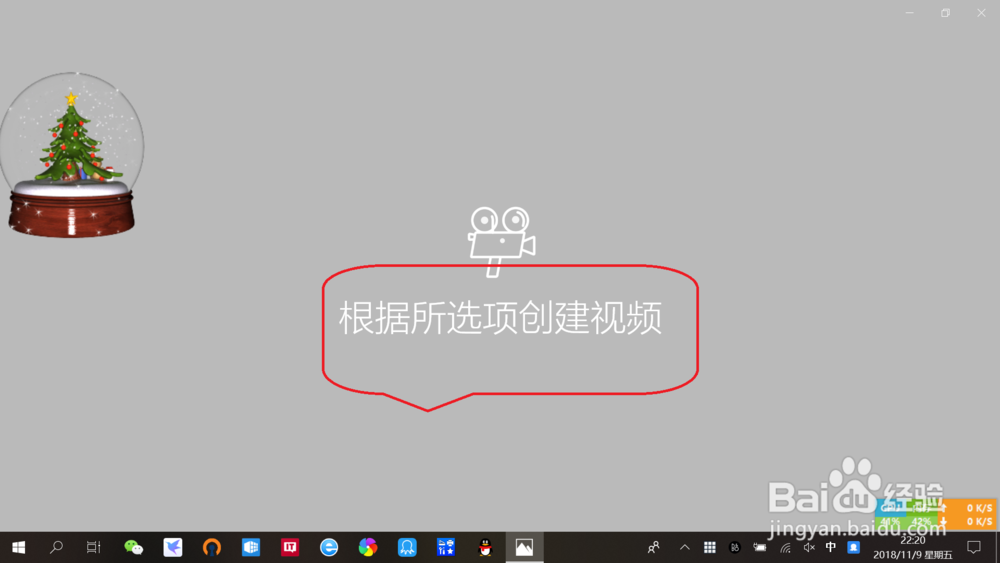
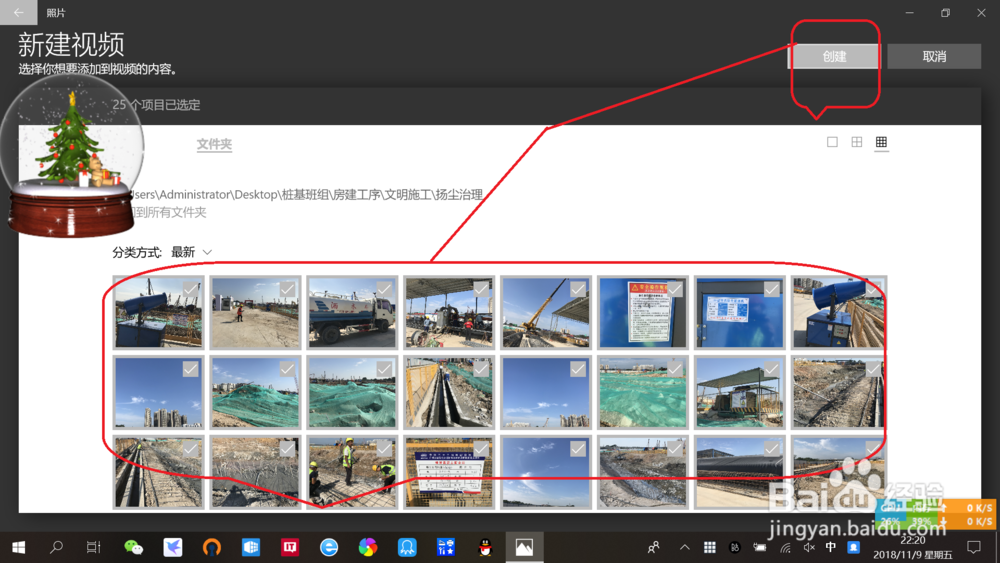
3、选择素材创建“视频”。
从素材文件夹选择图片或视频素材,点击“创建”,即可根据选择素材创建“视频”。
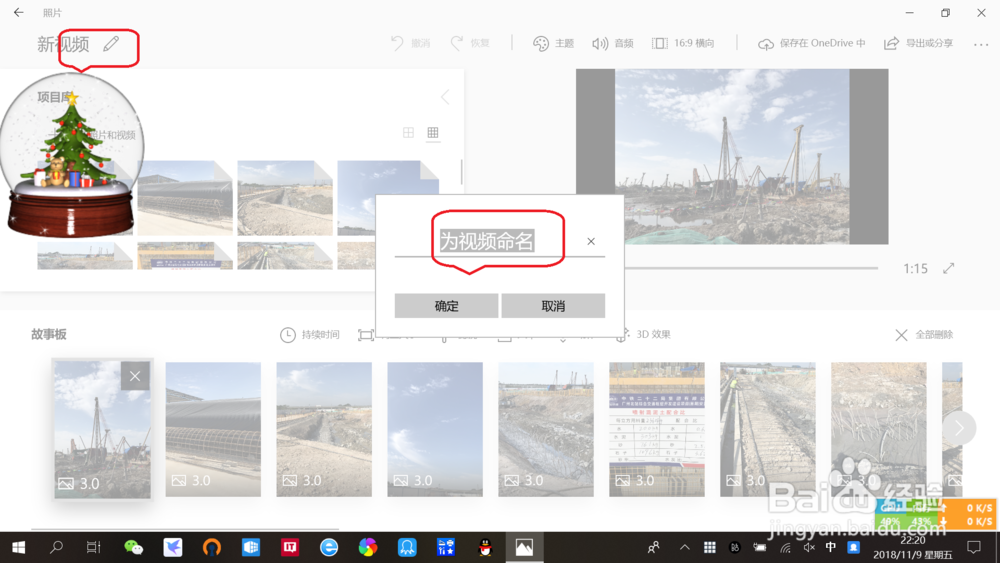
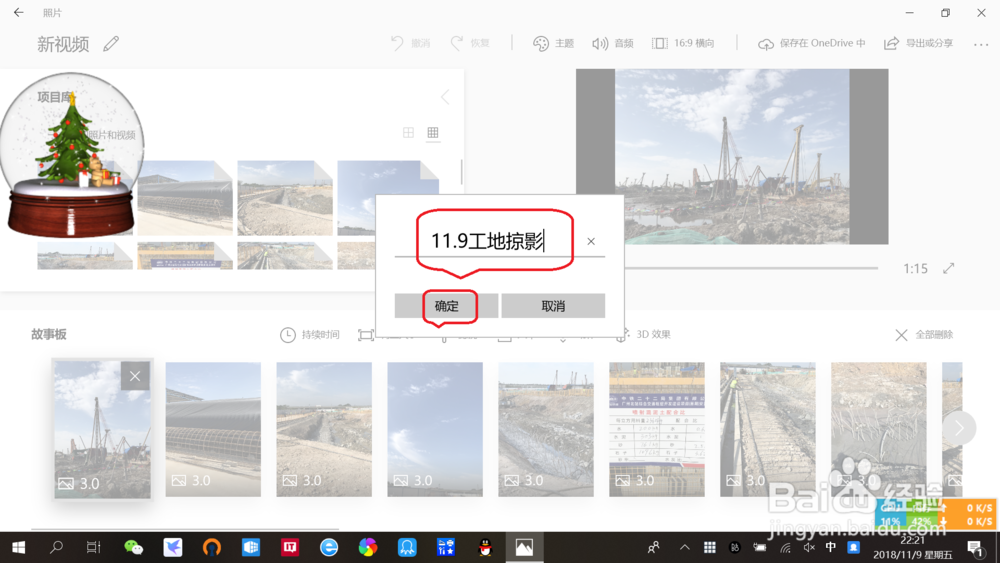
4、重命名视频。
点击“新视频”,弹出提示,输入视频名称,即可“重命名视频”。
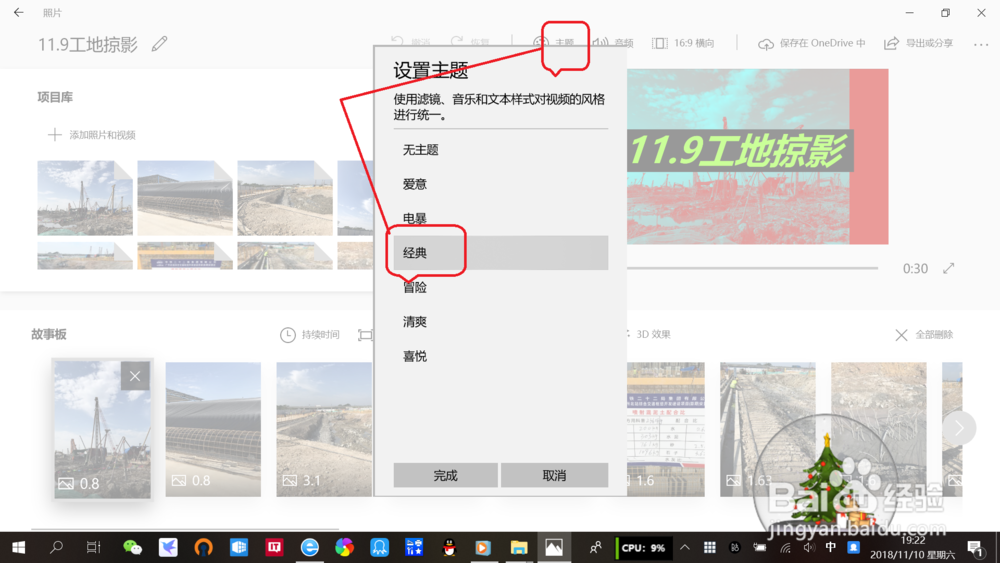
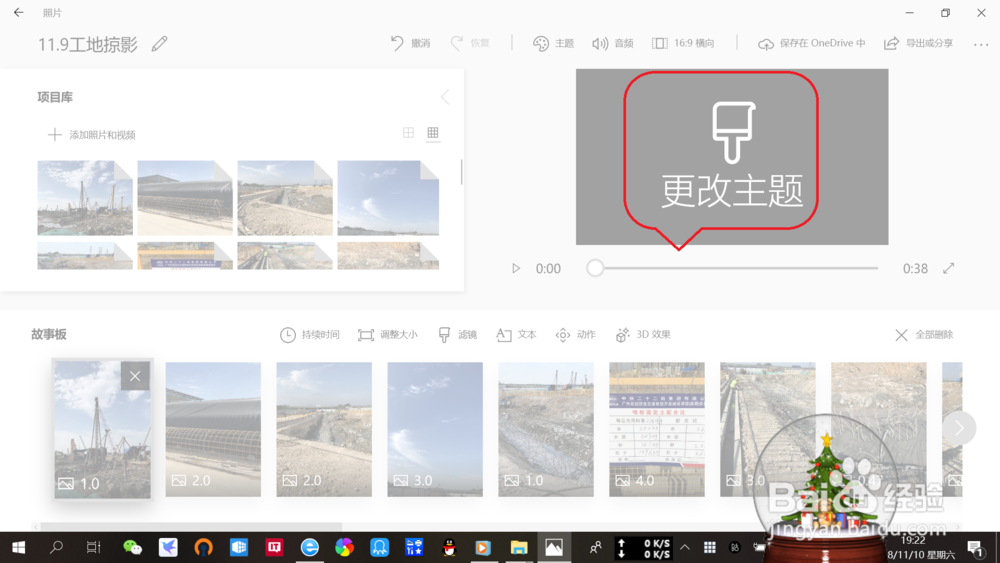
5、选择视频主题。
点击上方“主题”,弹出提示,可快速选择一款主题模板应用到视频。
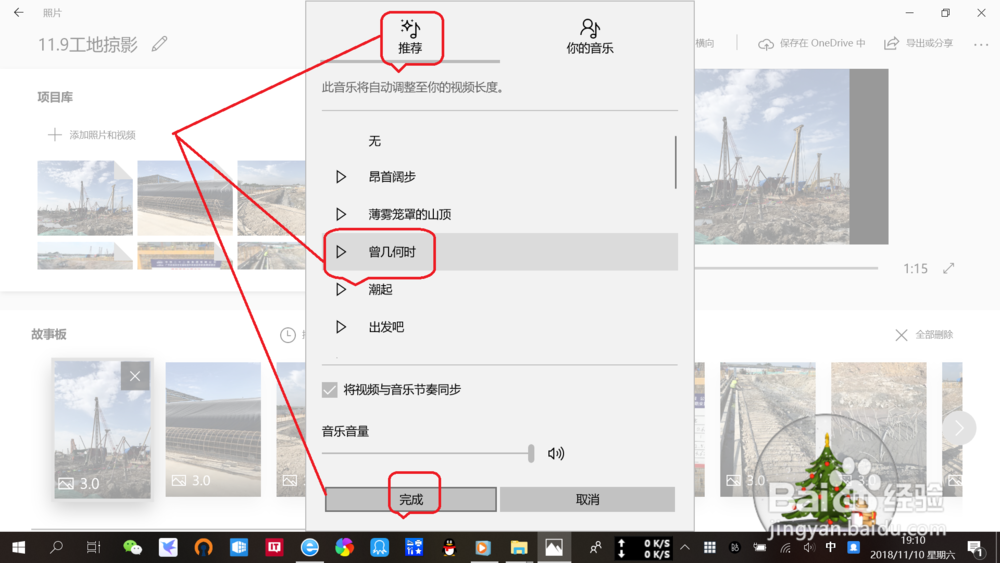
6、选择或添加视频音乐。
点击上方“音频”,可选择推荐的音乐,也可以点击添加“你的音乐”,选择自己电脑上喜欢的音乐。
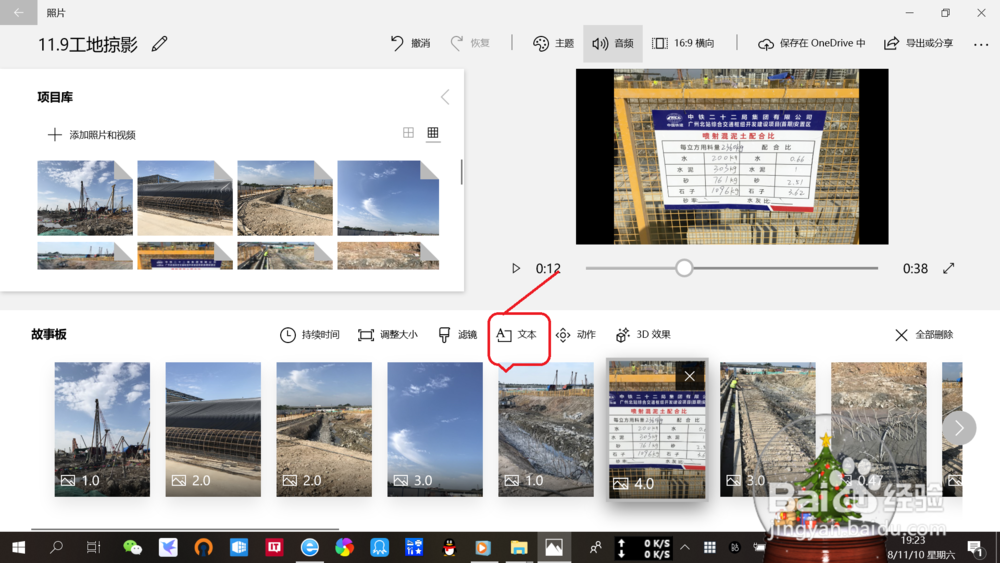
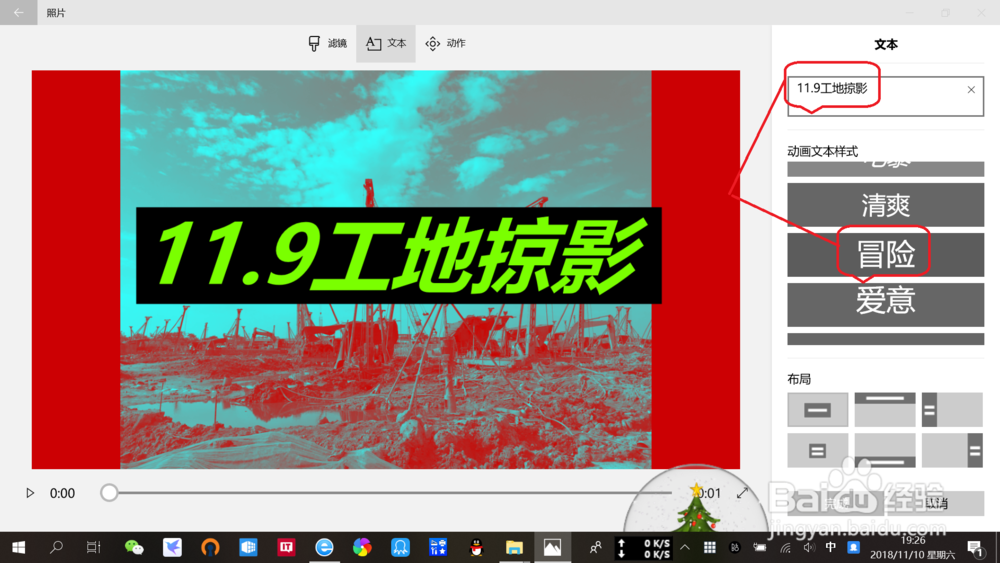
7、视频添加文字或字幕。
点击“文本”,输入文本内容,点击选择“动画样式”,即可为视频添加文字或字幕。
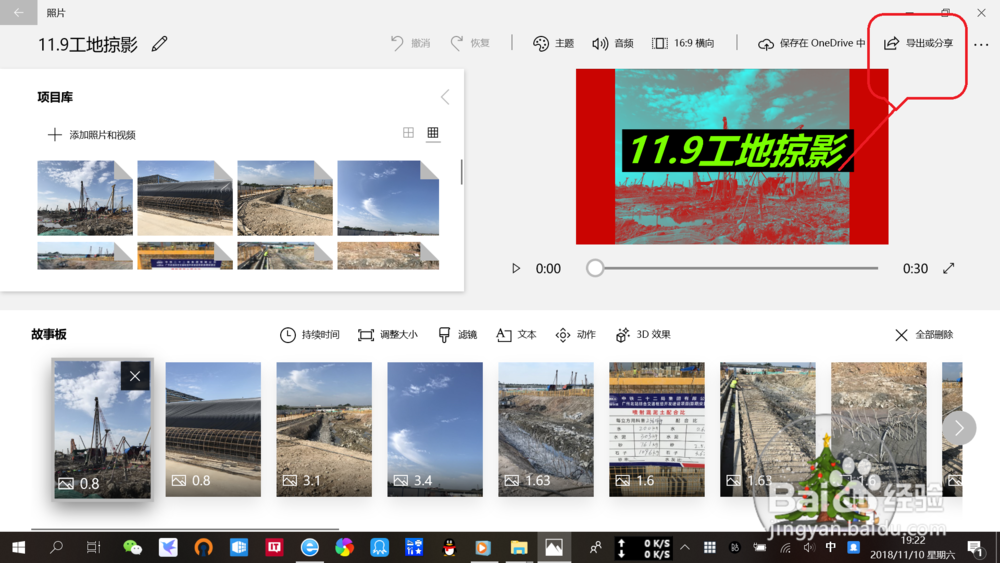
8、保存或分享视频。
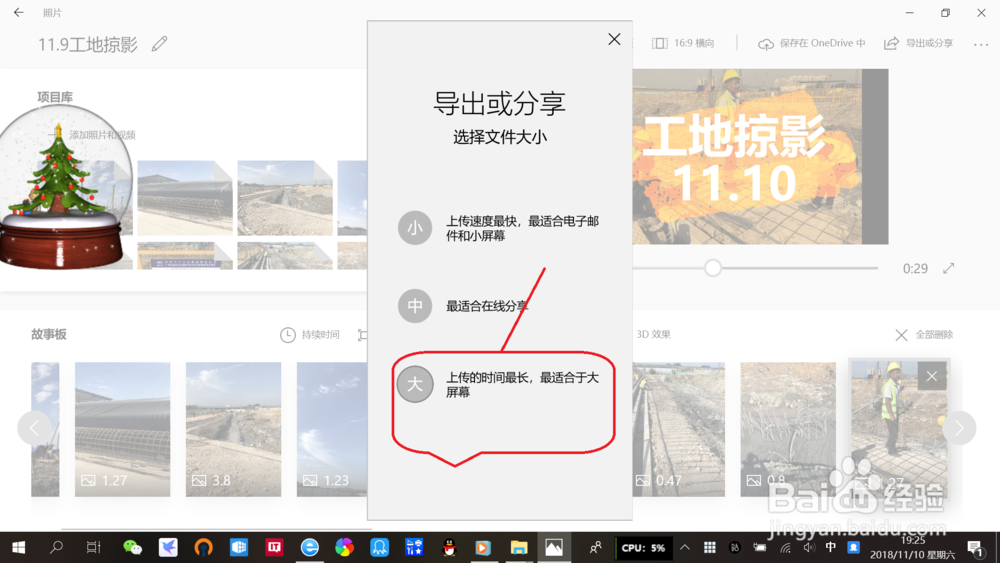
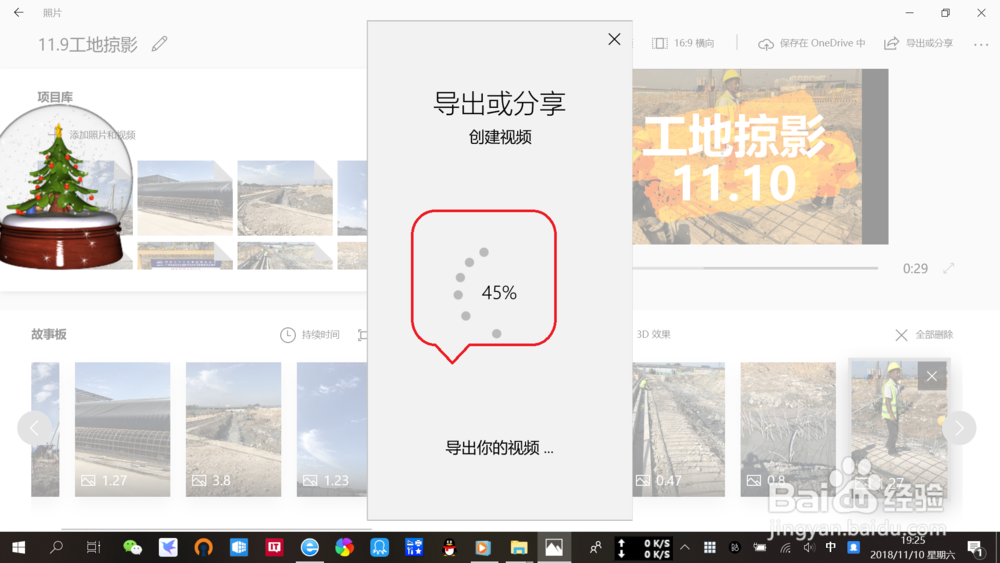
点击右上角“保存或分享”,选择保存文件大小,等待视频导出完成即可。
9、查看\播放制作的视频。
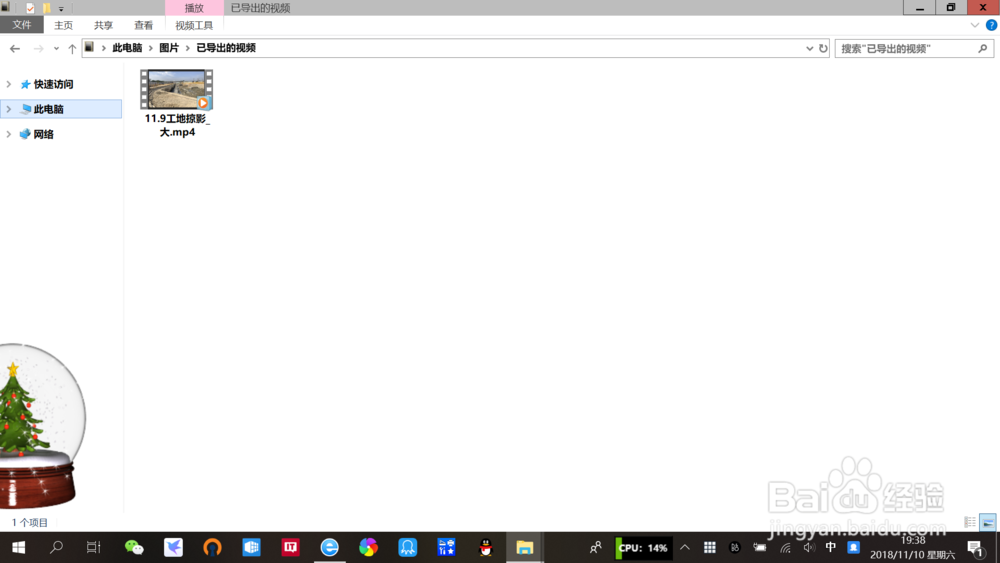
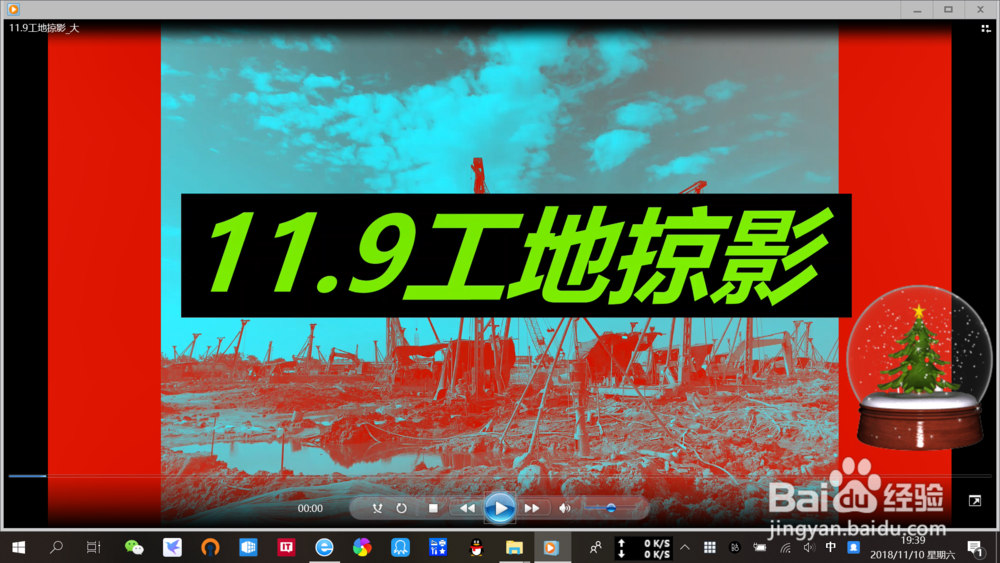
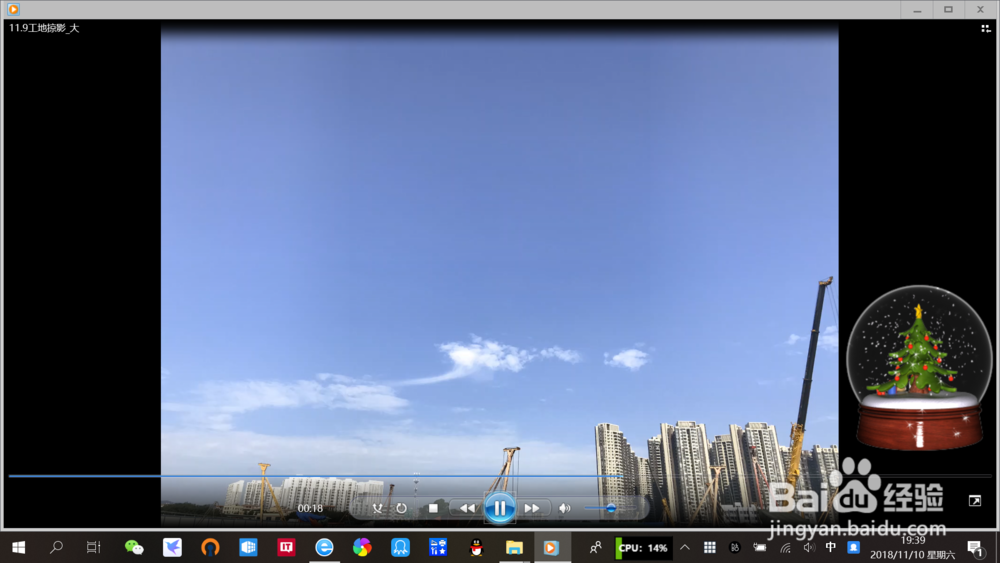
找到保存视频文件夹,双击打开视频,即可播放视频。
声明:本网站引用、摘录或转载内容仅供网站访问者交流或参考,不代表本站立场,如存在版权或非法内容,请联系站长删除,联系邮箱:site.kefu@qq.com。
阅读量:169
阅读量:151
阅读量:26
阅读量:51
阅读量:54