ae路径动画怎么做?怎样让小球沿着路径运动?
1、我们在AE中新建一个合成,在合成面板中单击鼠标右键,在弹出菜单中依次打开新建、纯色
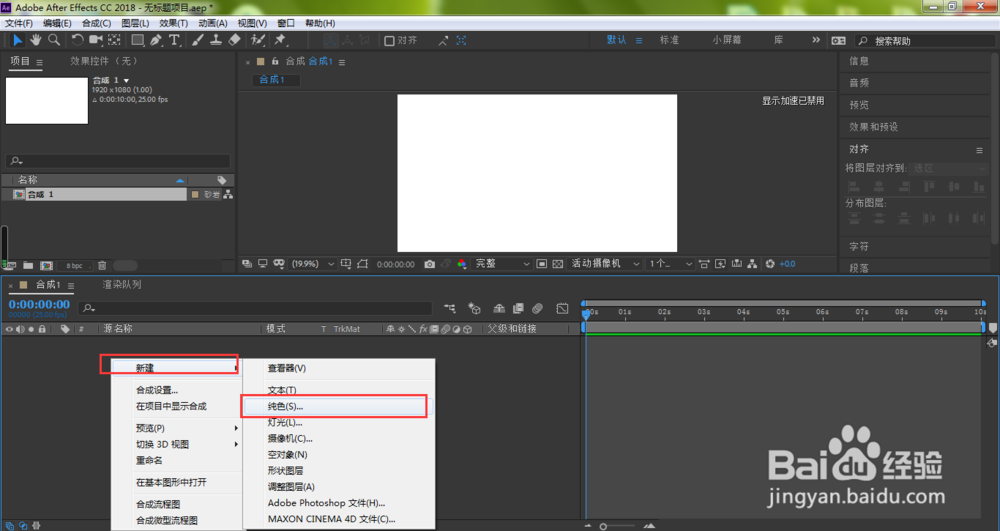
2、在弹出的纯色设置窗口中,根据自己的情况,设置好纯色图层的颜色以及大小,点击确定

3、我们再次单击鼠标右键,创建新纯色图层

4、点击制作合成大小,让新建的纯色图层与合成大小一致
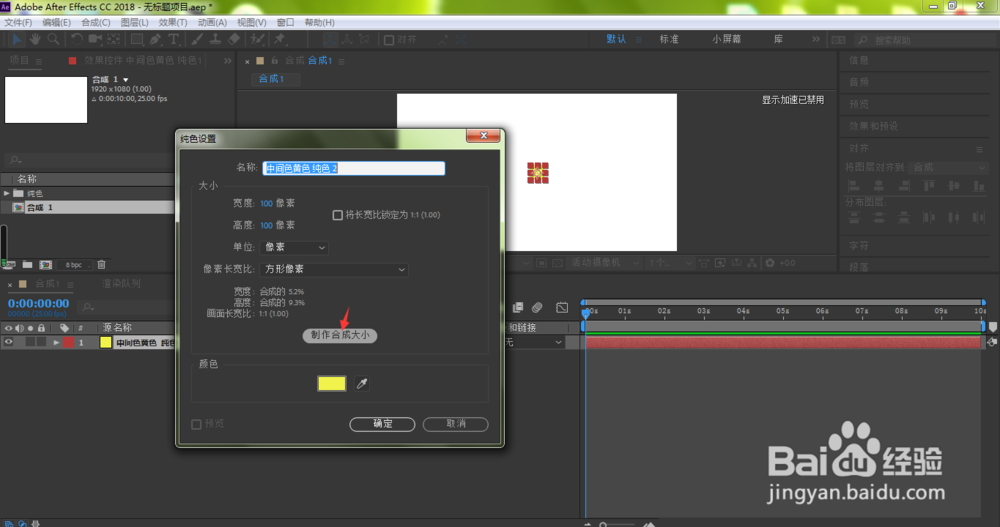
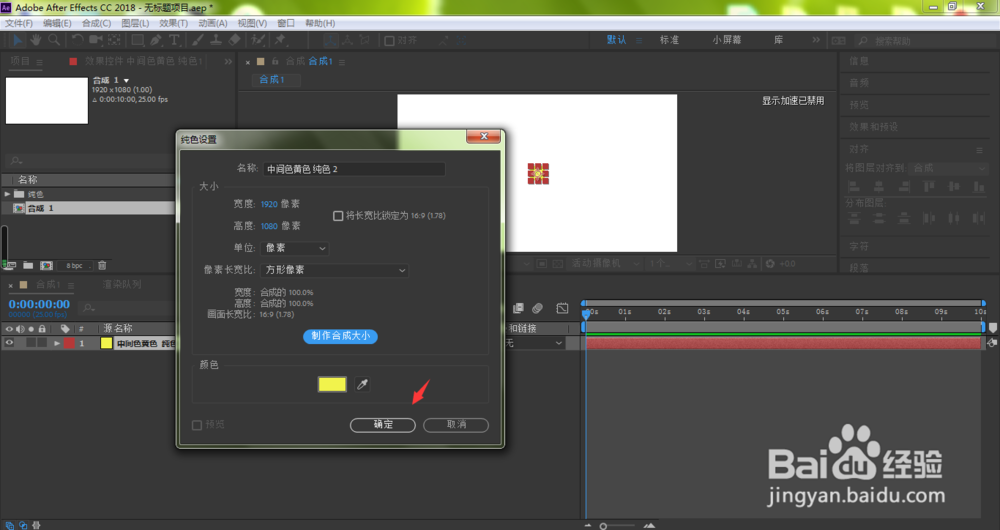
5、点击确定
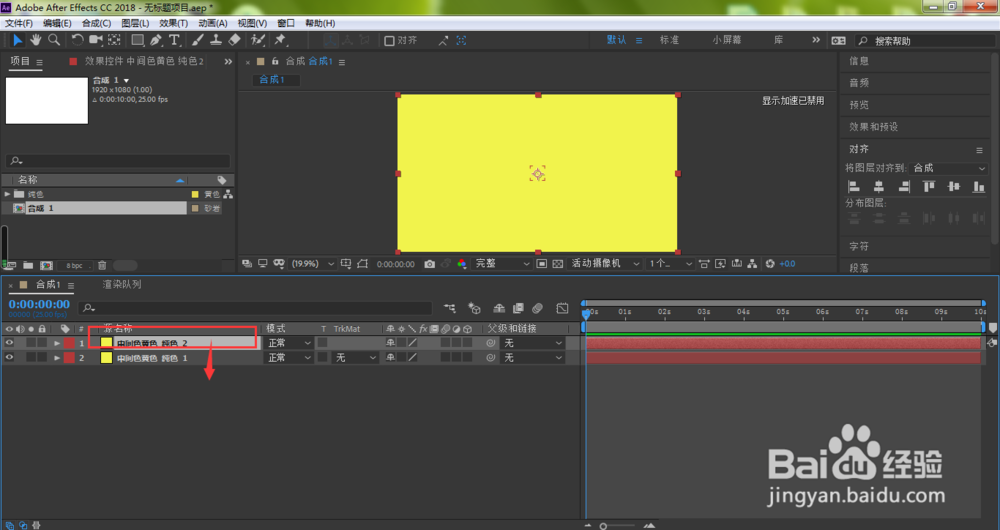
6、我们将刚创建的纯色图层拖入到下方
7、点击钢笔工具
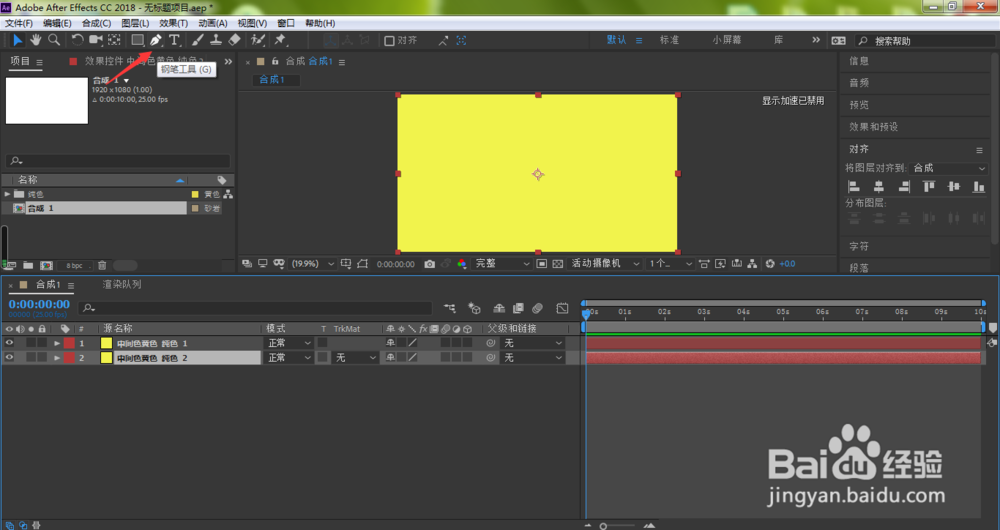
8、在新建的图层中绘制一条运动路径
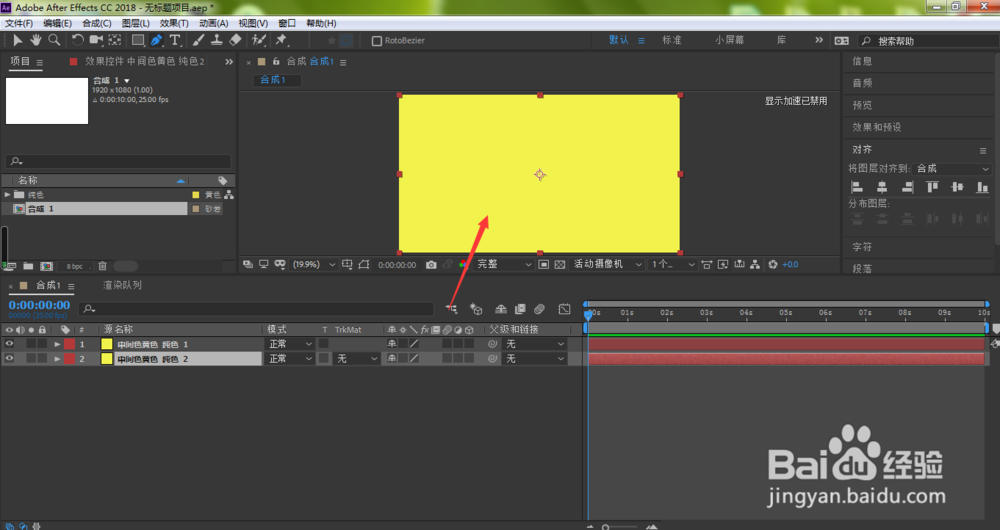
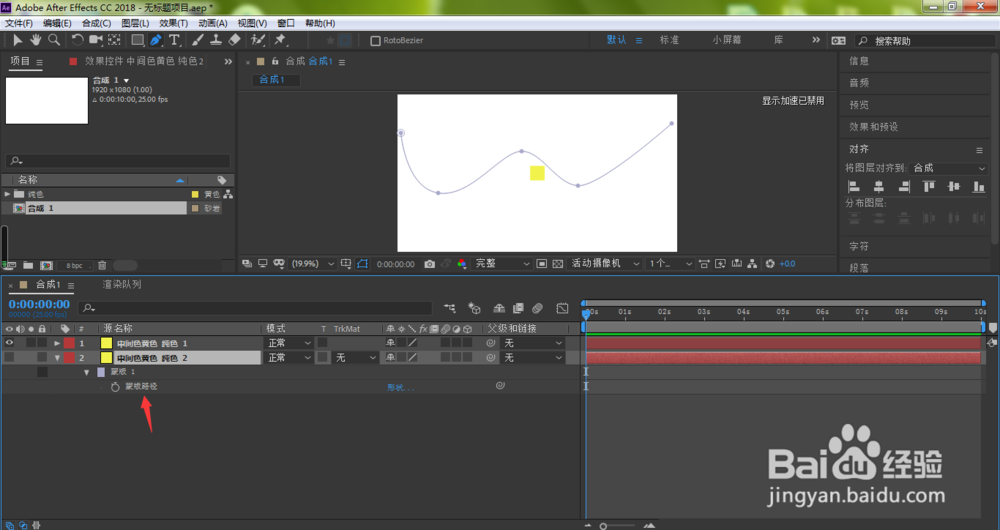
9、如下图所示,我们将绘制出所需要的运动路径
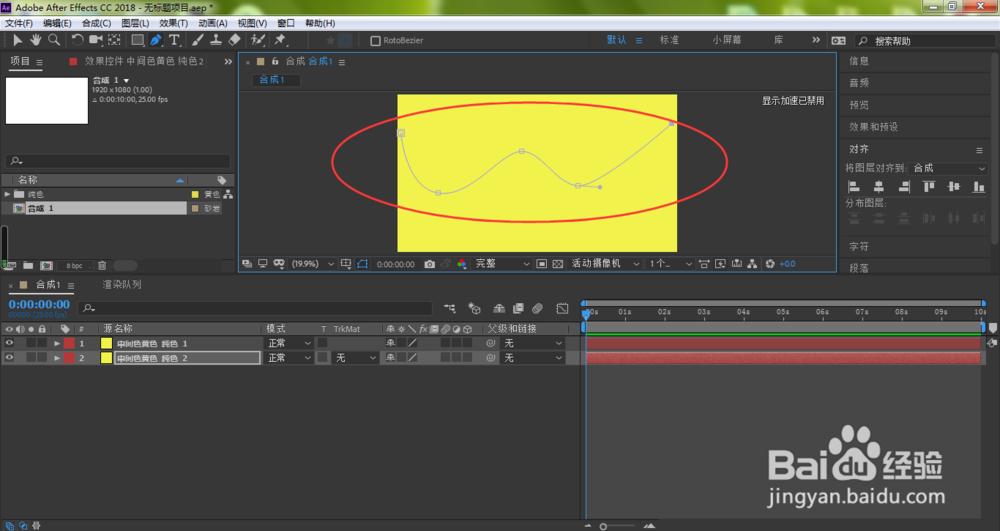
10、点击箭头所指的眼睛,关闭蒙版路径图层
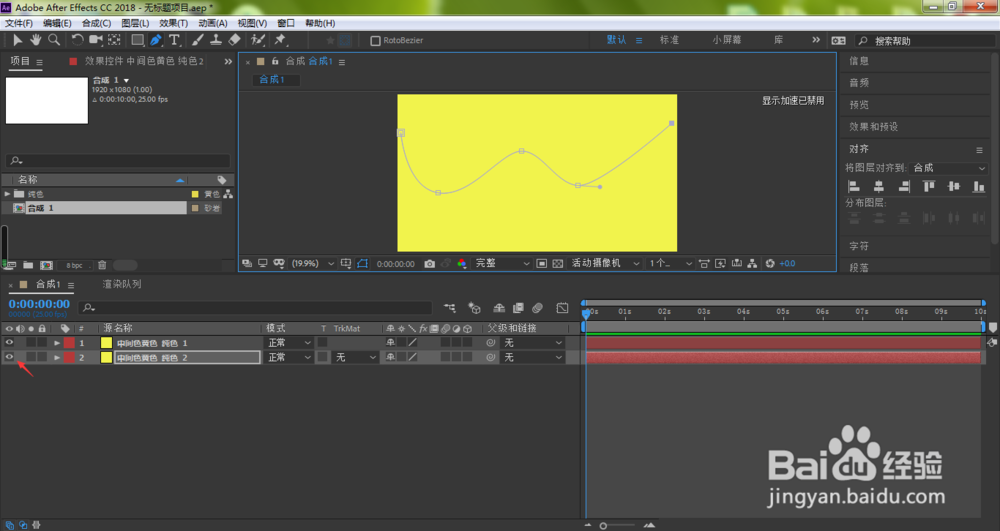
11、按下键盘的M键,调出蒙版路径,点击选中,按下键盘的Ctrl+C进行复制
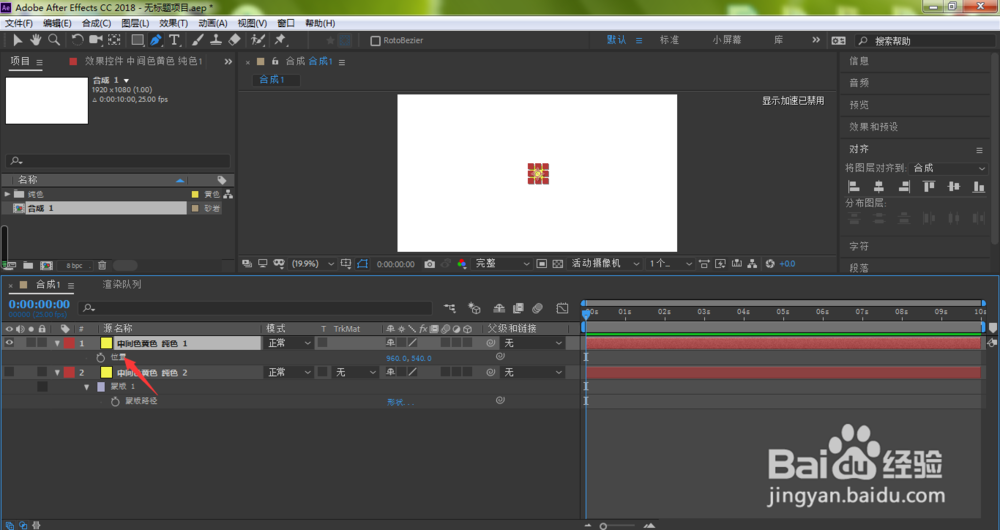
12、选中图层,按下键盘的P键,调出位置属性,选中位置
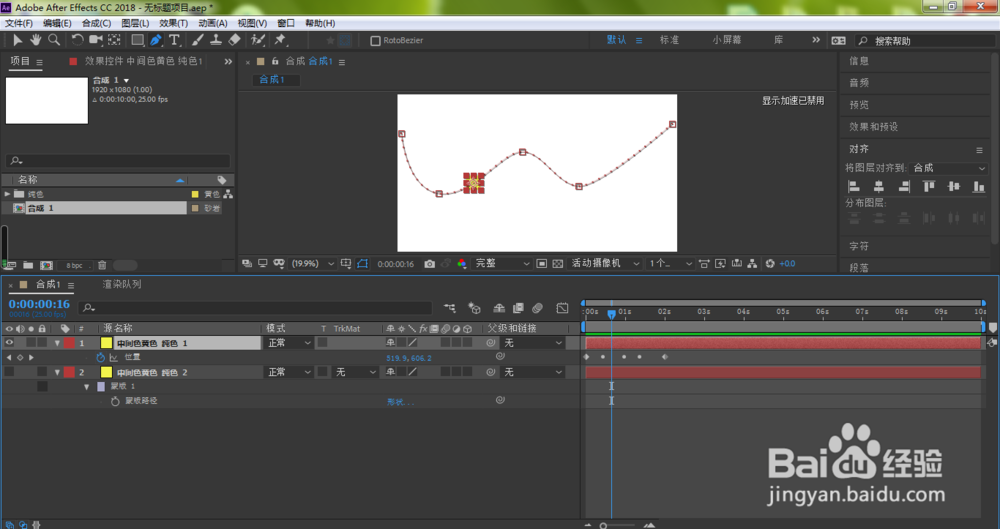
13、按下键盘的Ctrl+V黏贴刚刚复制的蒙版路径即可,按下空格键,即可预览当前的小格子已经沿着蒙版路径进行运动了
声明:本网站引用、摘录或转载内容仅供网站访问者交流或参考,不代表本站立场,如存在版权或非法内容,请联系站长删除,联系邮箱:site.kefu@qq.com。
阅读量:117
阅读量:32
阅读量:110
阅读量:137
阅读量:196