在word中编辑脚注、尾注、标注、批注
1、首先我们在桌面上打开一篇word文档,在桌面上找到word文档的图标双击之后打开即可,打开之后我们准备进行下一步操作。

2、打开之后显示如下界面,这是开始功能组,我们在此界面上点击引用功能组,在引用功能组我们进行各种脚注尾注的插入。点击之后,我们准备进行下一步操作。


3、点击之后显示如下界面,我们在此界面上点击脚注选项卡的脚注,可以看到此时文档中已经有了脚注,我们在脚注的位置进行编辑脚注,就可以在文档中加入脚注了。


4、接下来我们插入尾注,依旧是同样的方法,我们在引用功能组-脚注选项卡点击插入尾注,就会显示如下界面,我们在此界面上对尾注进行编辑,就可以在文档中插入尾注了。
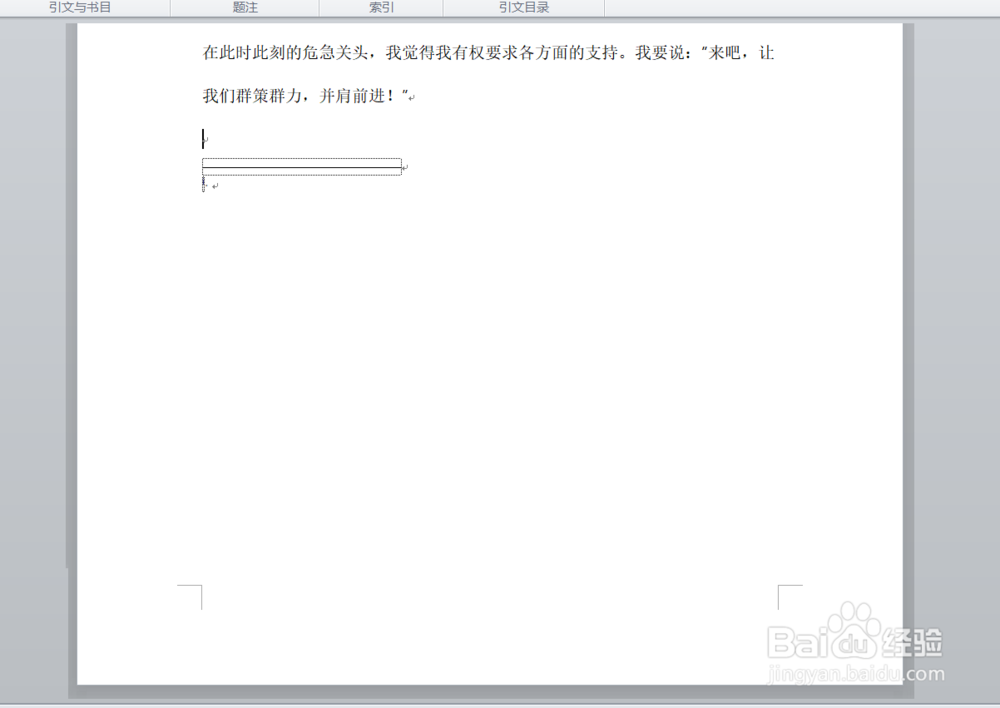
5、现在我们插入批注,首先,我们点击视图功能组,和脚注尾注不同的是,批注不在引用功能组,而在视图功能组,点击视图之后,我们准备进行下一步操作。

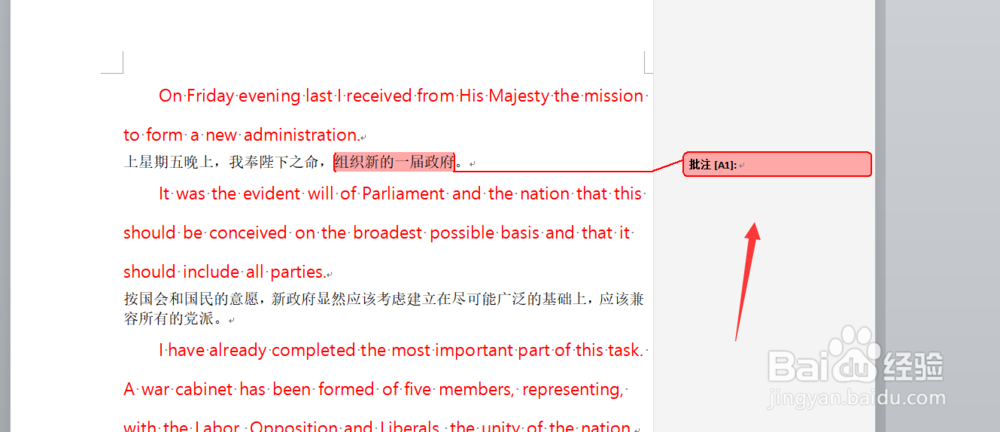
6、点击视图之后显示如下界面,我们在此界面上点击,显示如下界面,之后我们就可以编辑批注了。整个过程是不是非常简单且实用,大家快去试试吧。

1、第一步:打开文档-点击引用
第二步:插入脚注或尾注
第三步:点击视图-插入批注
声明:本网站引用、摘录或转载内容仅供网站访问者交流或参考,不代表本站立场,如存在版权或非法内容,请联系站长删除,联系邮箱:site.kefu@qq.com。
阅读量:126
阅读量:20
阅读量:23
阅读量:78
阅读量:177