怎么用Editplus配置java编译运行环境
1、首先下载该软件


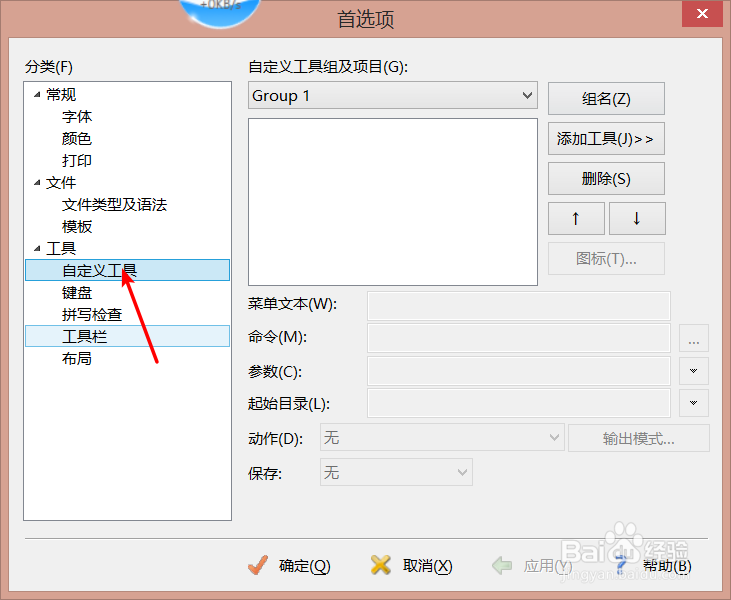
2、进入配置环境界面
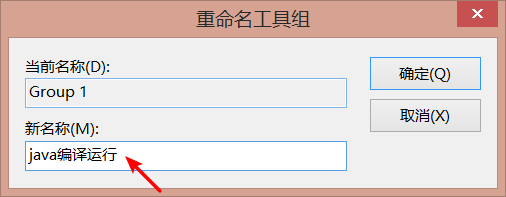
选择“组和工具项目”中的“Group 1”,点击面板右边的“组名...”按钮,将文本“Group1”修改成“Java编译运行”。

3、按图操作
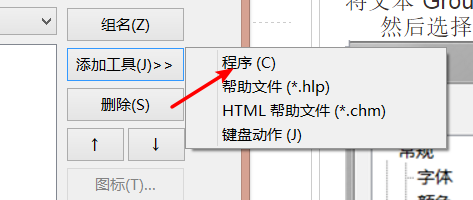
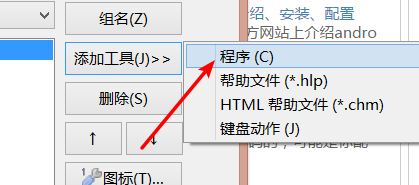
然后选择修改组名为“JAVA编译运行”,点击“添加新工具”按钮,选择程序,建立“新建程序”

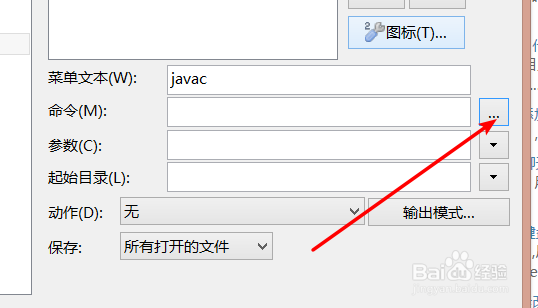
4、找到你的java.exe
菜单文本写java
5、按图设置


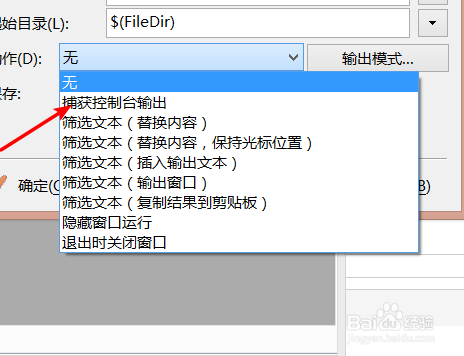
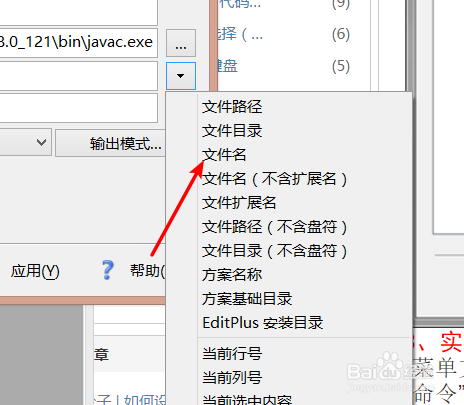
6、然后添加javac程序功能 找到你的javac.exe 然后和刚才那样差不多设置
只有一点不同
即参数那块是不一样的 添加java.exe是选不带扩展名 而javac.exe这个带扩展名

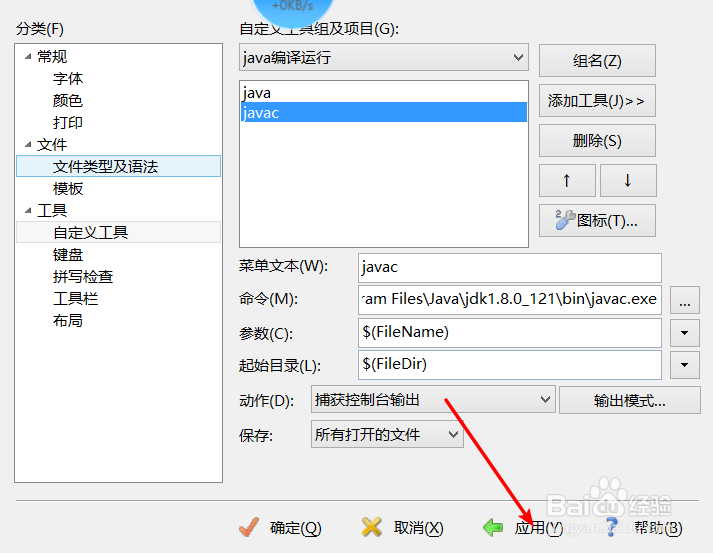
7、之后应用就好啦
声明:本网站引用、摘录或转载内容仅供网站访问者交流或参考,不代表本站立场,如存在版权或非法内容,请联系站长删除,联系邮箱:site.kefu@qq.com。
阅读量:38
阅读量:31
阅读量:111
阅读量:153
阅读量:160