百度图说控制器颜色怎么设置
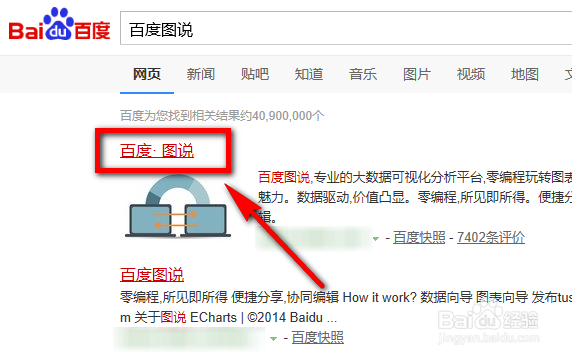
1、在百度搜索引擎中输入“百度图说”,在搜索结果中进入到百度图说的官网,如图所示。
2、进入官网后,在主页中点击【开始制作图表】,如图所示。

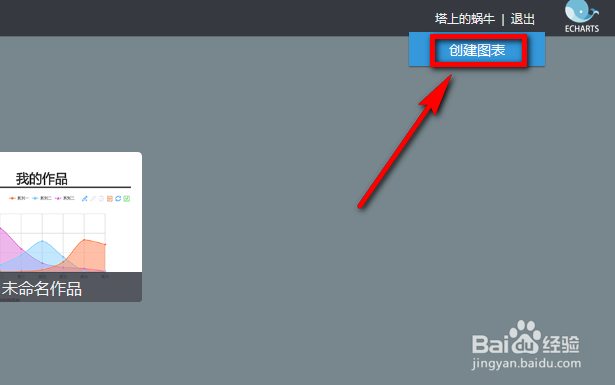
3、然后,在页面右上角点击【创建图表】。
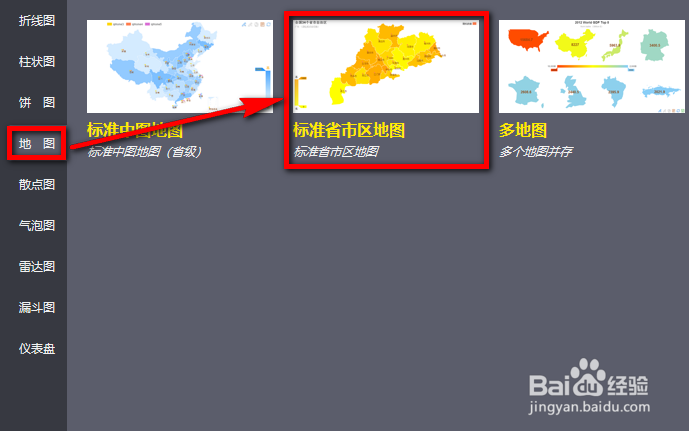
4、点击创建图表后,会弹出一个创建图表类型的选择窗口,在窗口左侧的栏目中点击选择篇【地图】,然后在右侧的区域中点击选择其中一种地图类型。
5、选择地图后,这时会弹出一个地图案例,将鼠标移动至图形的上方则会出现一个菜单栏,在菜单栏中点击【数据编辑】。
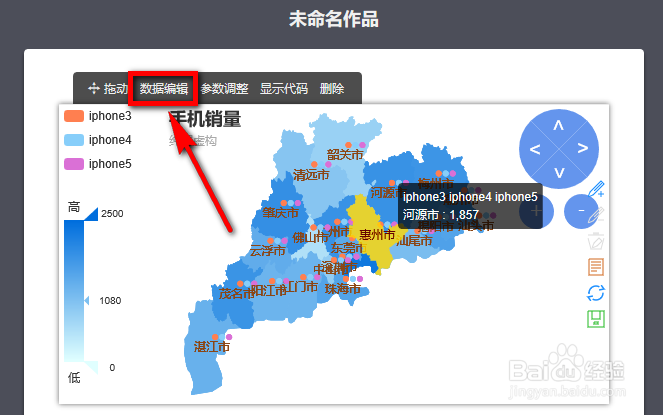
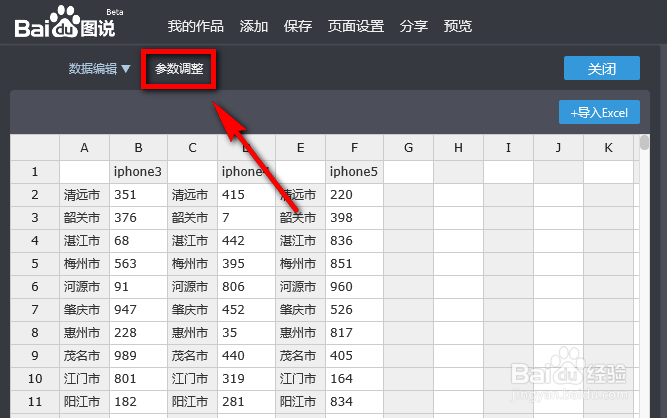
6、点击“数据编辑”后就进入到数据编辑页面了,在该页面中我们可以将这些数据修改成我们需要的数据,然后点击表格上方的【参数调整】选项。
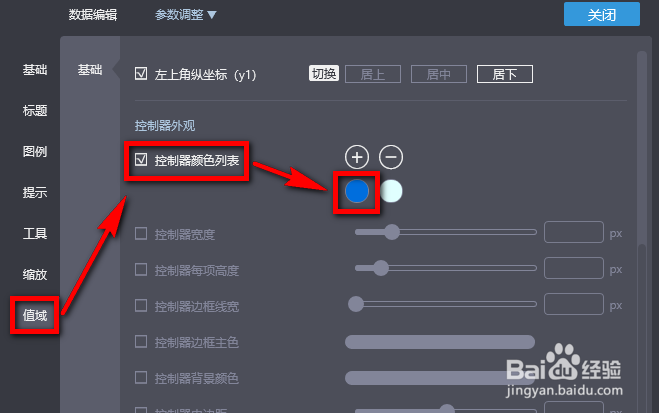
7、然后就会出现一个如图所示的页面,在页面左侧的栏目中点击选择【值域】,然后拉动右侧的区域,找到“控制器外观”栏目,然后勾选其下方的【控制器颜色列表】,然后点击图示位置的色块。
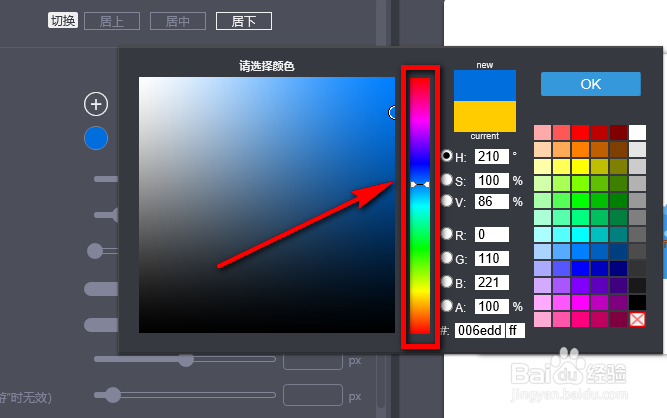
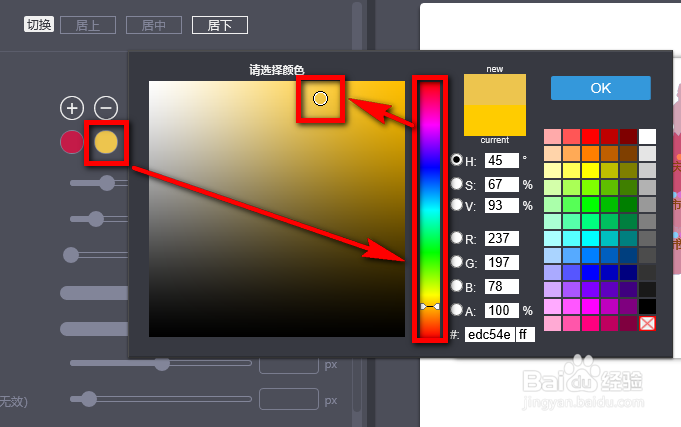
8、点击色块之后就会弹出一个如图所示的页面,我们可以在图示位置的颜色条中选择我们需要的颜色。
9、点击选择好颜色之后,就会在颜色条左侧弹出相应的颜色,然后我们可以点击鼠标在左侧大片颜色区域中选择其中一个颜色,选择好之后点击【OK】键。
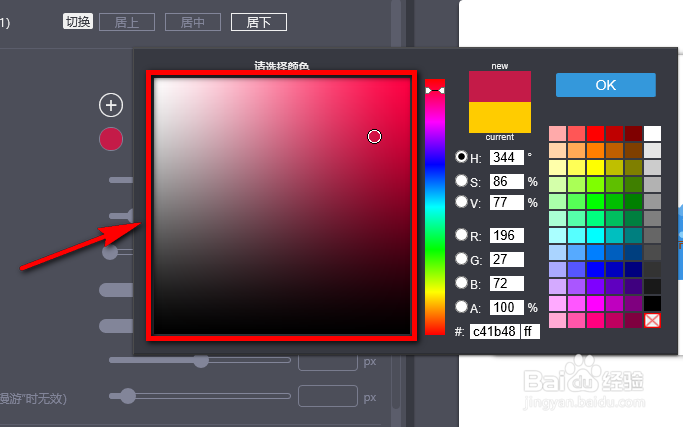
10、按同样的方法,设置好另一个色块的颜色。
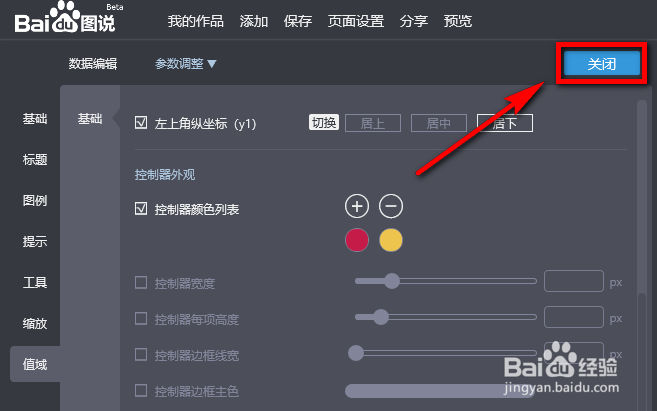
11、设置好之后,点击图示位置的【关闭】按钮,退出参数设置页面。
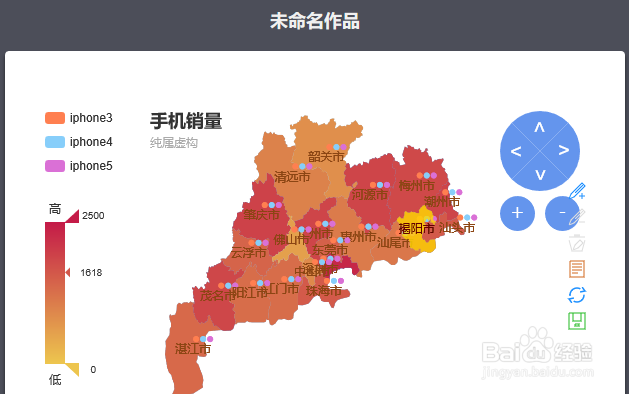
12、这时,我们可以看到控制器颜色发生了变化,设置成功。
声明:本网站引用、摘录或转载内容仅供网站访问者交流或参考,不代表本站立场,如存在版权或非法内容,请联系站长删除,联系邮箱:site.kefu@qq.com。
阅读量:111
阅读量:155
阅读量:110
阅读量:101
阅读量:164