用PS制作复古精致的3D立体字教程
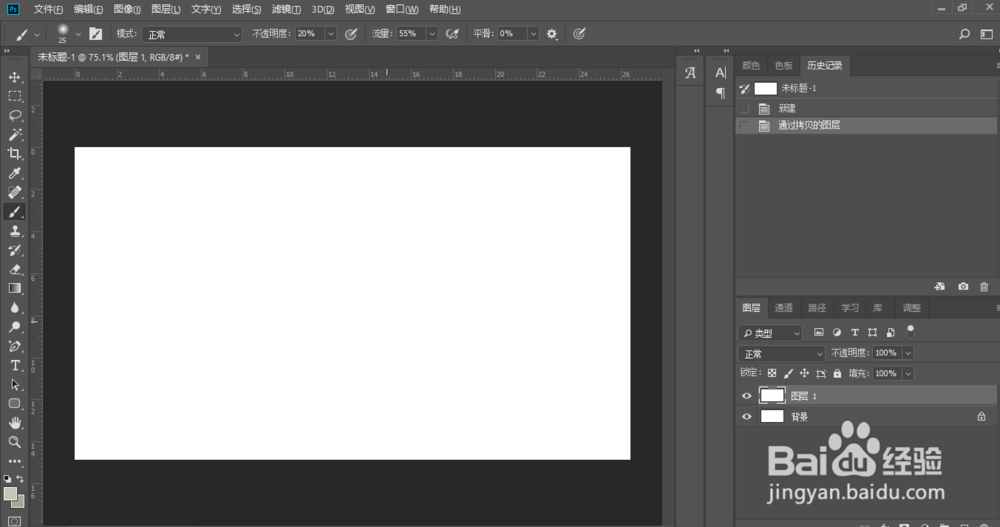
1、新建文档(大小随意)复制背景(按Ctrl+J)
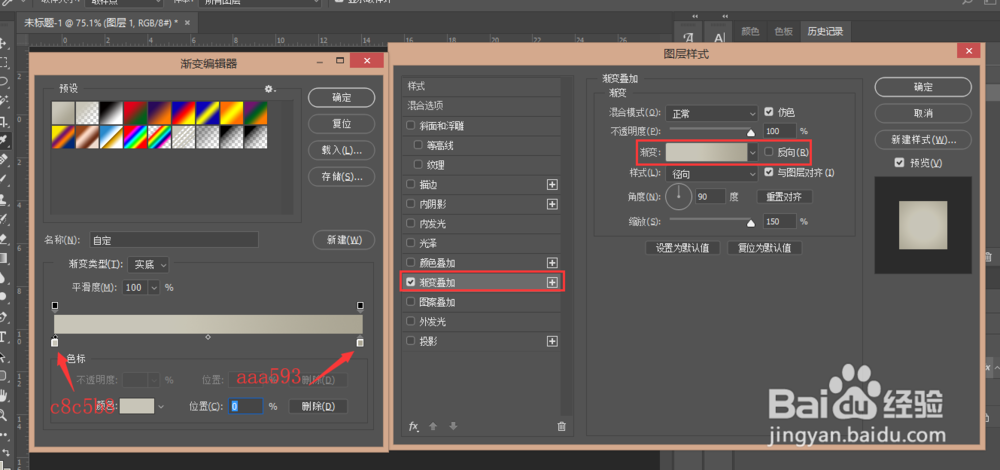
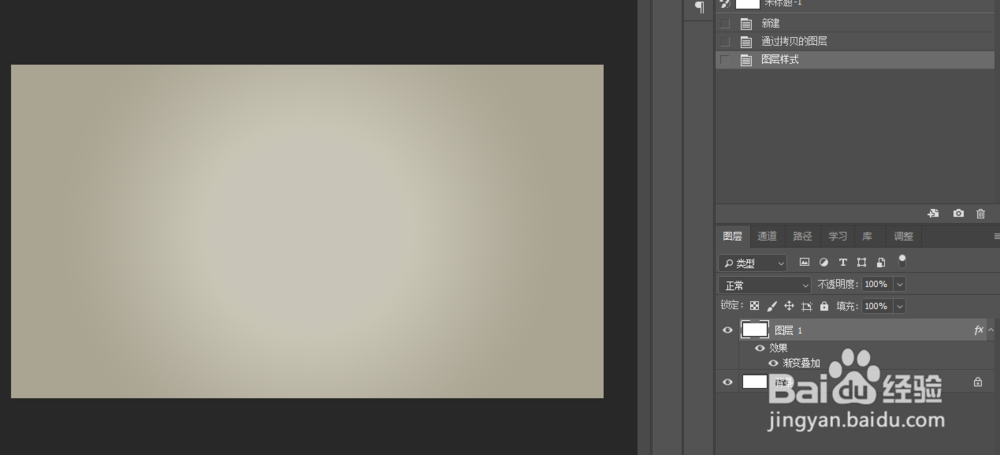
2、双击“图层1”添加一个渐变叠加(数值如图)然后得到一个这样的背景
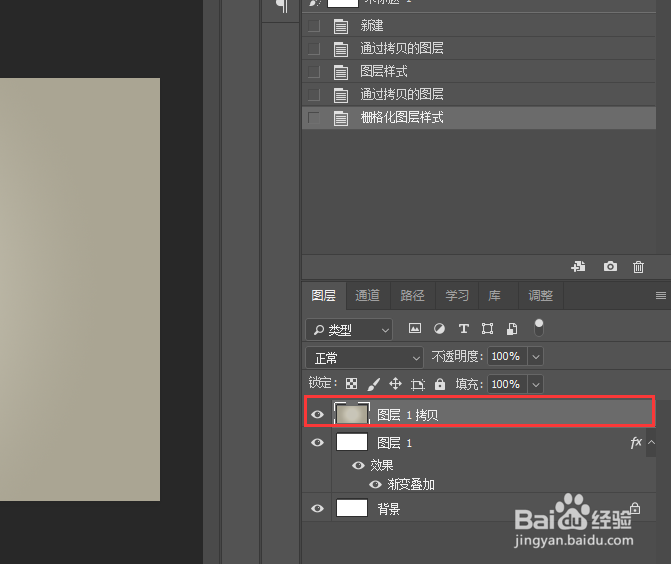
3、复制“图层1”右键然后栅格化文字
4、设定前景色为#c8c5b8,背景色为#aaa593,然后选择,滤镜→杂色→添加杂色,数值如图
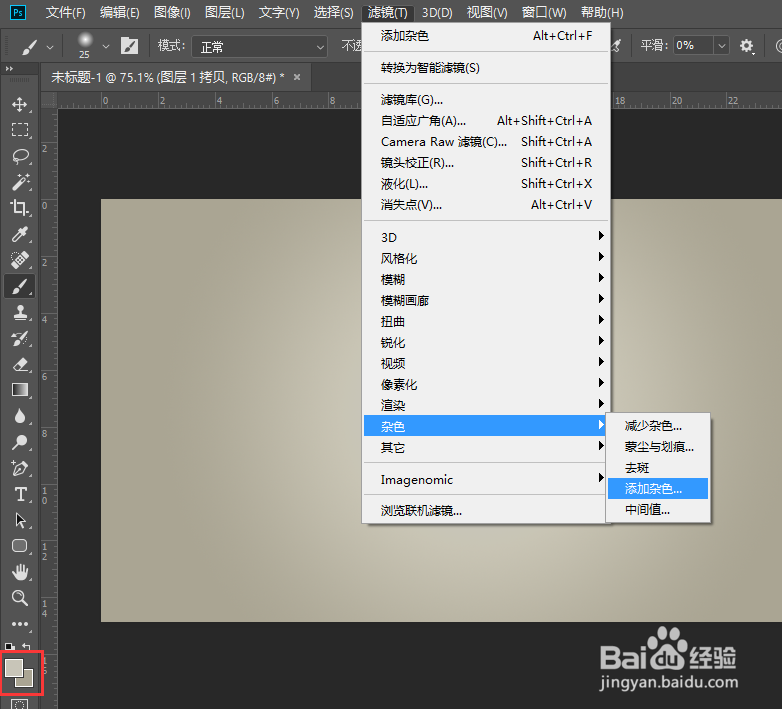
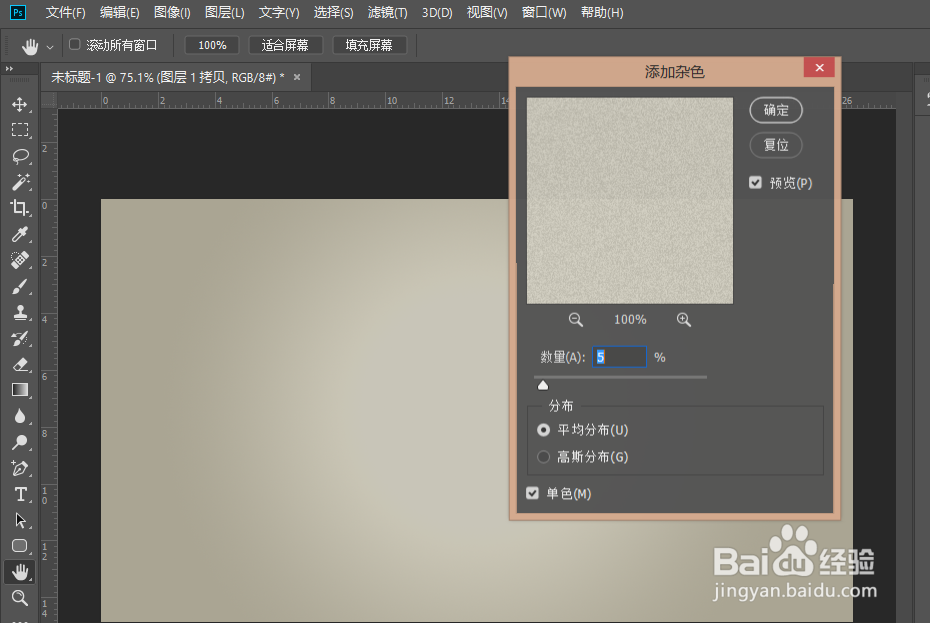
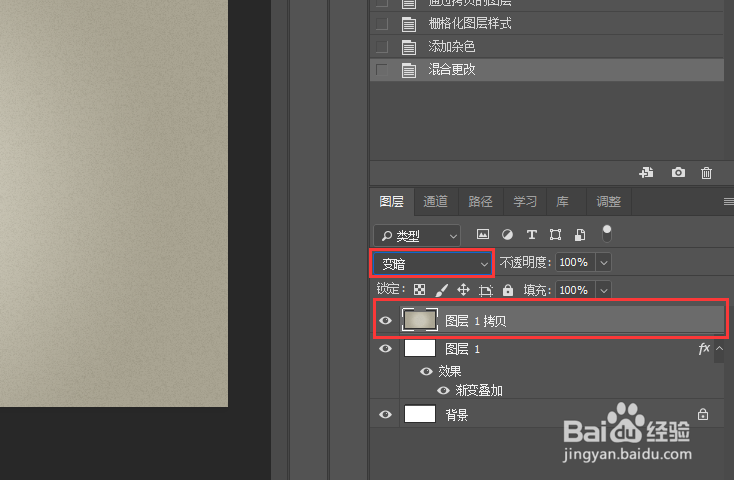
5、然后把“图层 1 拷贝”图层样式改成“变暗”
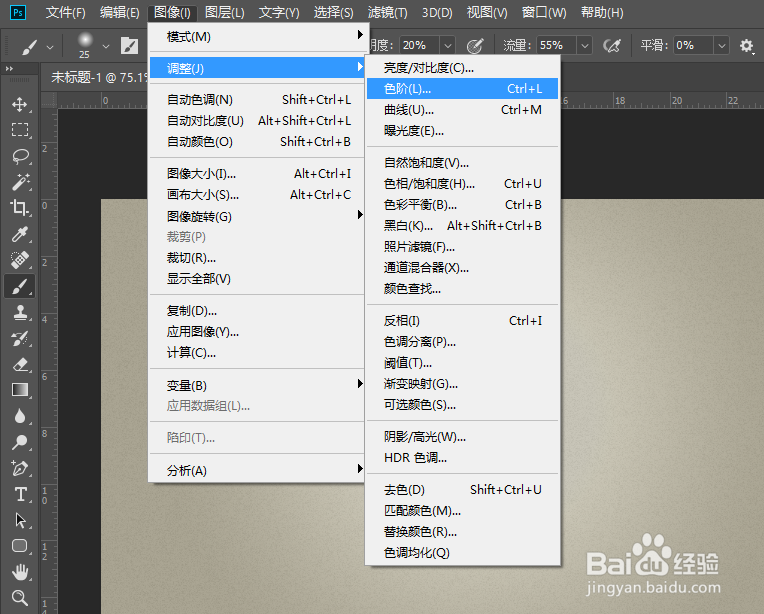
6、选择图像→调整→色阶,数值如图
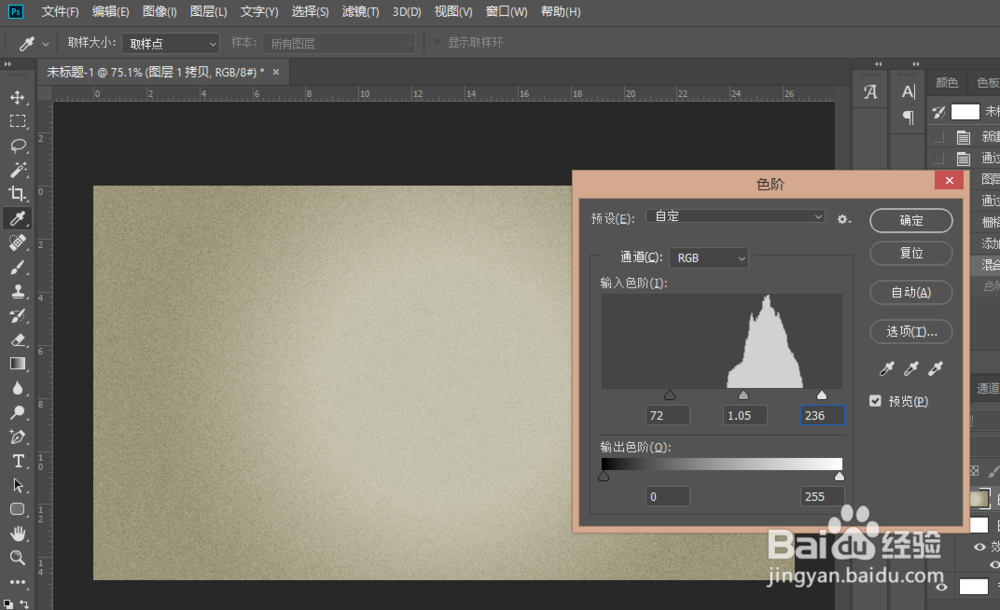
7、背景图就完成了
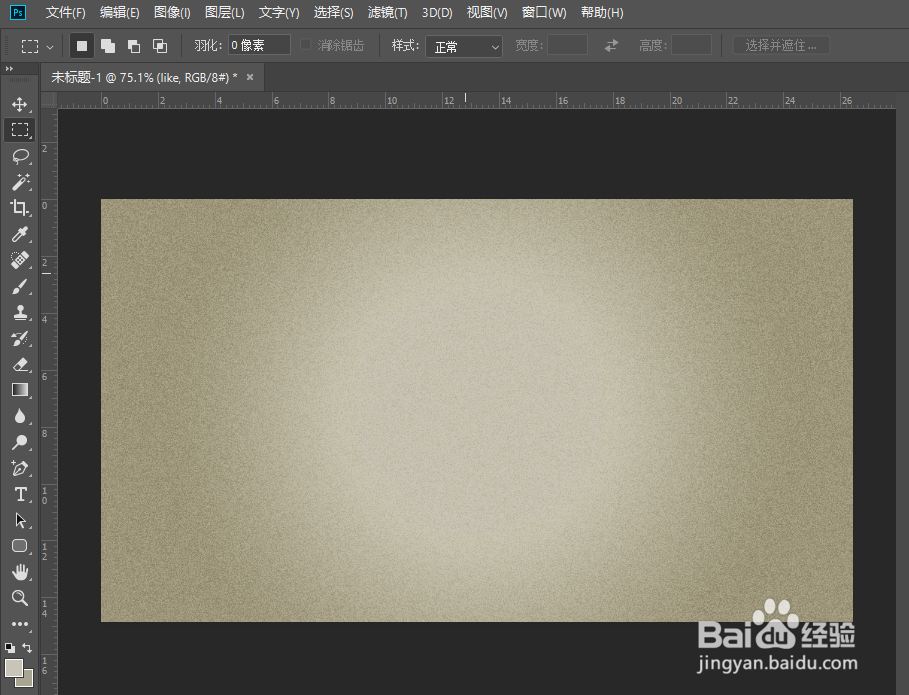
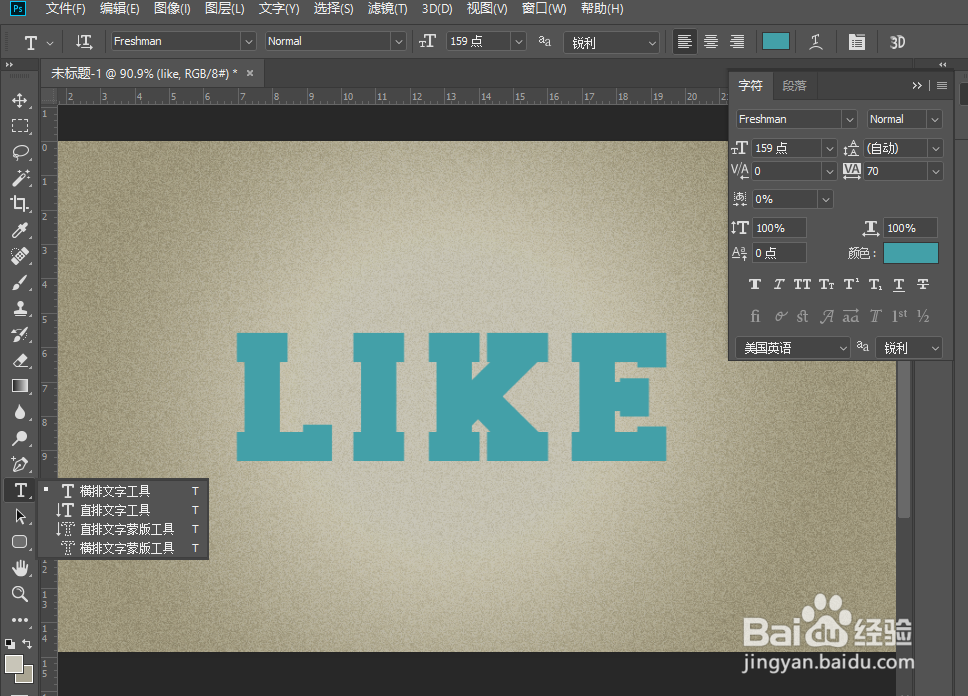
8、添加上你喜欢的颜色,弄好看的字体可以加分哦!!!这里设置的颜色为#43a0a8
9、将文字图层创建一个副本,并移动到原图层下面。然后按Ctrl+T在按键盘色右箭头一次和下箭头一次
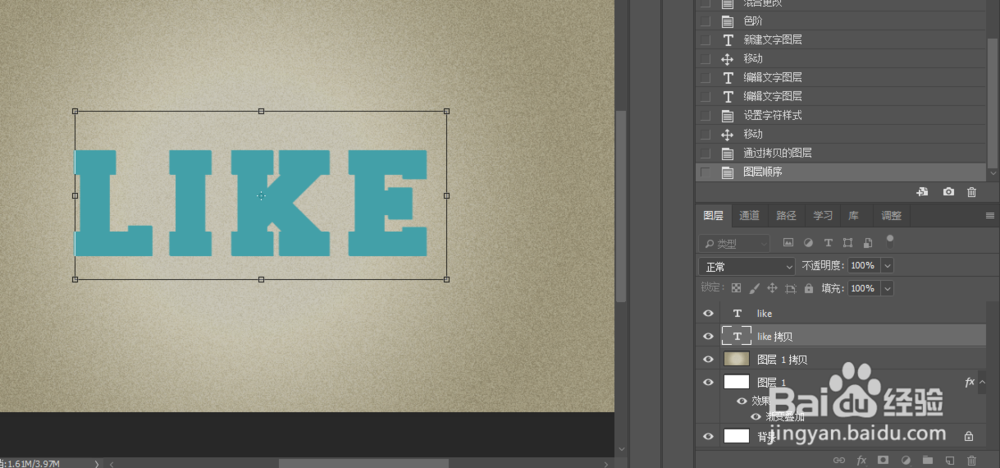
10、按Alt+Ctrl+Shift+T,10次
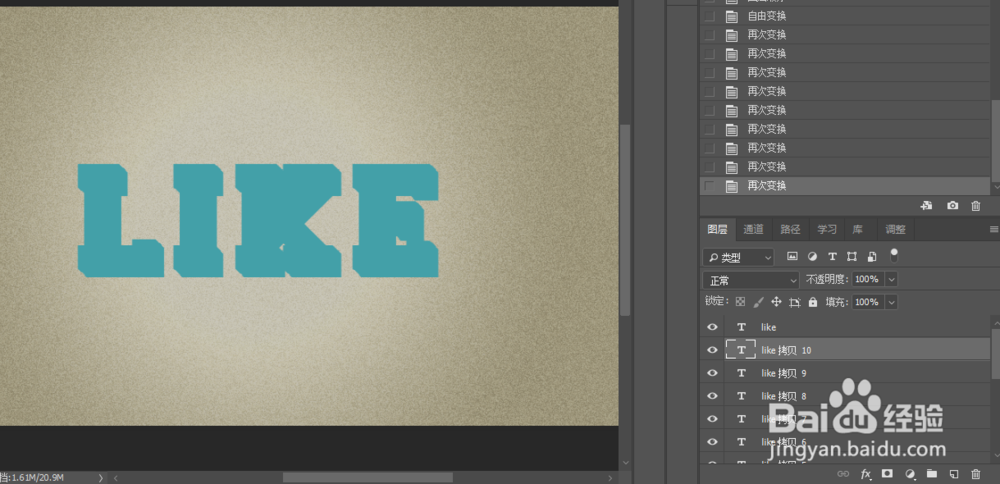
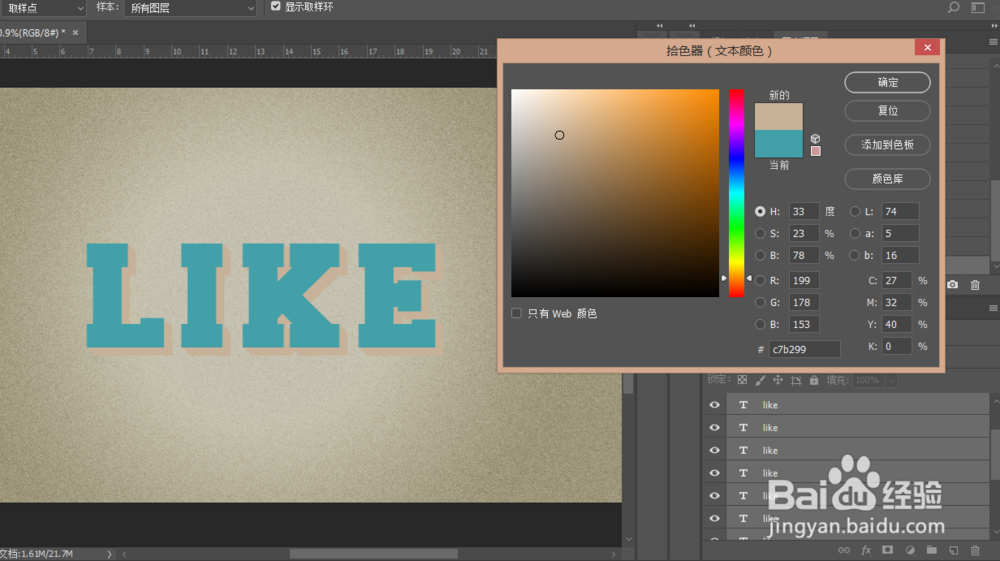
11、全选复制出来的文字图层,然后把它们的颜色修改为#c7b299
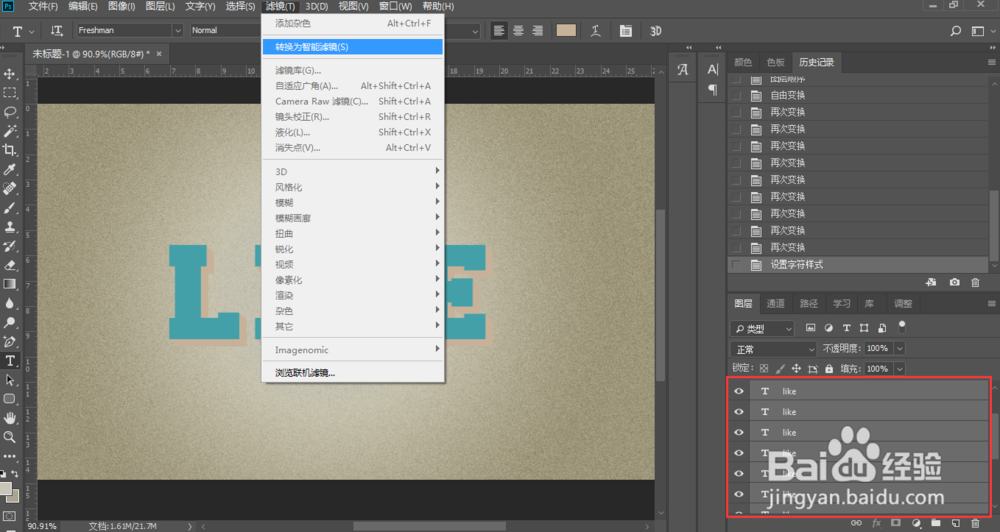
12、在把它们全选然后选择滤镜→转换为智能滤镜,确定
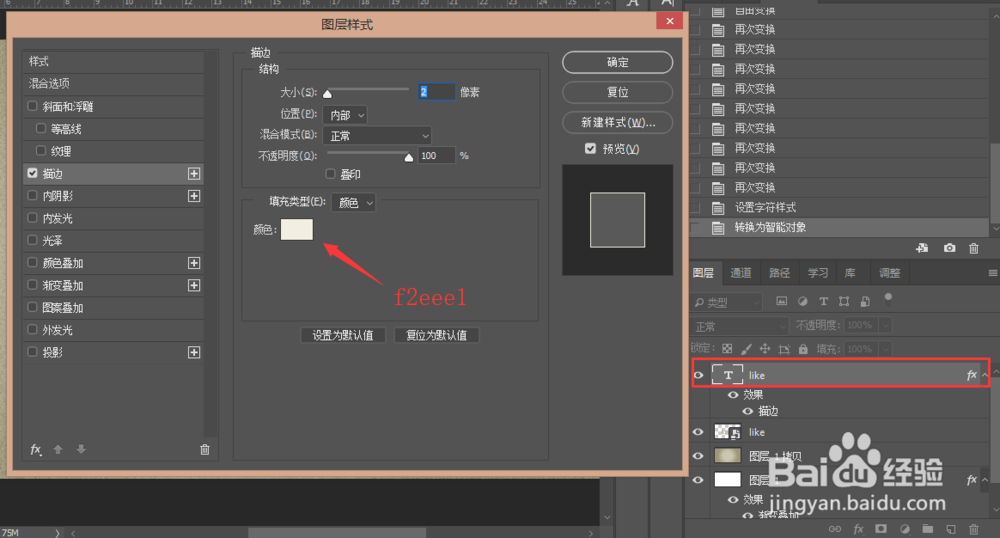
13、双击文字图层打开图层样式,选择描边,数值如图
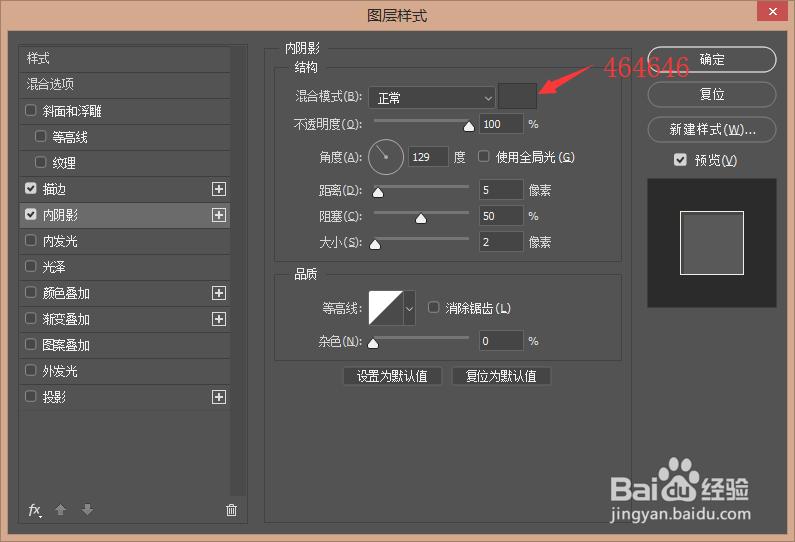
14、在选择“内阴影”,数值如图
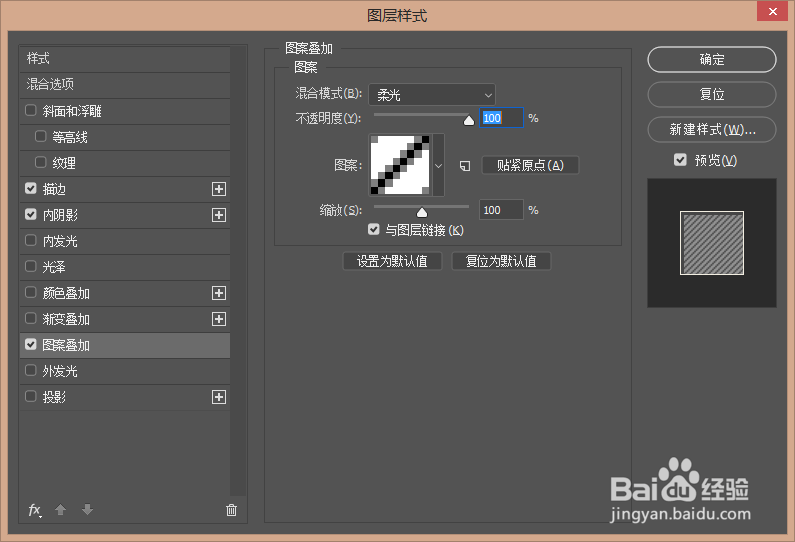
15、选择“图案叠加”,图案可以选择个自己喜欢的图案哦!数值如图
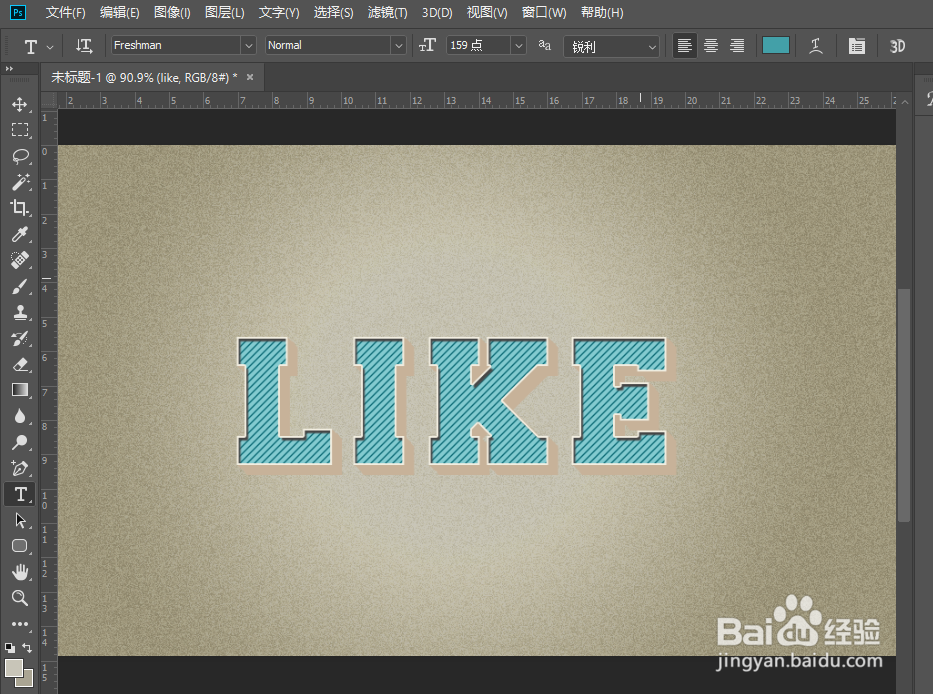
16、然后就得到这样的文字
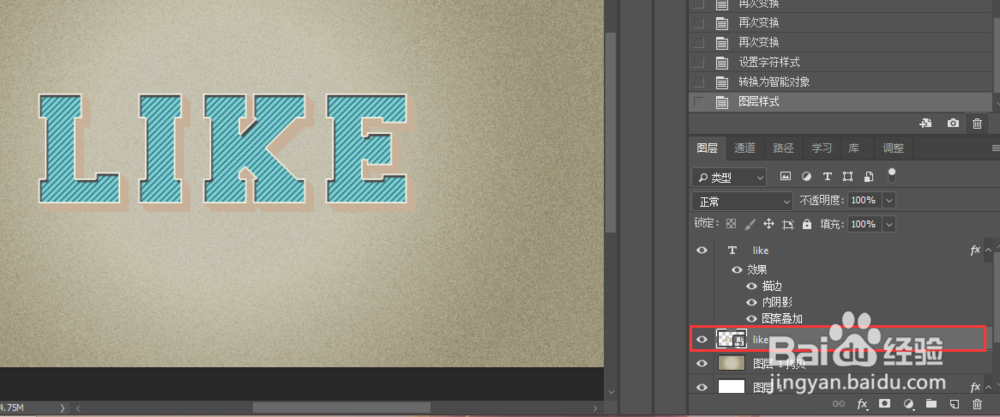
17、选择刚刚“转化为智能滤镜”的图层,双击打开图层样式
18、选择斜面和浮雕,数值如图
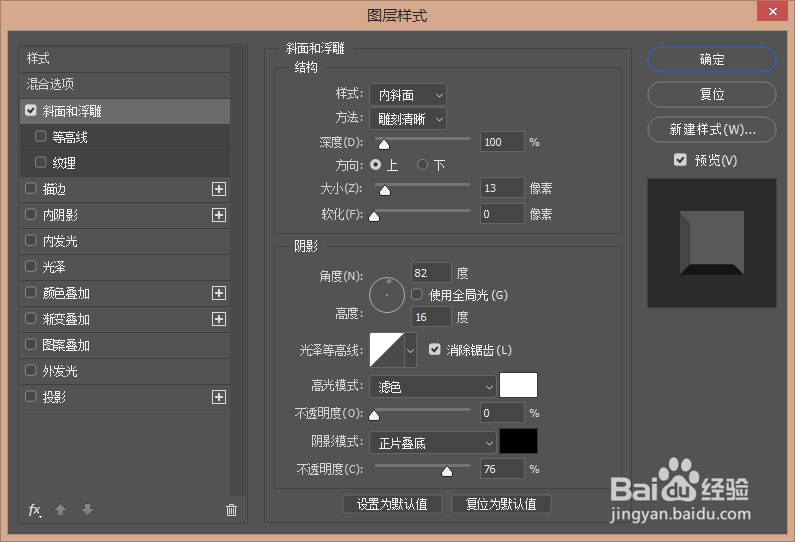
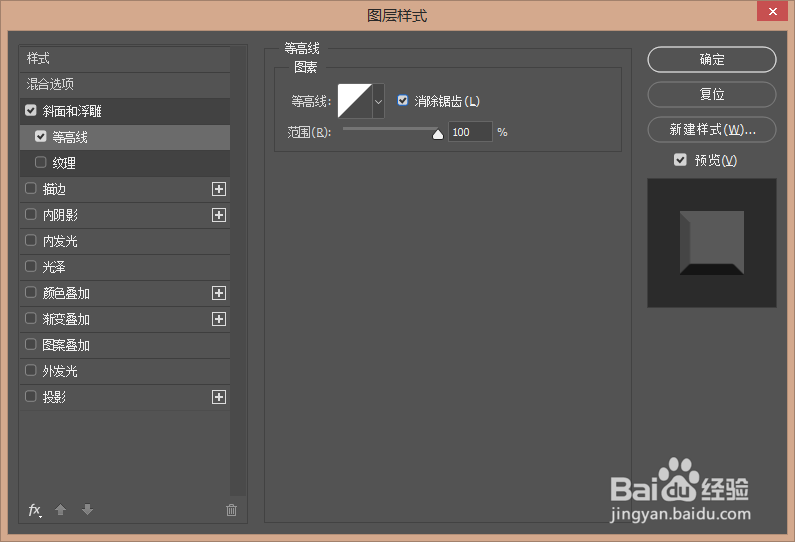
19、在选择“等高线”数值如图
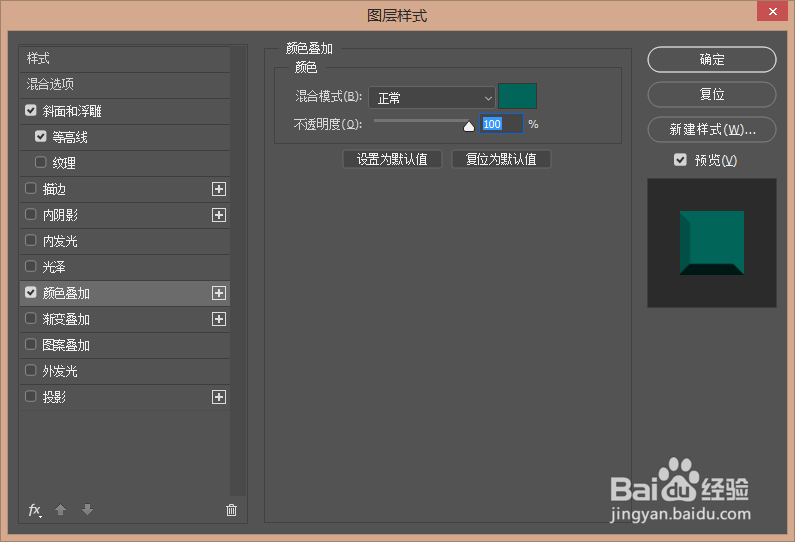
20、选择“颜色叠加” 颜色自己加,这里选择的是#265559,点确定
21、完成了,保存就行了!!!
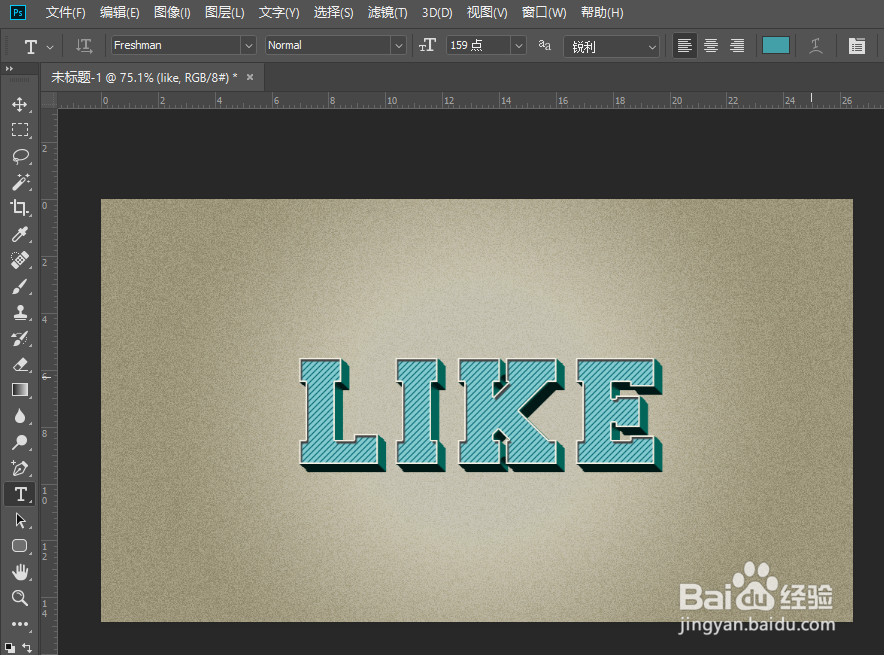
22、背景图
声明:本网站引用、摘录或转载内容仅供网站访问者交流或参考,不代表本站立场,如存在版权或非法内容,请联系站长删除,联系邮箱:site.kefu@qq.com。
阅读量:50
阅读量:89
阅读量:84
阅读量:168
阅读量:57