如何用PPT让照片在相框里呈现动画效果?
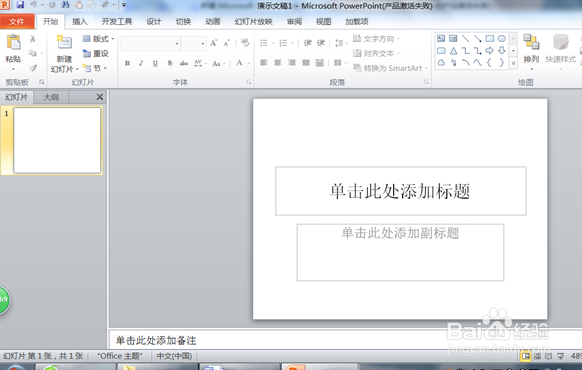
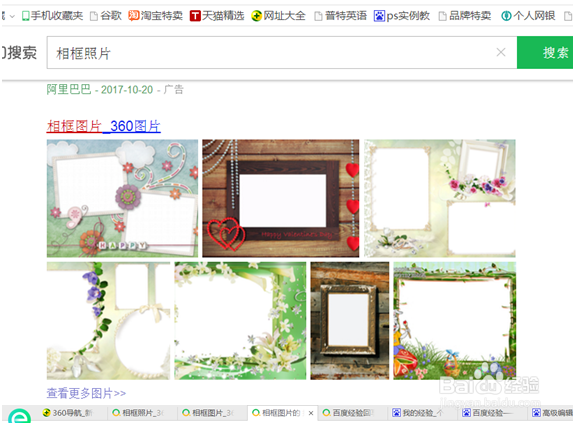
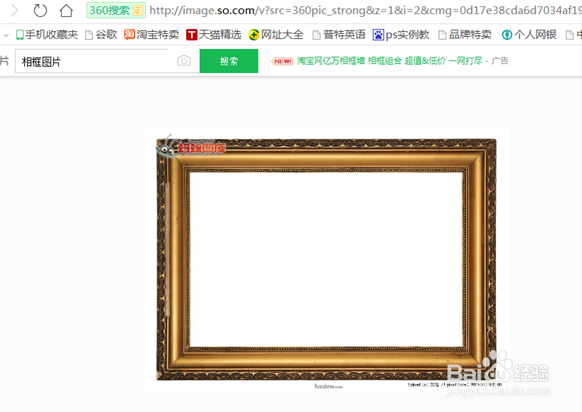
1、 首先,需要打开PPT新建一个PPT,然后去网上下载喜欢的相框图片和一些风景图片,当然,也可以是其他图片。找到之后,直接右击图片,进行保存到桌面就行了。
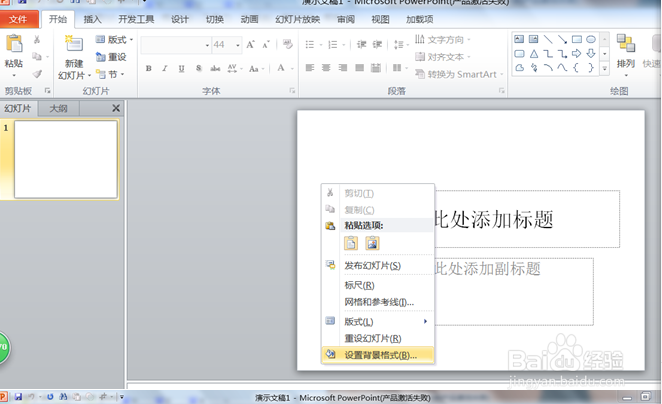
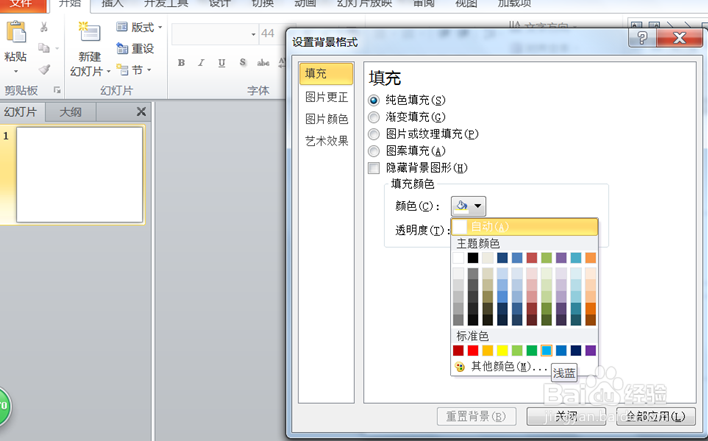
2、 第二,重新打开新建的PPT,然后对ppt幻灯片的背景进行设置,根据个人喜好,我是设置成蓝色。具体操作:右击幻灯片,点击选项“设置背景格式”,进入之后,选择自己喜欢的颜色进行填充。当然,也可以选择图片进行填充。
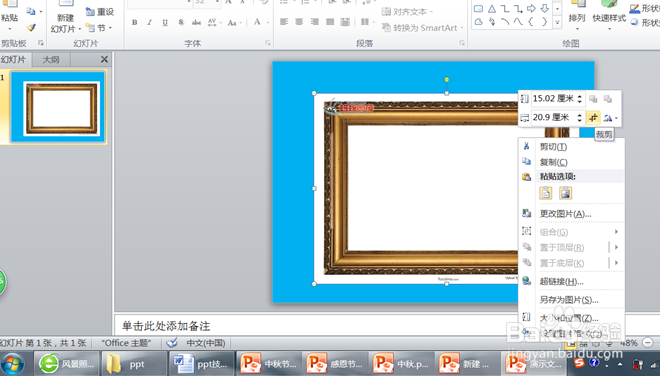
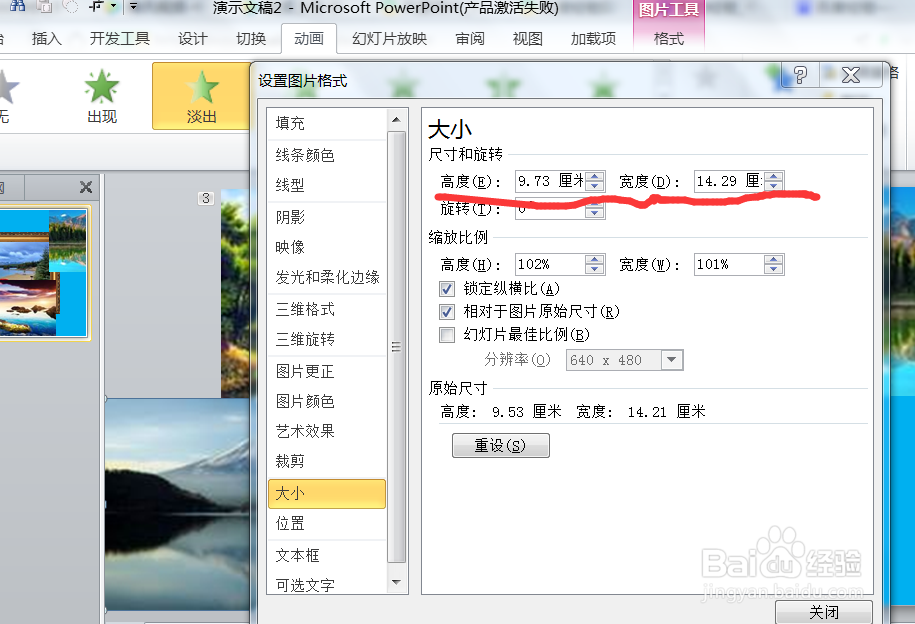
3、 第三,设置完背景之后,现在就可以插入图片了。先插入相框图片,然后对相框图片进行裁剪,把周围的空白部分裁剪掉。接着,插入风景图片。因为我们下载的图片大一不一定,有的大,有的小。所以,我们需要对风景图片进行裁剪,让风景图片可以刚好放在相框的中间。具体裁剪方法有两种:第一种,右击选中图片,对图片大小进行直接数据修改并且保存;第二种,PPT左上角有一个裁剪的图标,点击后就可以直接对图片裁剪(这个裁剪图标的位置,不同的PPT版本不一样。认真找一下,都可以找到的。)
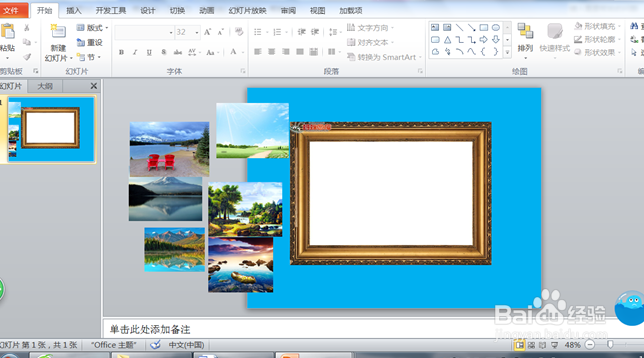
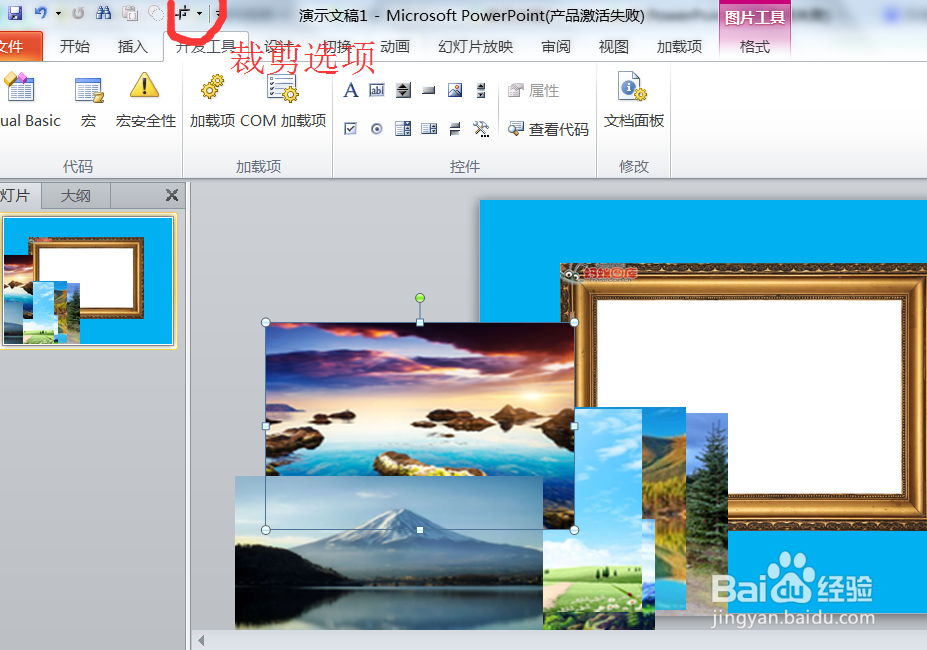
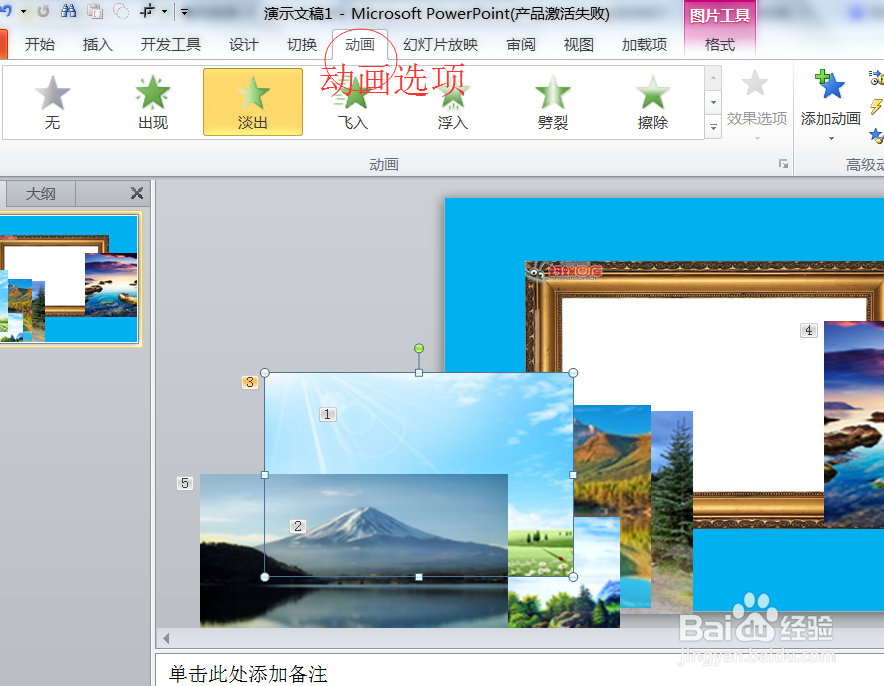
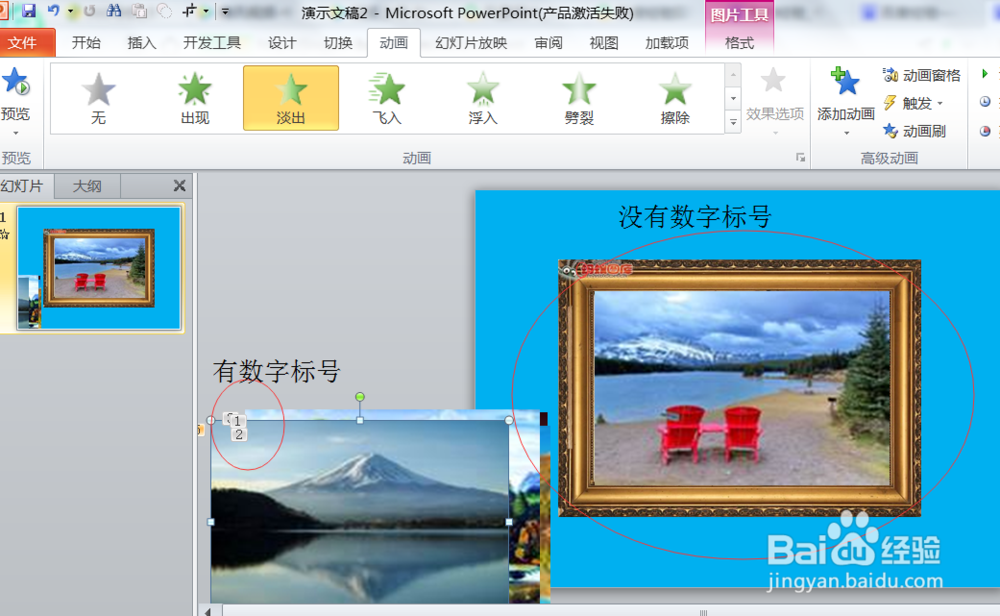
4、 第四,裁剪完图片,现在就要对图片按顺序进行摆放。这里,按照自己喜欢的顺序来摆放。放第一张图片在相框中间后,调整一下风景图片位置,然后不做任何动作。第二张风景图片放置相框中间位置后,进行动画设置。(具体设置方法:点击上方菜单栏中的动画选项,然后选择一种出现动画。有设置动画的图片,左上角会出现数字标号。)动画都只设置出现,不设置退出。
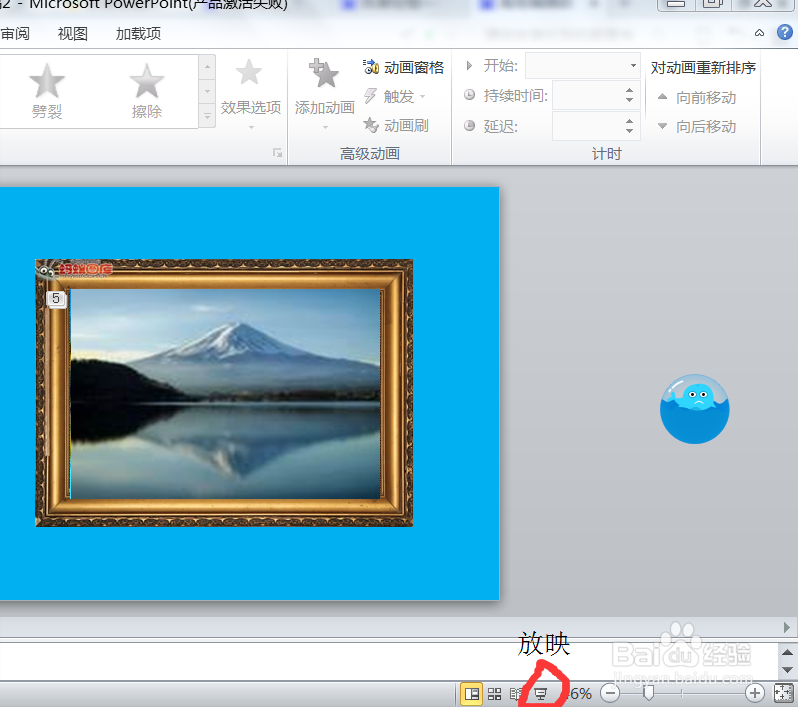
5、 第五,设置完动画只有,就可以进行动画展示了。点击放映,然后就可以展示动画效果了。放映的选项在PPT右下角(有的版本在左下角)。
声明:本网站引用、摘录或转载内容仅供网站访问者交流或参考,不代表本站立场,如存在版权或非法内容,请联系站长删除,联系邮箱:site.kefu@qq.com。
阅读量:65
阅读量:30
阅读量:144
阅读量:49
阅读量:191