声卡驱动更新后没声音,声卡驱动安装失败怎么办
1、在桌面右键“我的电脑”,然后从右键我的电脑的压泉选项中点选“管理”。
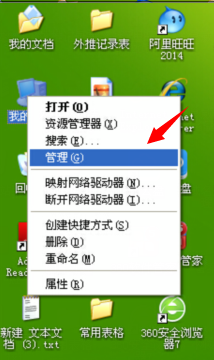
2、右键点选管理后,我们进入到计算机管理选项面板。

3、然后在计算机管理面板,我们点击展开下方的“系统工具”选项列表。
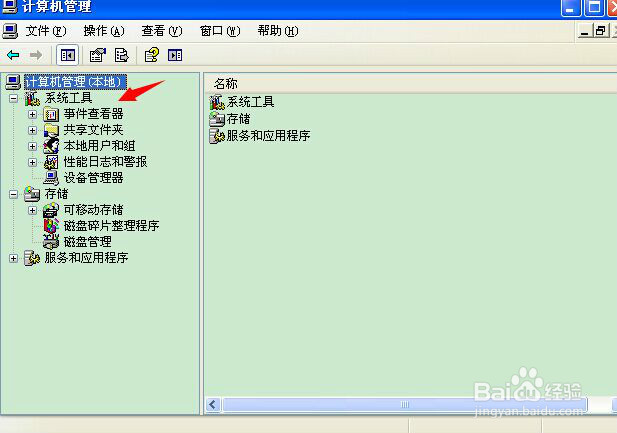
4、接着,我们在展开来的系统工具列表中点击打开下方的“设备管理器”。

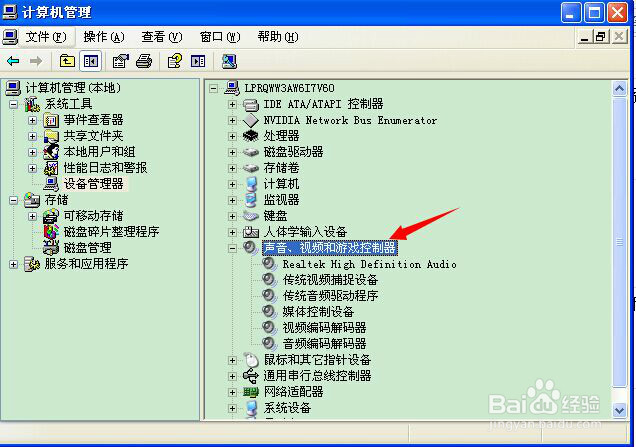
5、点击进入设备管理器选项后,在它设备管理器选项的右侧面板我们找到并点击施科英展开“声音、视频和游戏控制器”。
6、我们在声音、视频和游戏控制选项下找到那个英文选项并选中它,然后右键点选“属性”。糟忌
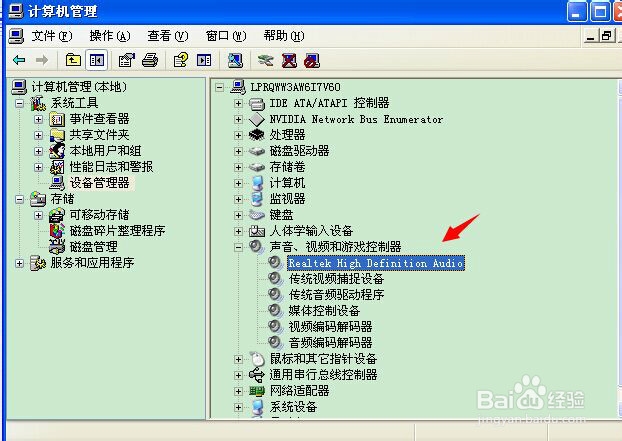

7、最后,在打开来的属性面板,我们点击切换到“驱动程序”选项下并点击它下方的“更新驱动程序”按钮即可。

声明:本网站引用、摘录或转载内容仅供网站访问者交流或参考,不代表本站立场,如存在版权或非法内容,请联系站长删除,联系邮箱:site.kefu@qq.com。
阅读量:163
阅读量:56
阅读量:182
阅读量:103
阅读量:28