三星S6技巧-如何在同一个手机上两个微信
1、解锁手机,打开“应用程序”;
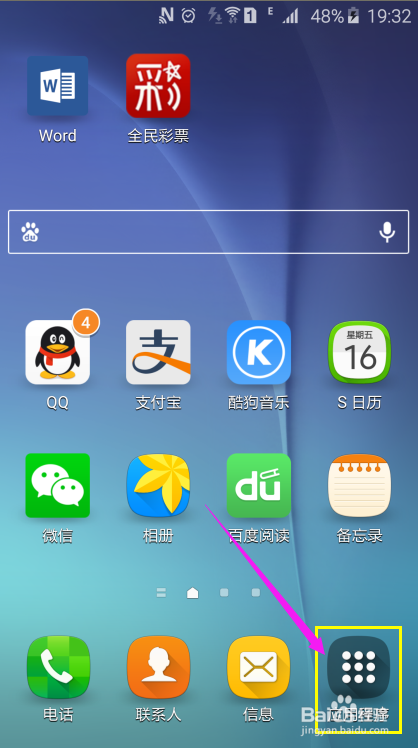
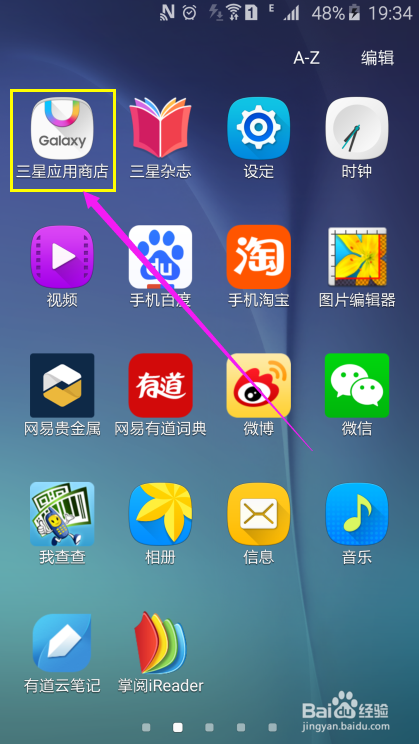
2、找到并打开“应用商店”;
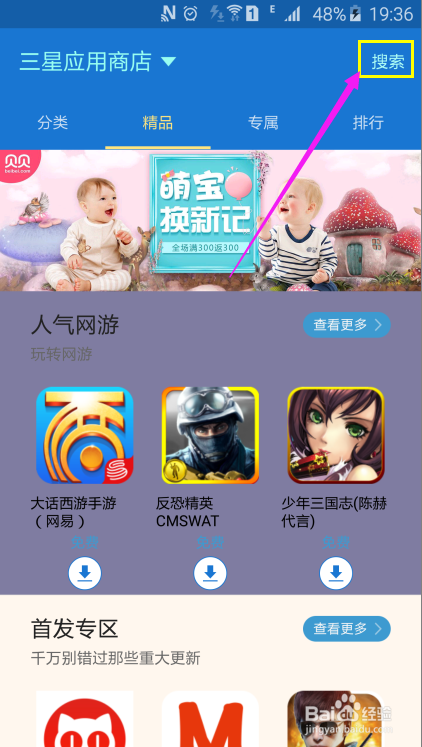
3、点击右上角的"搜索";
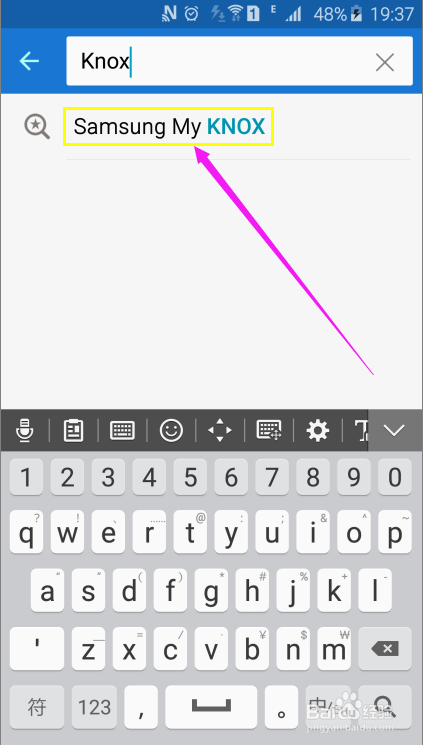
4、在搜索框内输入“KNOX”;
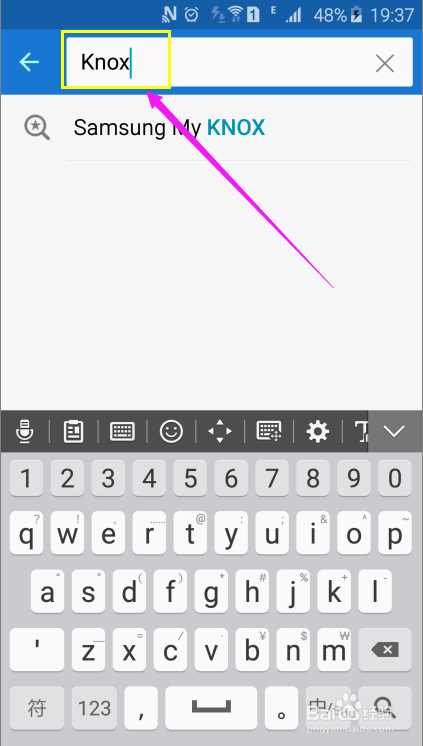
5、点击屏幕上的“My KNOX”,少待片刻;
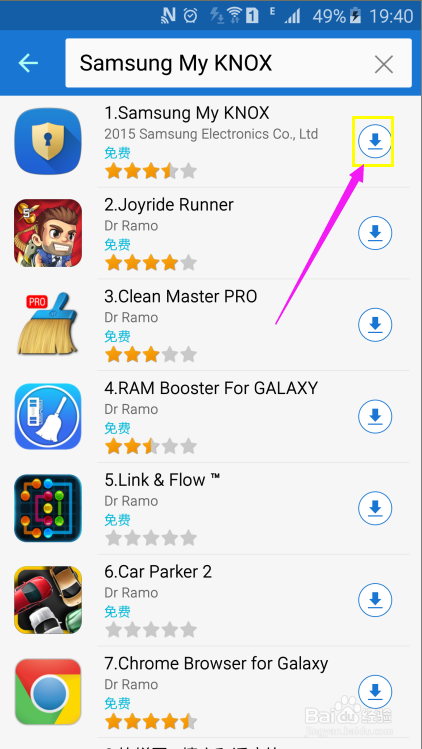
6、点击“My KNOX”后面的箭头;
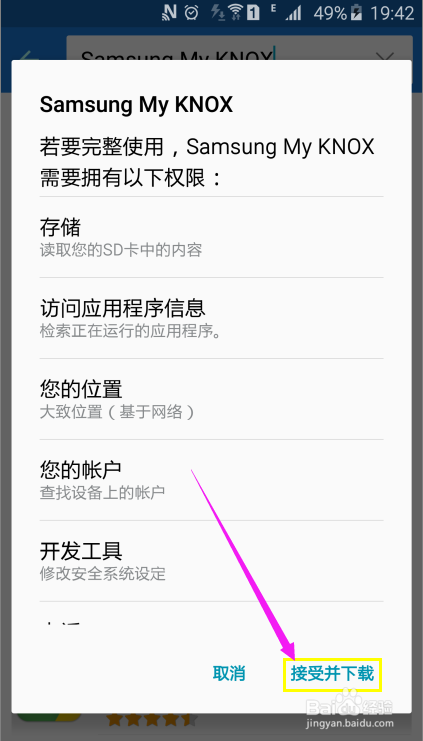
7、点击“接受并下载”;
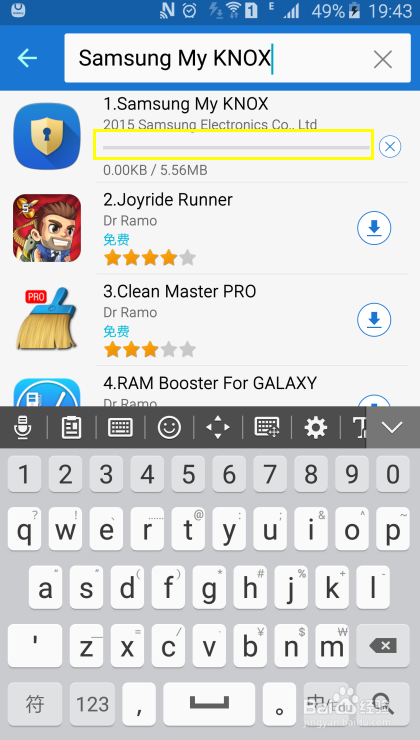
8、下载中,少待片刻,
9、下载完成后,点击“确定”;
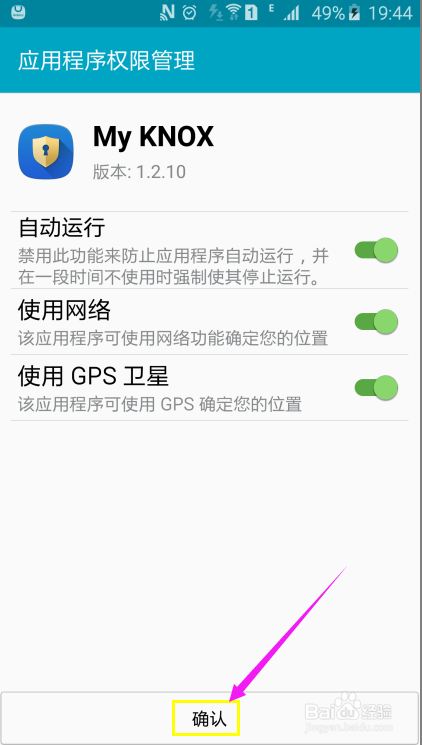
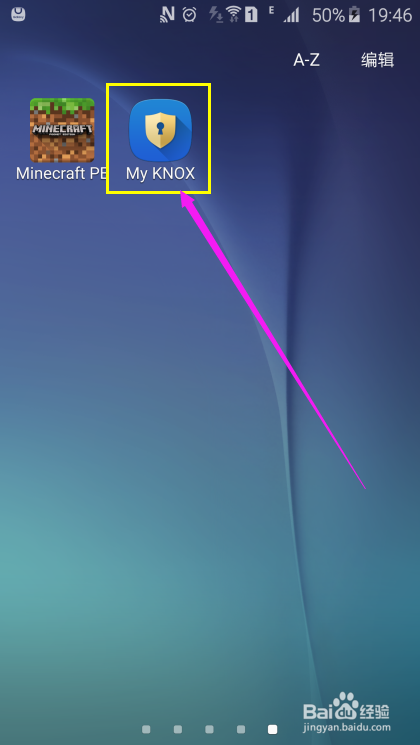
10、找到新安装的"My KNOX",并单击;
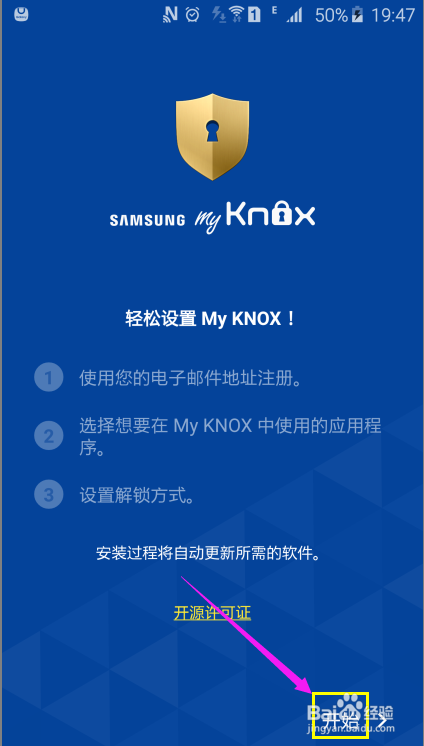
11、点击“开始”;
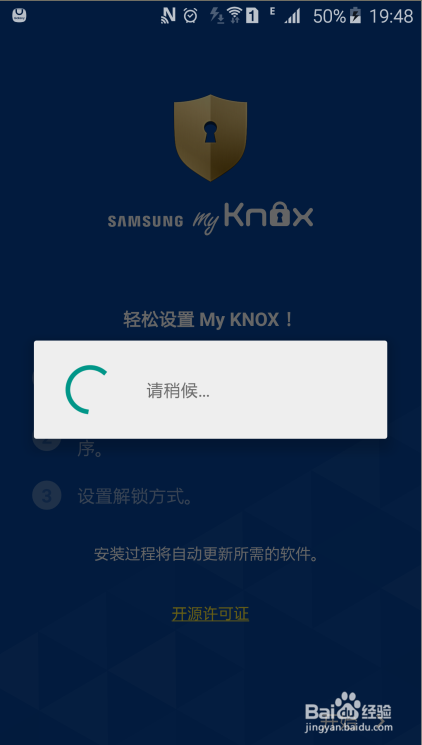
12、会自动下载所需要的软件,少待片刻;
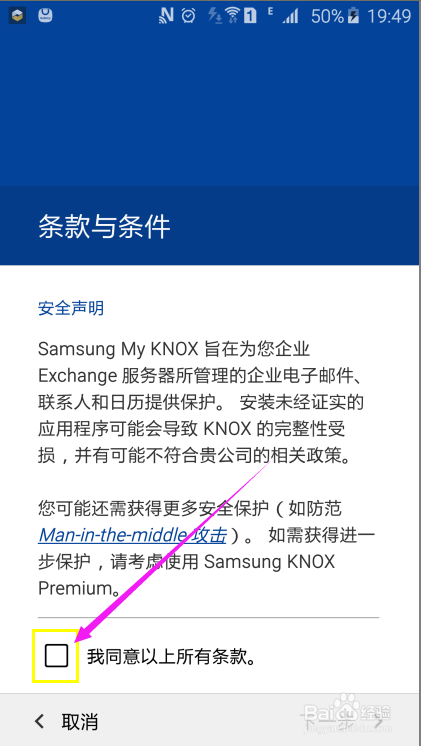
13、点击“我同意以上所有条款”前的方块;
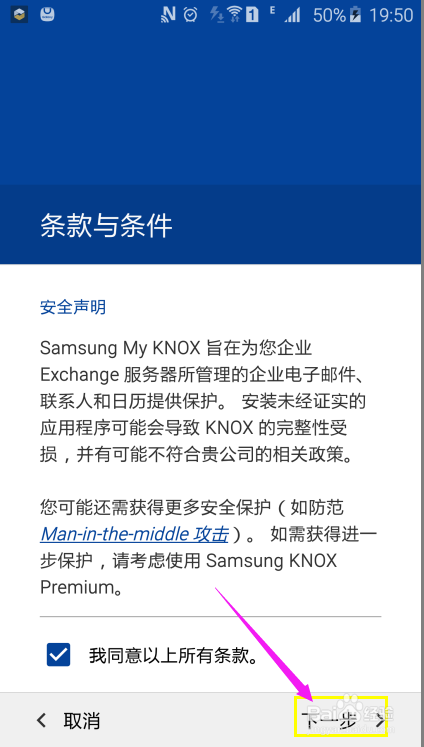
14、点击“下一步”;
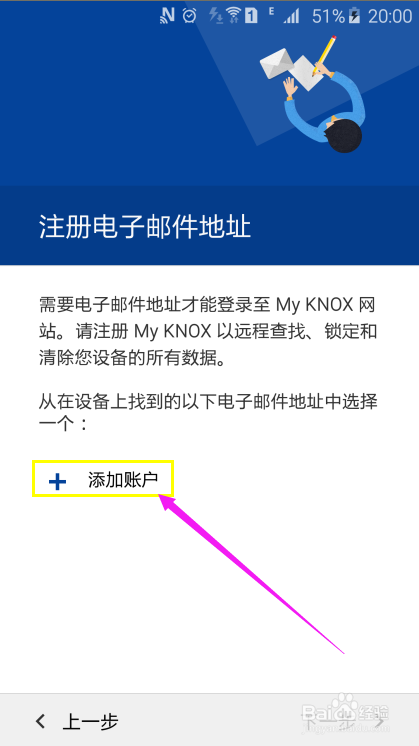
15、点击“添加账户”;
16、输入自己的三星账户;
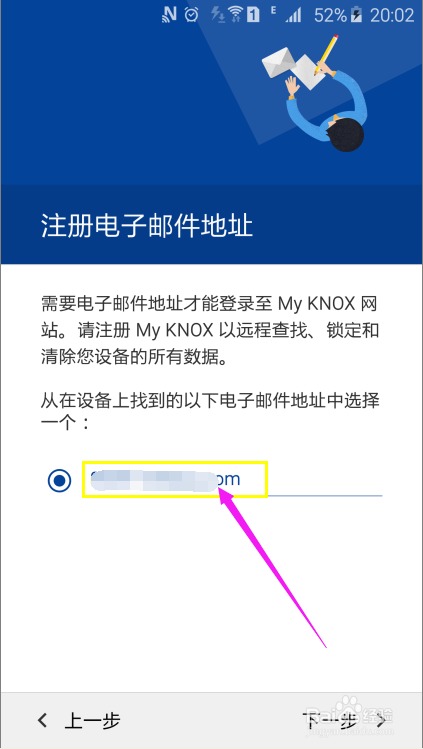
17、点击“下一步”;
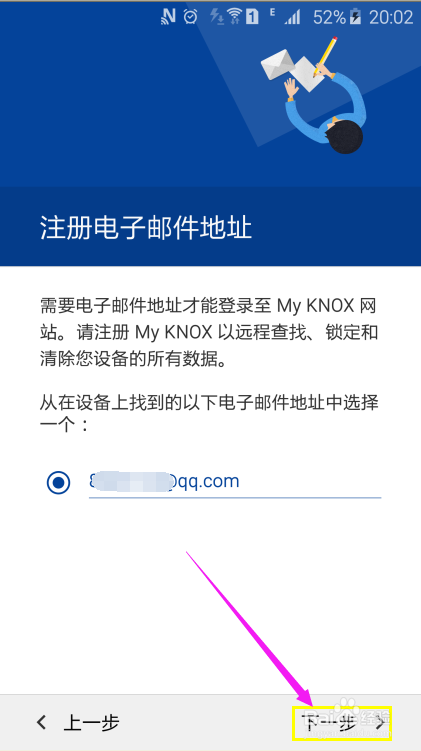
18、根据提示输入自己邮箱中的PIN码,如果在收件箱内找不到的话,就去垃圾箱找找,汗,我收到的就在垃圾箱的;
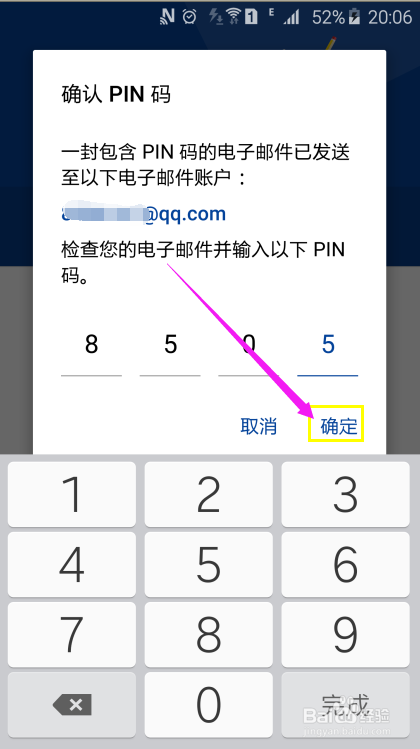
19、点击“确认”;
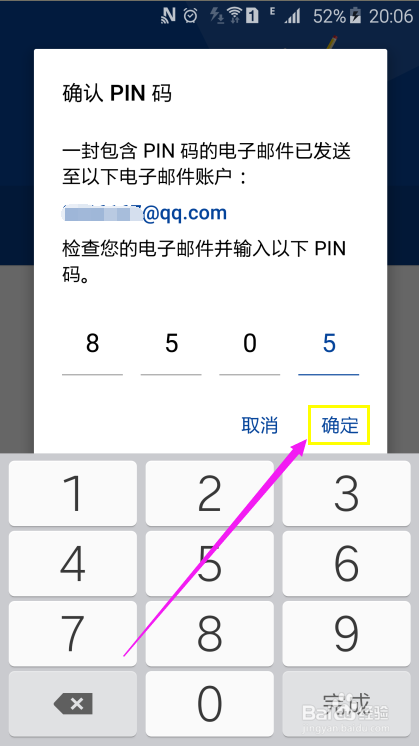
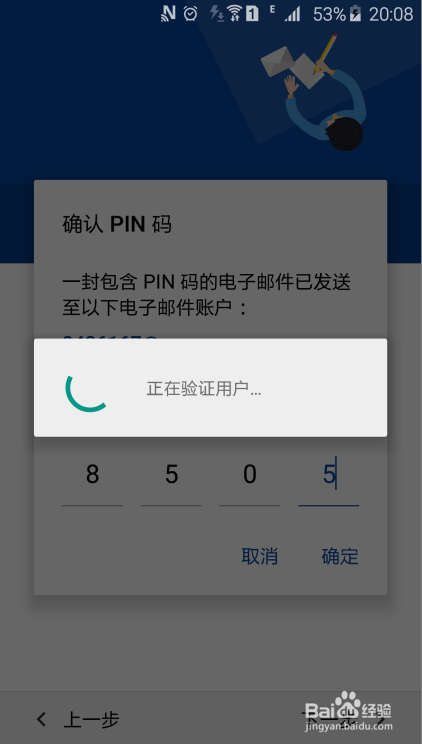
20、验证用户中,少待片刻即可;
21、在新的窗口内,找到并选择微信;
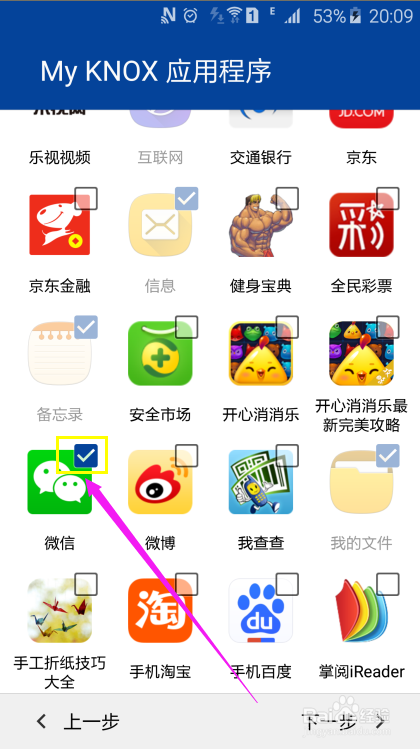
22、点击“下一步”;
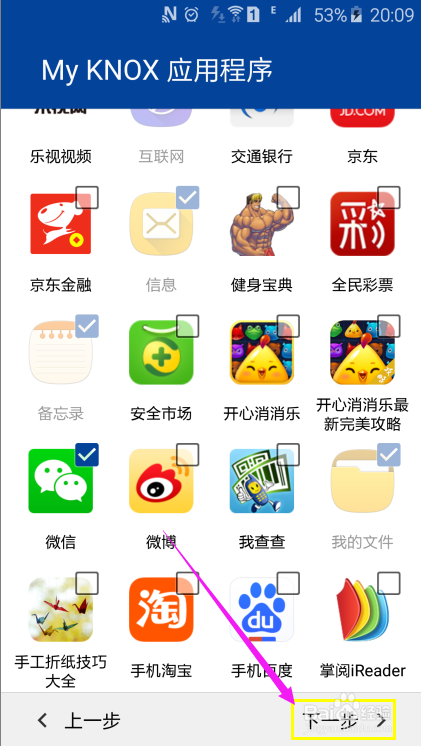
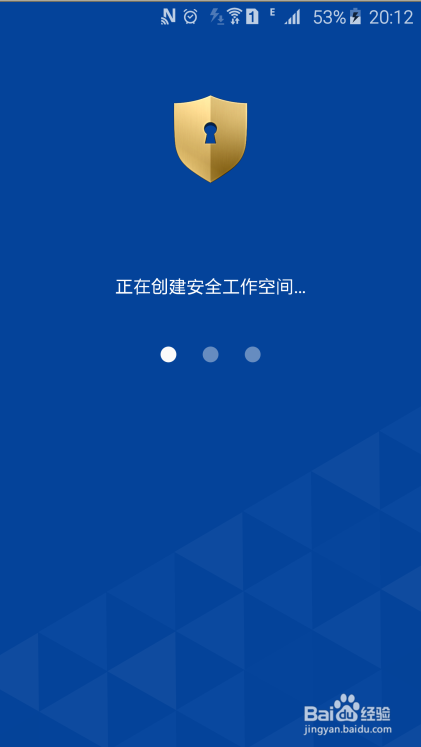
23、少待片刻,就可以创造了新的工作空间了;
24、如果不需要其他的解锁方法的话,直接点击“下一步”即可,这个步骤竟然不允许截屏,不好意思了,自己按照提示自己设置密码吧;
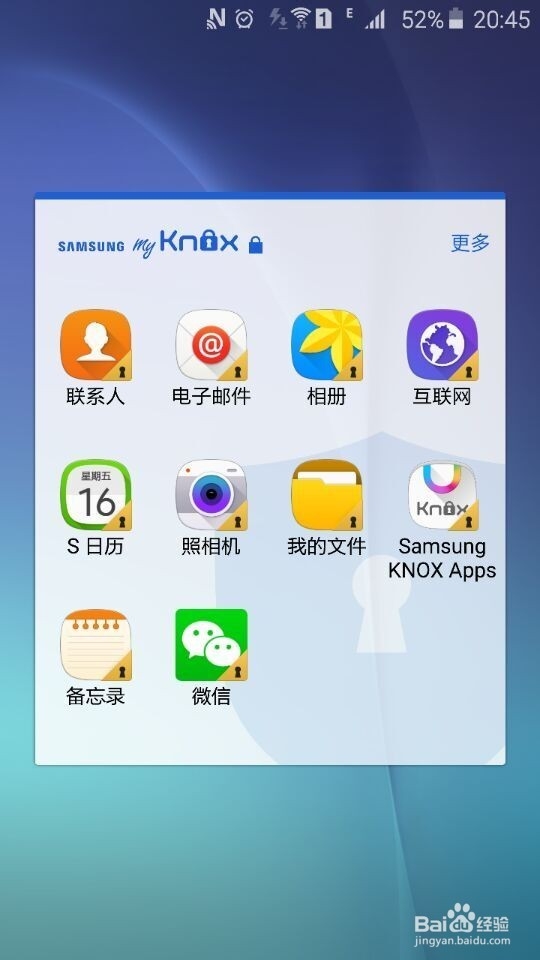
25、设置完成后,返回主屏幕,点击屏幕上的'My KNOX',就可以看到又一个微信了,该微信是独立的,点击即可登录新的微信账号了;
声明:本网站引用、摘录或转载内容仅供网站访问者交流或参考,不代表本站立场,如存在版权或非法内容,请联系站长删除,联系邮箱:site.kefu@qq.com。