PS通过滤镜制作烟花
1、ctrl+N新建画布(我用的是600*600像素的,这个可以自己选择)。
使用渐变工具,选一个自己喜欢的颜色,并选择线性渐变,按住shift拉出一条直线。
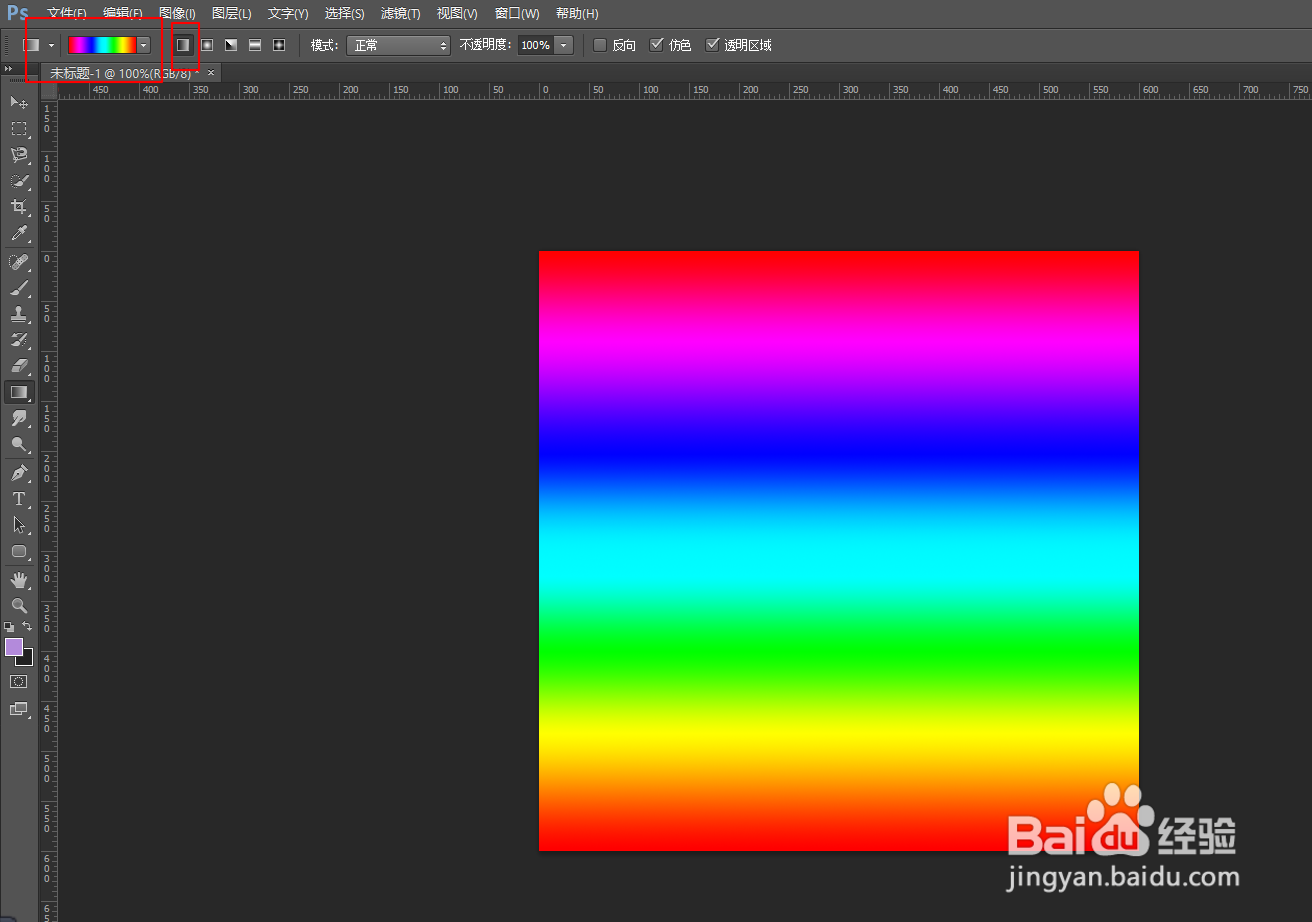
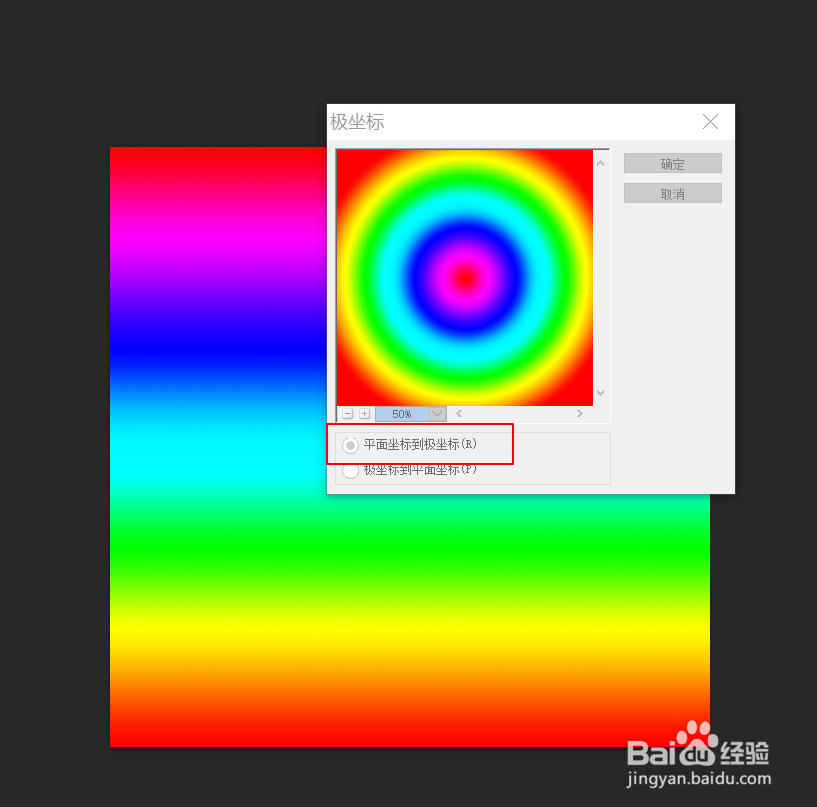
2、选择"滤镜-扭曲-极坐标",并选择平面坐标到极坐标。
按快捷键D把前景色恢复到默认的黑白色。
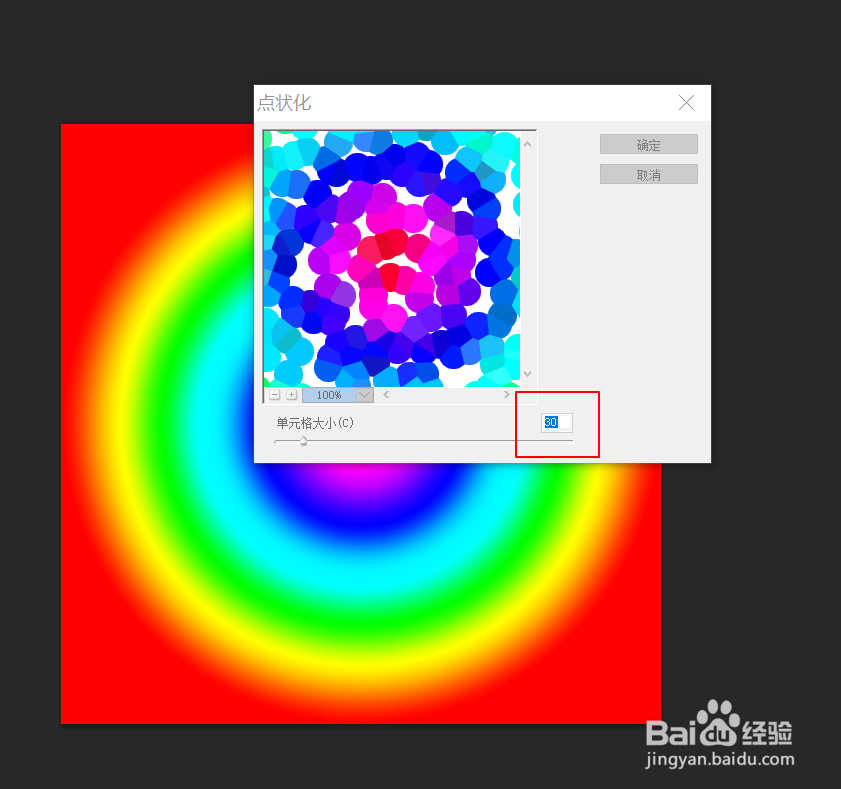
3、选择"滤镜-像素化-点状化",单元格设置为30
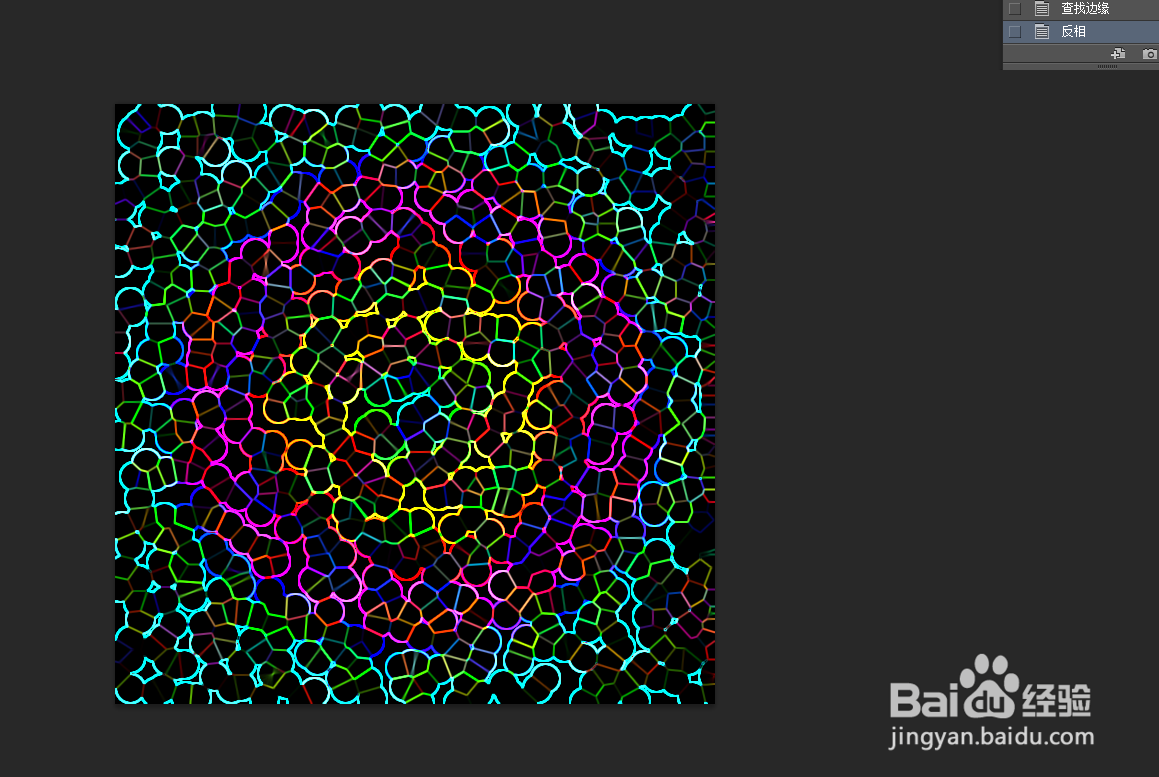
4、选择"滤镜-风格化-查找边缘",点击确定。Ctrl+I反相
5、按下快捷键X切换前景和背景色。
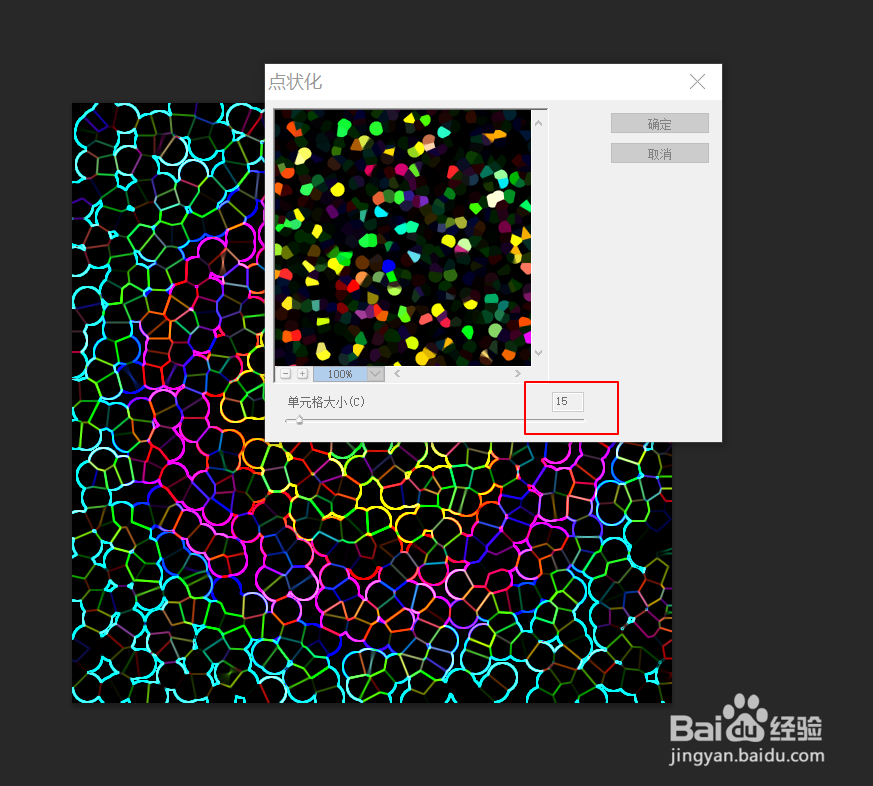
选择"滤镜-像素化-点状化",单元格设置为15
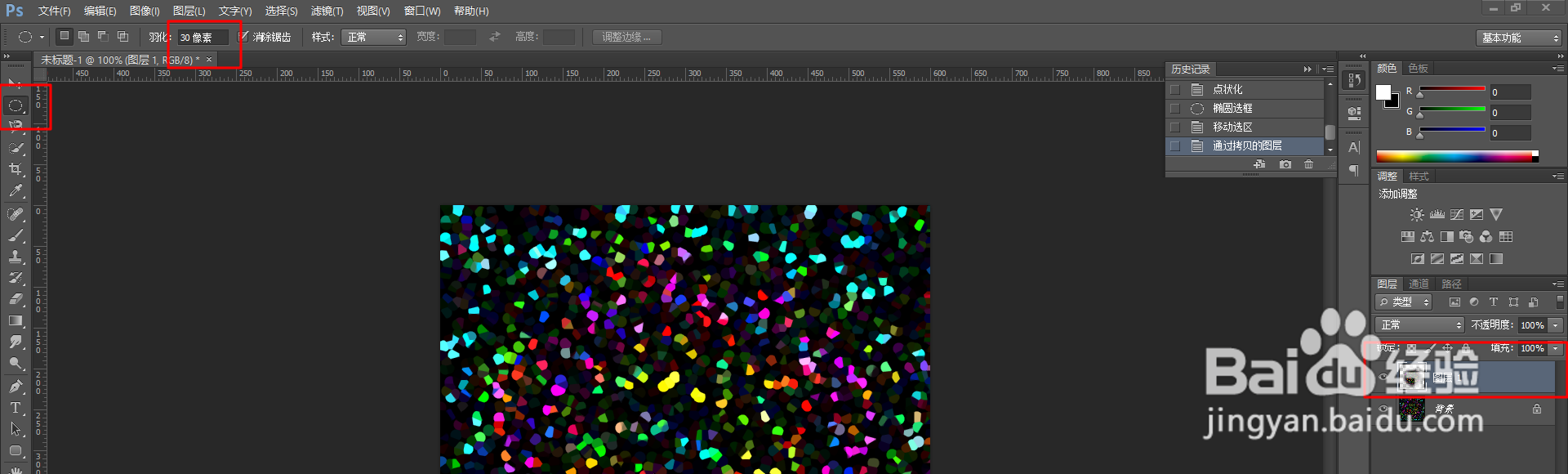
6、使用椭圆选框工具,把羽化值设为30,并按住shift键在画面中画出一个圆,然后CTRL+J拷贝的图层
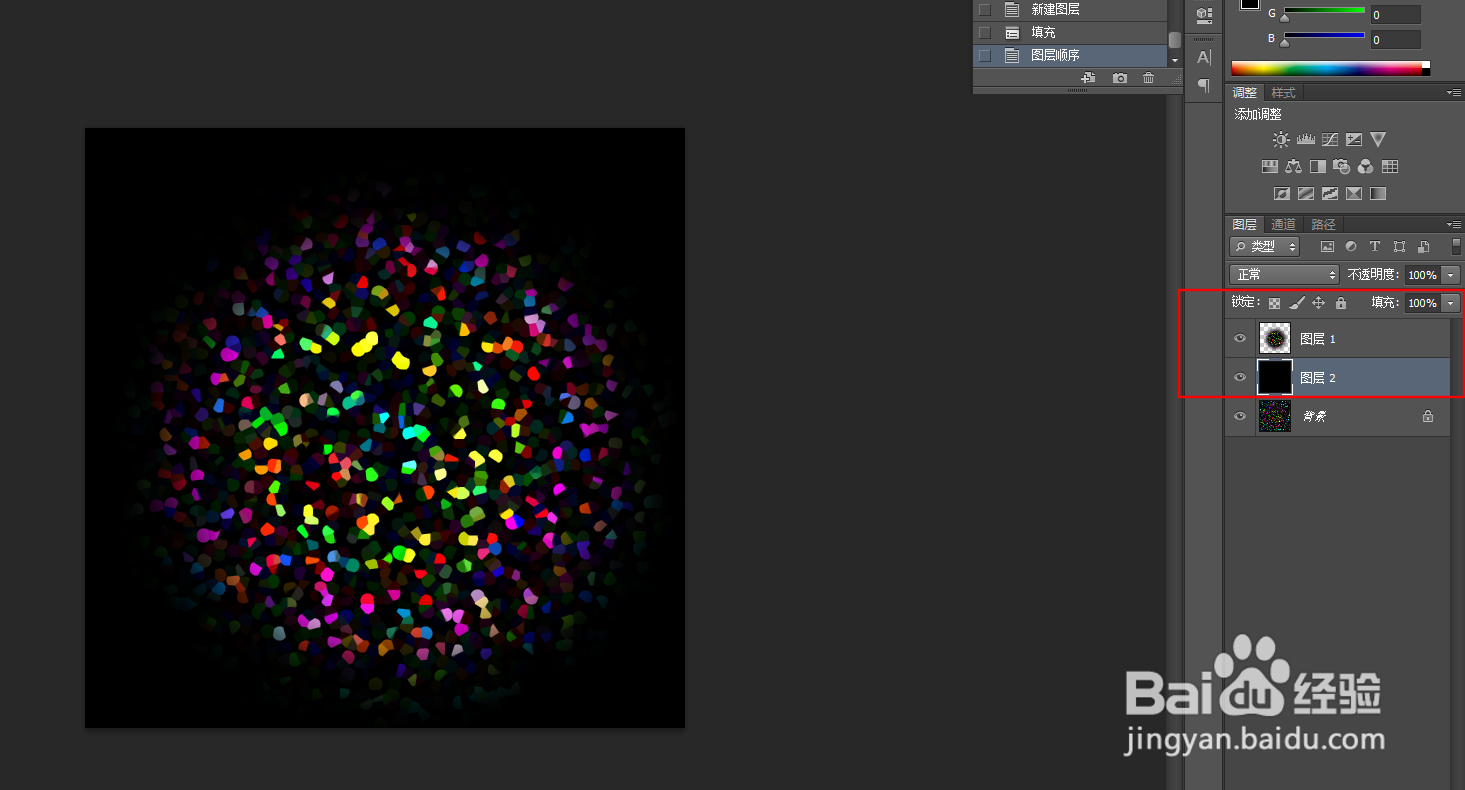
7、Ctrl+shift+N新建一个图层,然后shift+F5填充背景色 (黑色),然后把图层2拉到图层1的下面
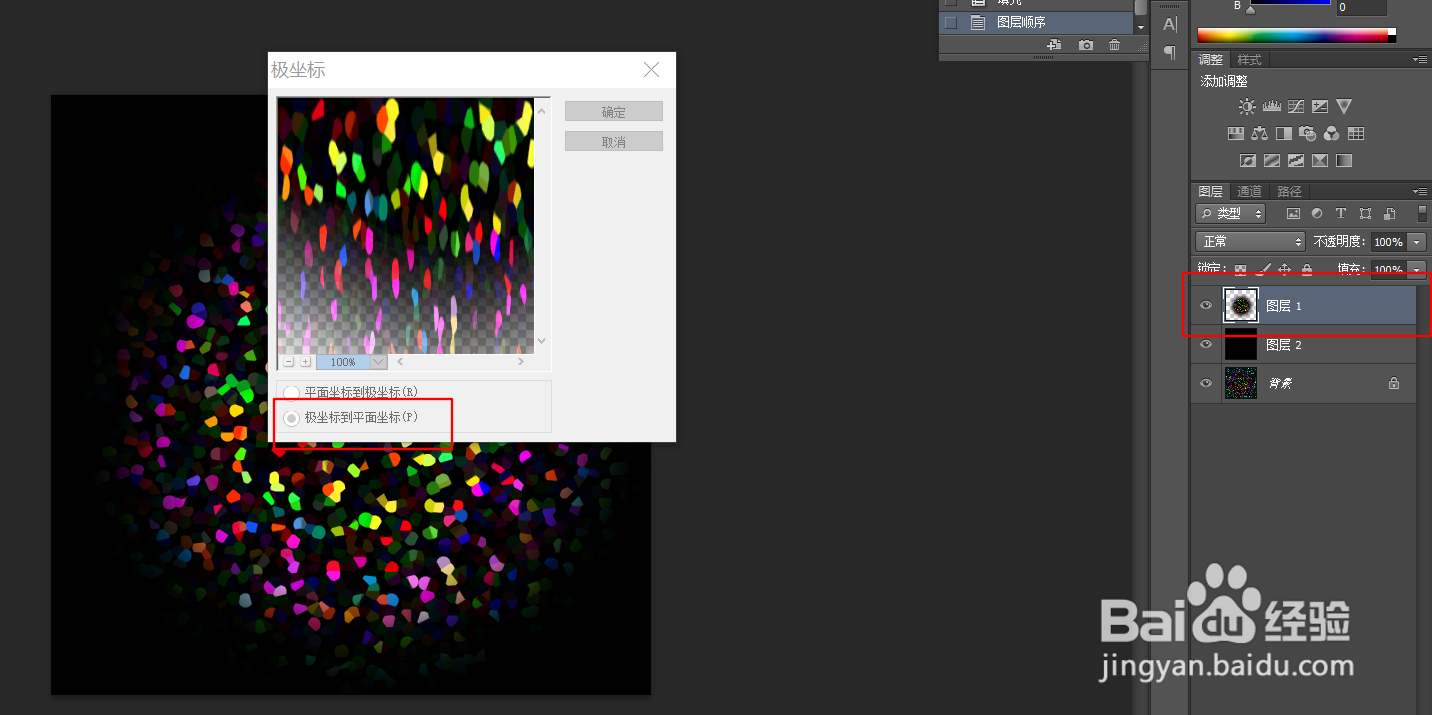
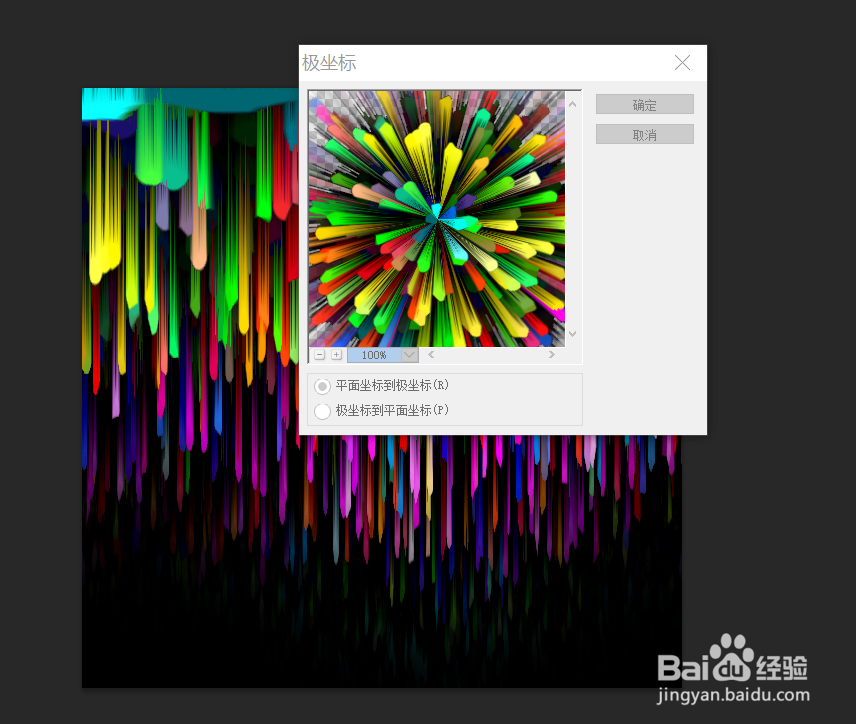
8、在图层1上选择"滤镜-扭曲-极坐标",并选择极坐标到平面坐标。
9、选择"图像-图像旋转-顺时针90度"
选择"滤镜-风格化-风",并选择从左
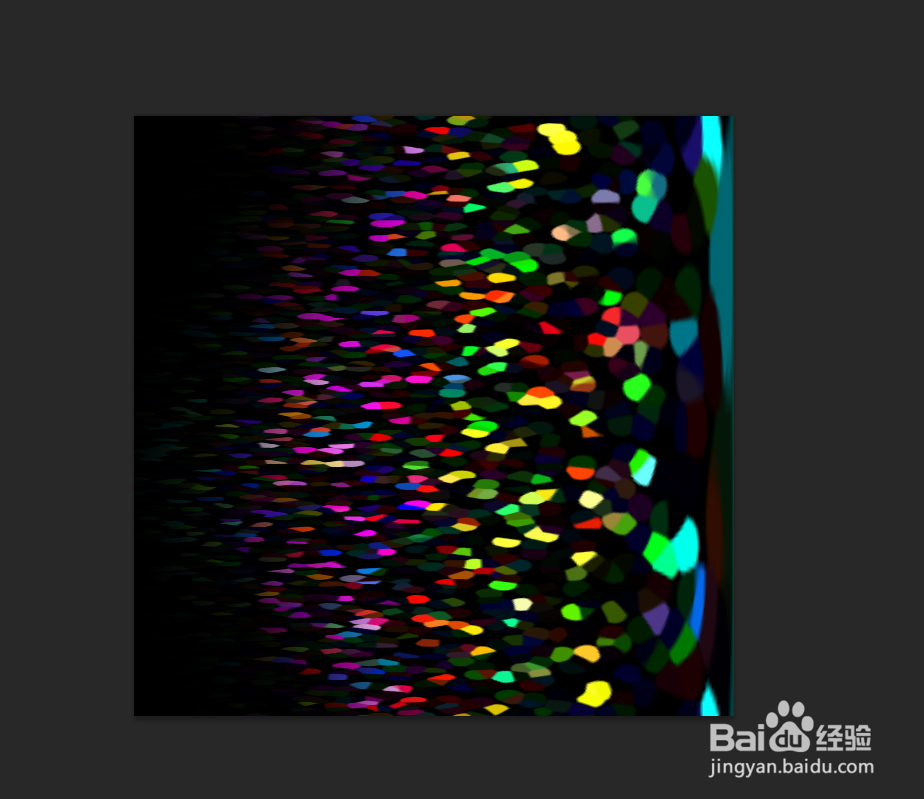
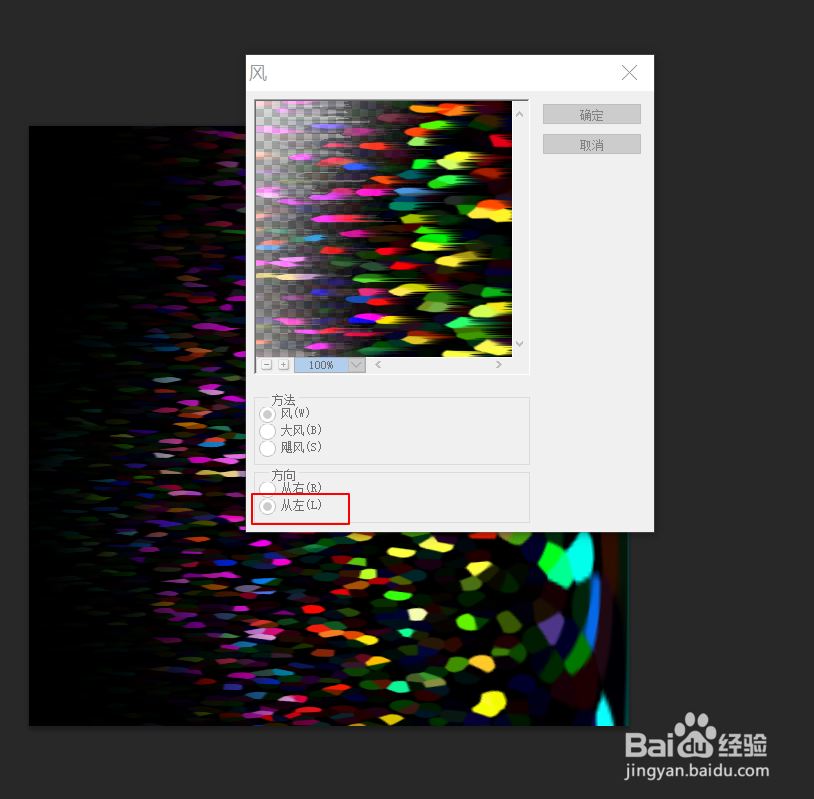
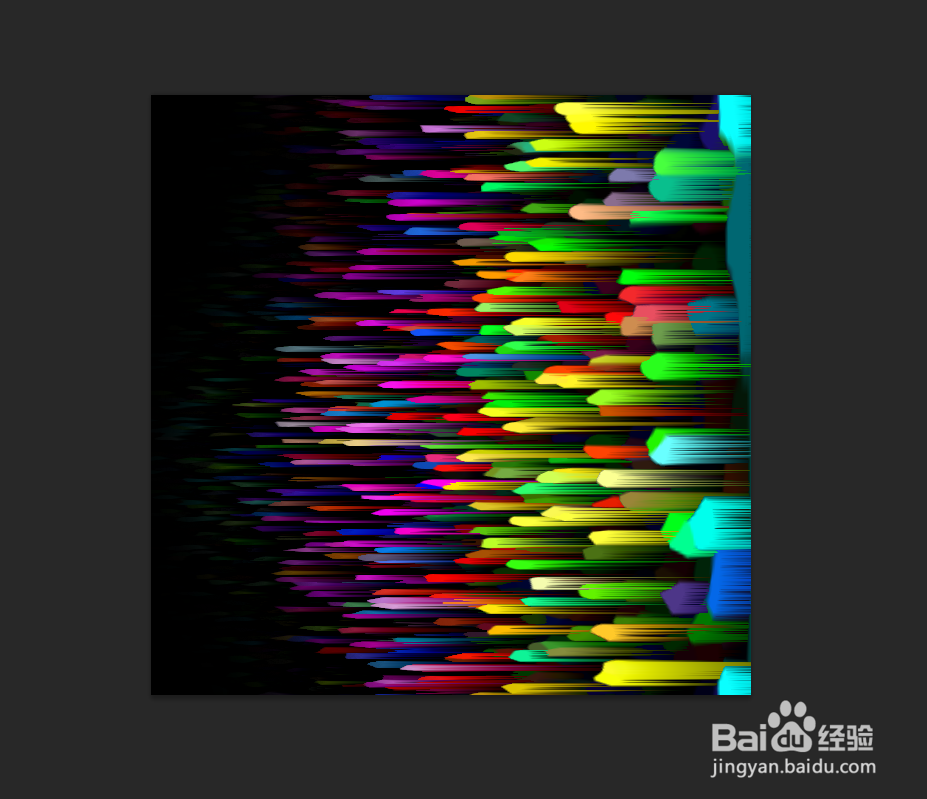
10、按2次Ctrl+Alt+F执行上一次滤镜风,加强效果
选择"图像-图像旋转-逆时针90度"
选择"滤镜-扭曲-极坐标",选择平面坐标到极坐标。这样烟花就做好了。
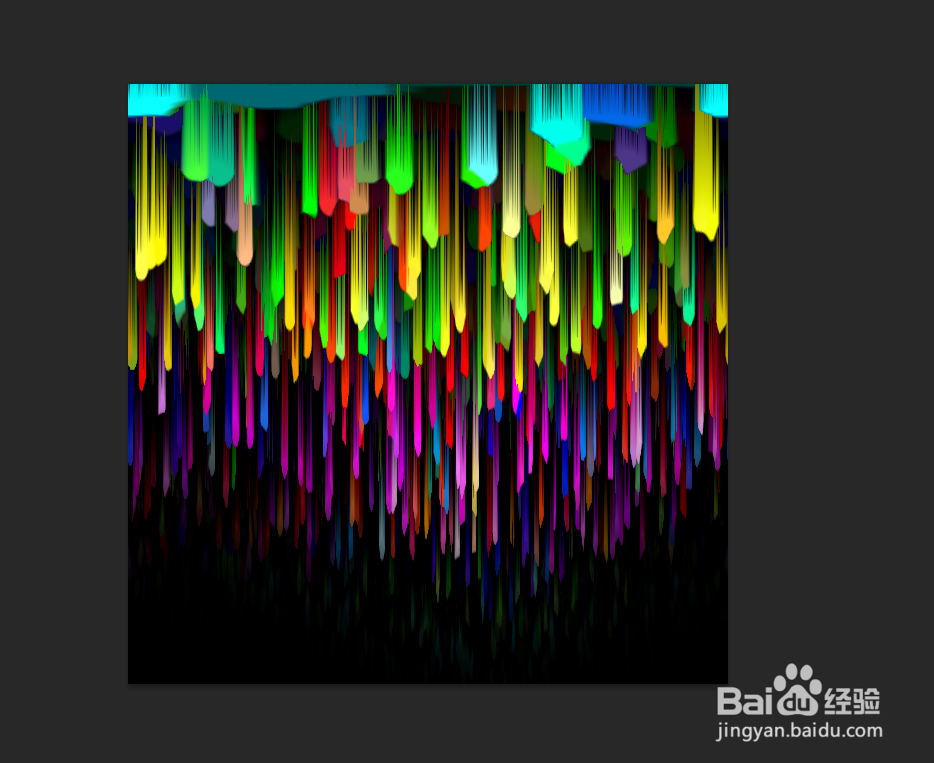
11、选择"滤镜-扭曲-极坐标",选择平面坐标到极坐标。这样烟花就做好了。

声明:本网站引用、摘录或转载内容仅供网站访问者交流或参考,不代表本站立场,如存在版权或非法内容,请联系站长删除,联系邮箱:site.kefu@qq.com。
阅读量:191
阅读量:171
阅读量:185
阅读量:131
阅读量:70