photoshop里如何批量加水印?
1、打开ps,ctrl+o打开一张图片。选择菜单栏【窗口】-动作(快捷键alt+F9),弹出动作对话框,单击“创建新组”按钮(第四个按钮),弹出“创建新组”对话框,点击确定。单击“创建新动作”按钮(第五个按钮),弹出“新建动作”对话框“,点击记录。
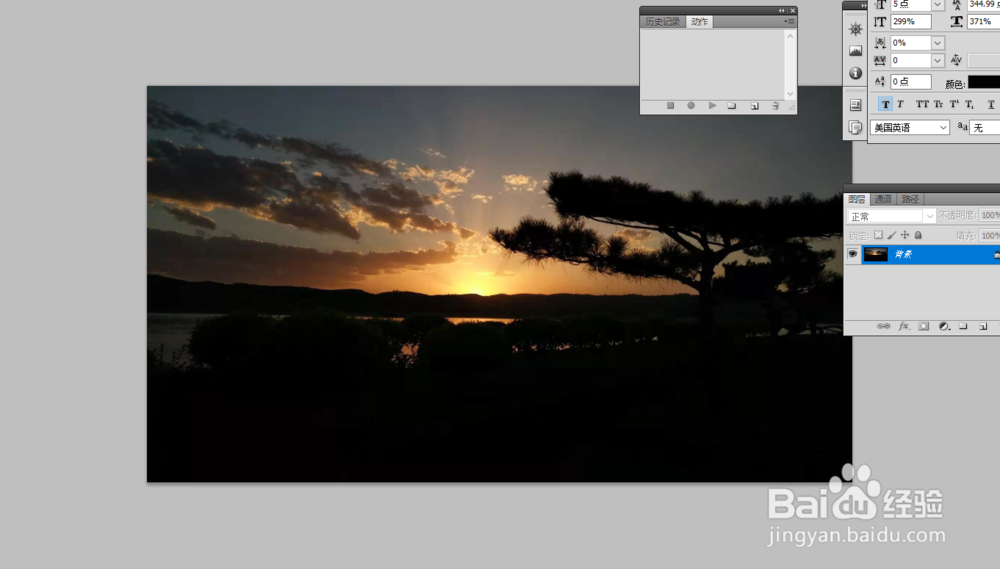
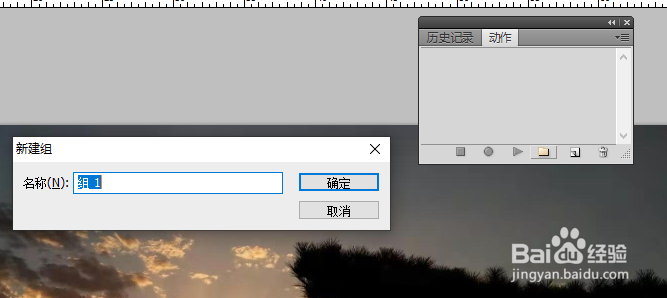
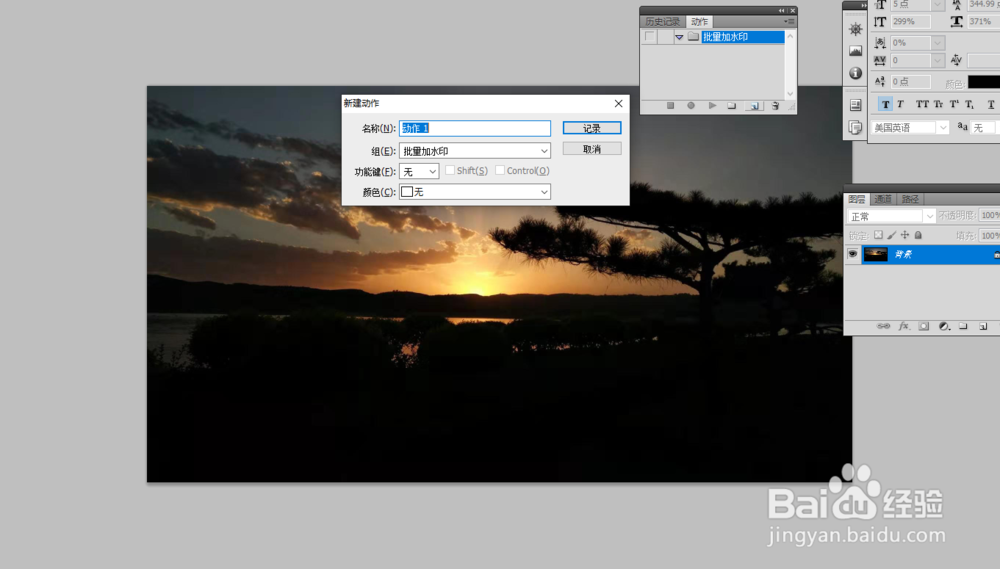
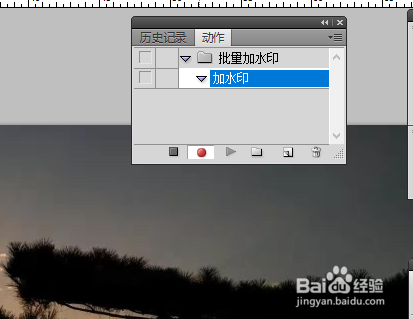
2、选择“文字工具”(快捷键T),输入“水印内容”,调节水印文字到合适大小,选择移动工具(快捷键v)并移动到自己露晃想放眠忌摸置的位置欧著。

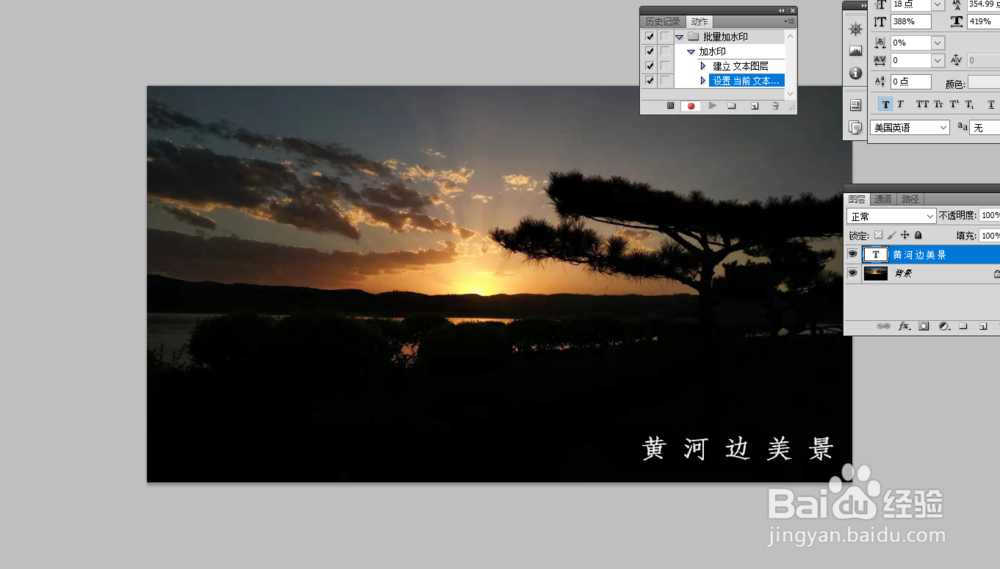
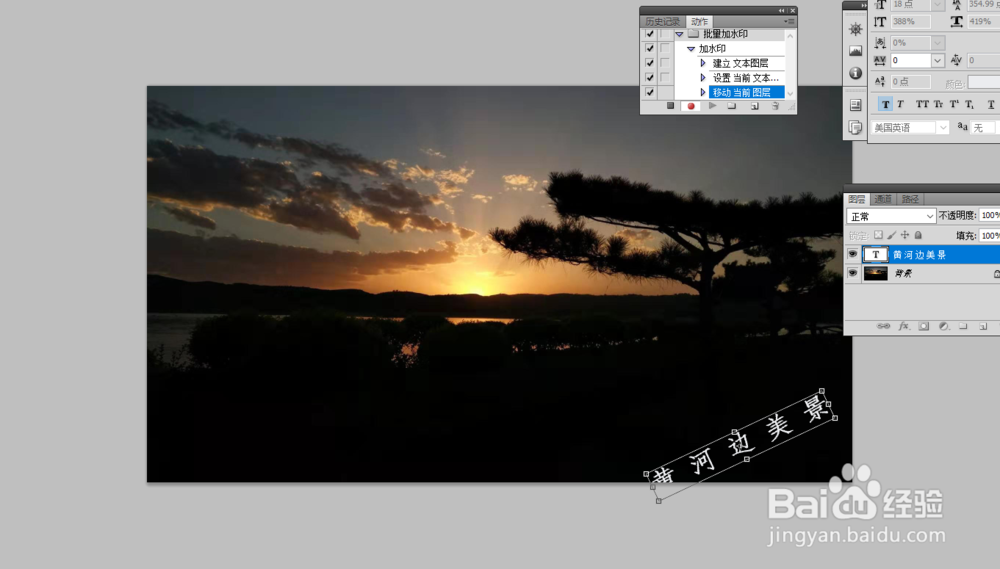
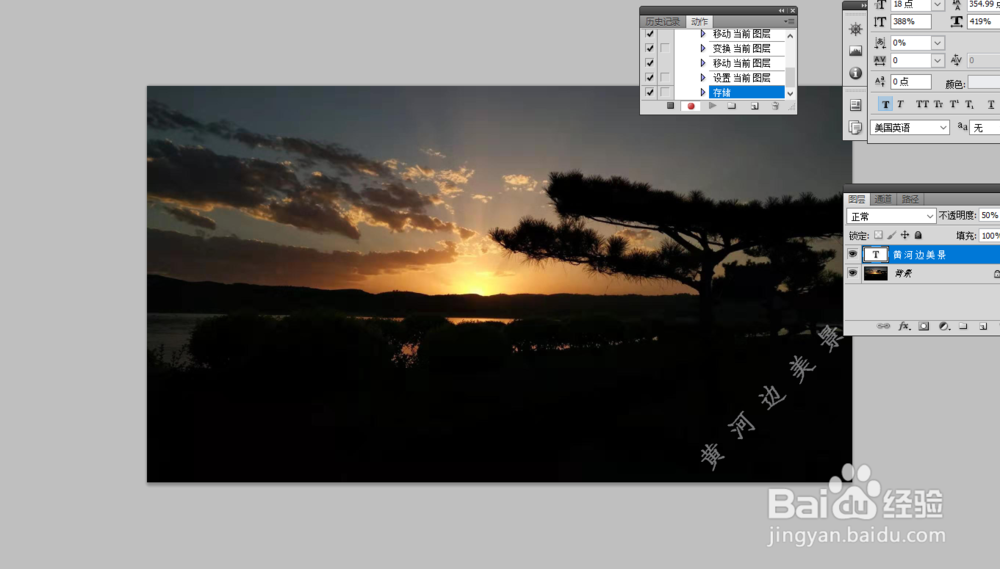
3、按ctrl+t,旋转文字到自己需要的角度,enter键确认,效果如下图所示。选择“图层”控制面板,将文字的不透明度更改。
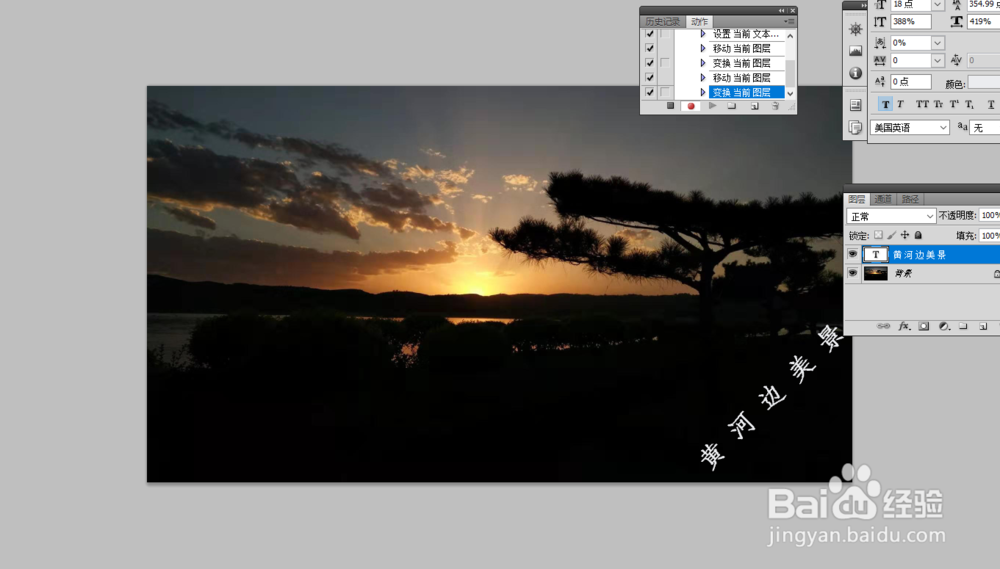
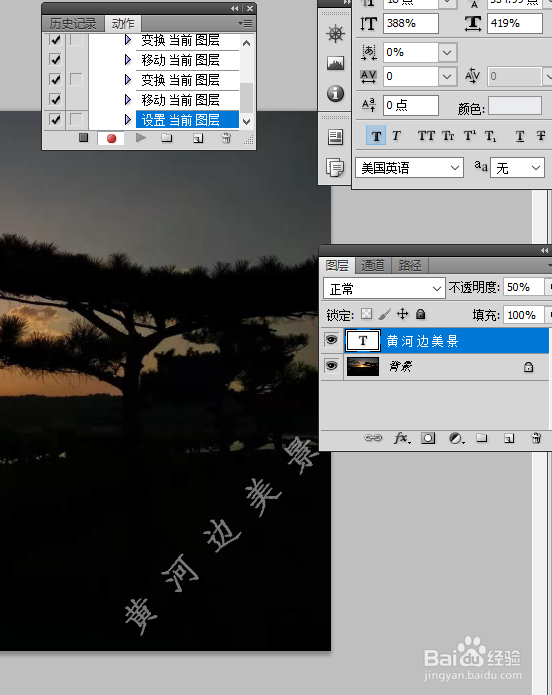
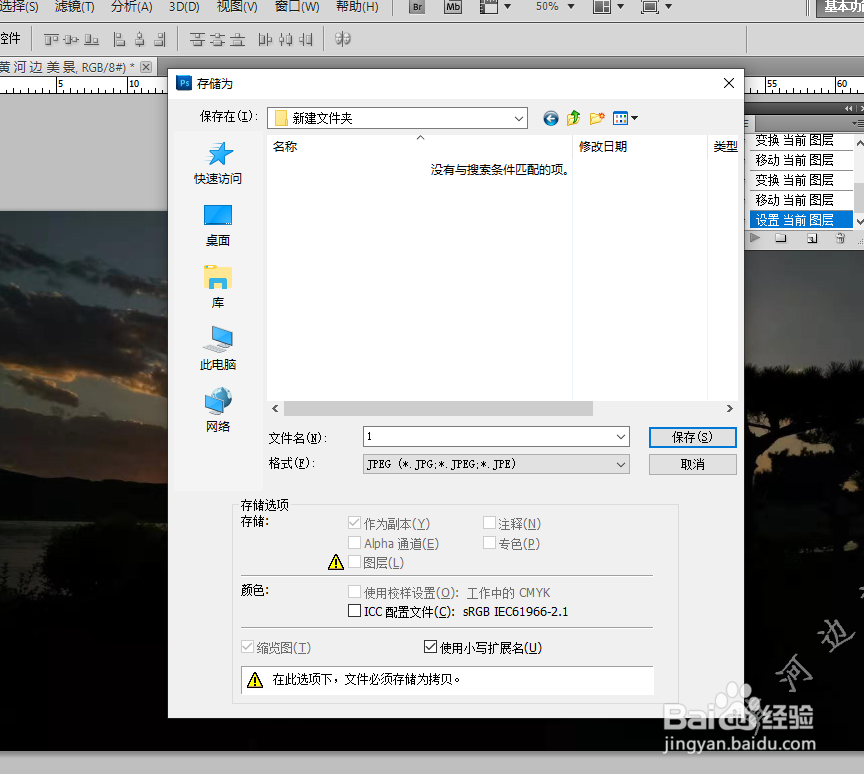
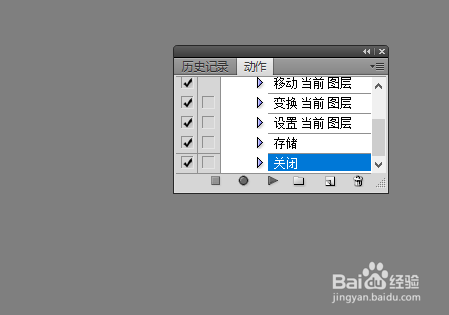
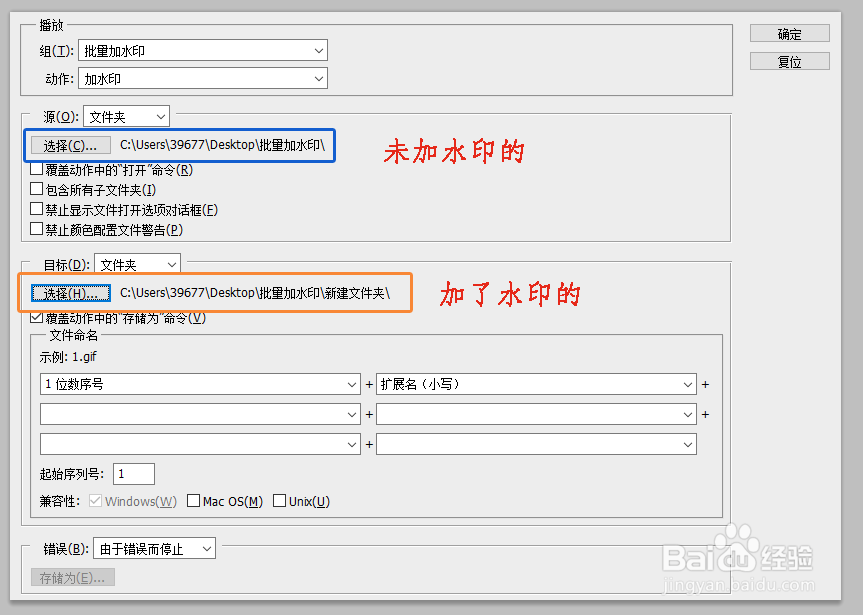
4、选择菜单栏【文件】-存储为(快捷键ctrl+shift+s},新建一个文件夹将图片保存(文件名自己修改,图片格式为jpeg格式)。关闭图片,并点击”动作“窗口下,”停止播放/记录“按钮(第一个按钮)。选择【文件】-自动-批处理,弹出批处理对话框,设置如下,点击确定。
5、打开文件夹,随便打开一个图片,你会发现图片都已经加了水印了。速度提高了很多,有木有?图片批量加水印,你会了吗?


声明:本网站引用、摘录或转载内容仅供网站访问者交流或参考,不代表本站立场,如存在版权或非法内容,请联系站长删除,联系邮箱:site.kefu@qq.com。
阅读量:28
阅读量:75
阅读量:41
阅读量:191
阅读量:177