Photoshop怎么快速隐藏多个图层?
1、首先,我们需要打开Photoshop软件,并且笔者将以如下图所示的图片为例,进行同时隐藏多个图层的演示。
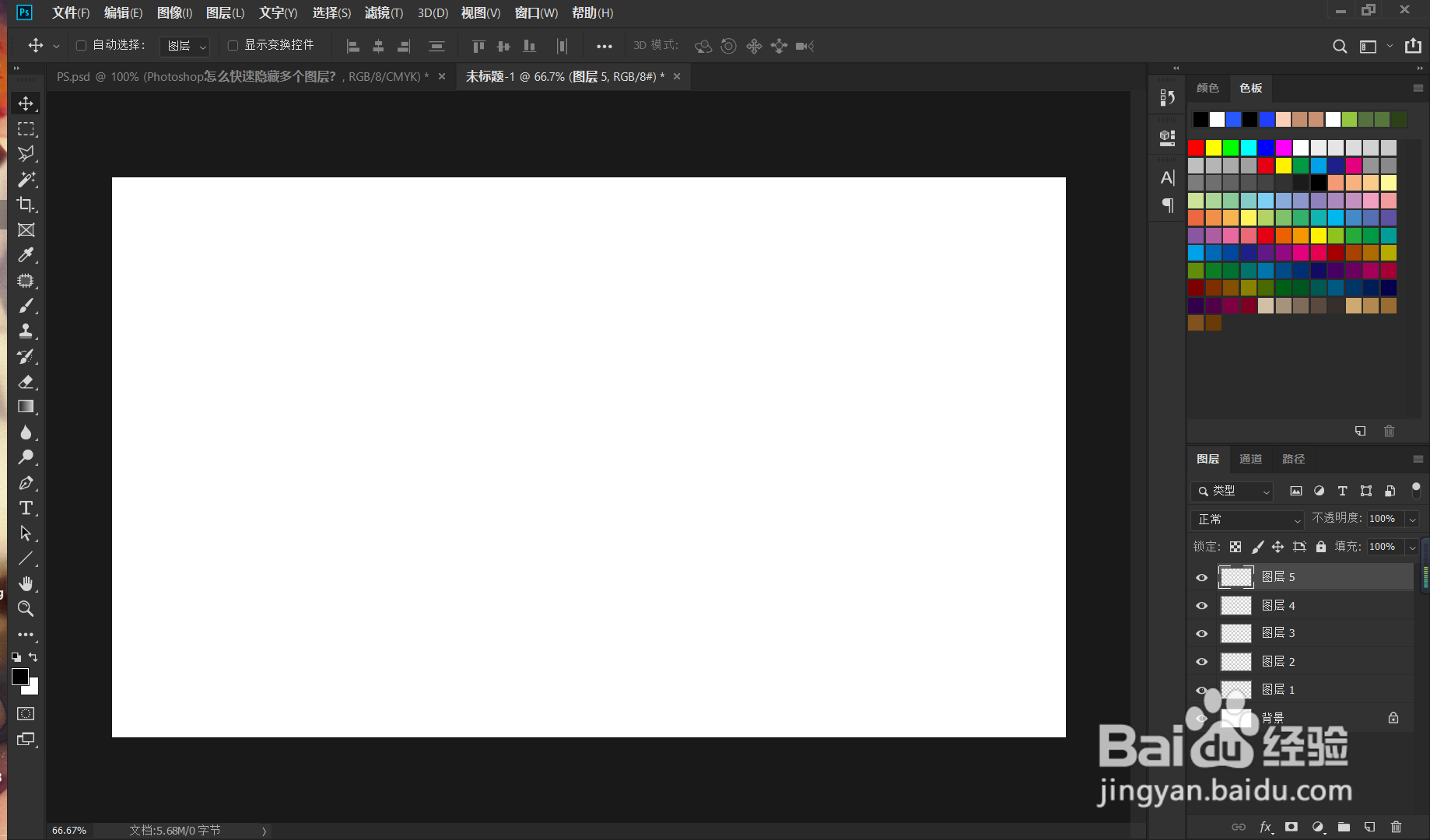
2、我们在右下角的图层栏中,可以发现有多个图层,如果我们想裹久距要同时隐藏这几个图层,一般情况下需要依次点击前面的隐藏标志进行帮针隐藏,如果需要重复操作的话,这样的话会比较麻烦。
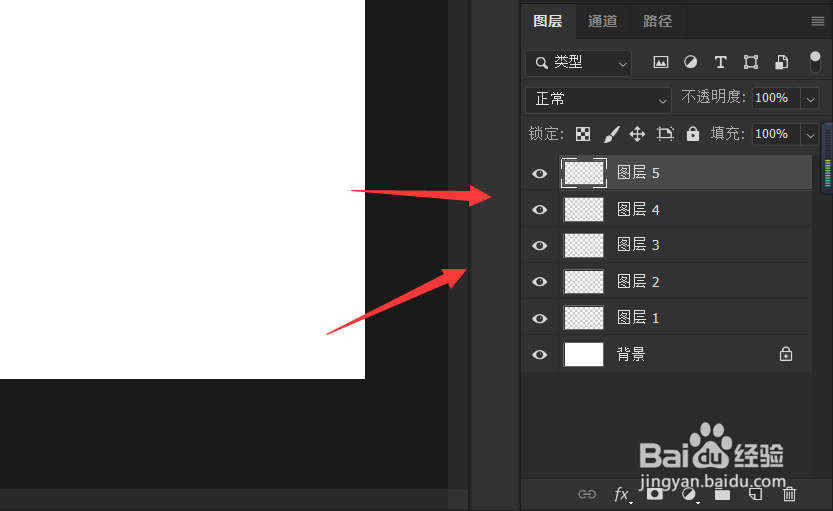
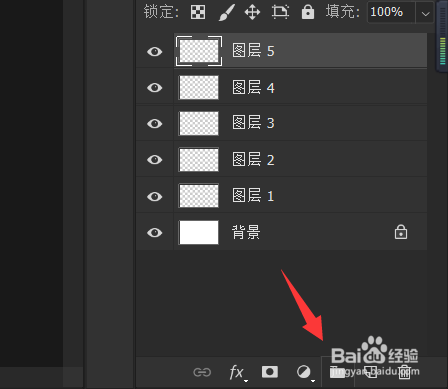
3、接下来笔者将教大家一个比较简易的方法,我们可以在下边的功能栏中找到新建组的图标,来新建一个组。
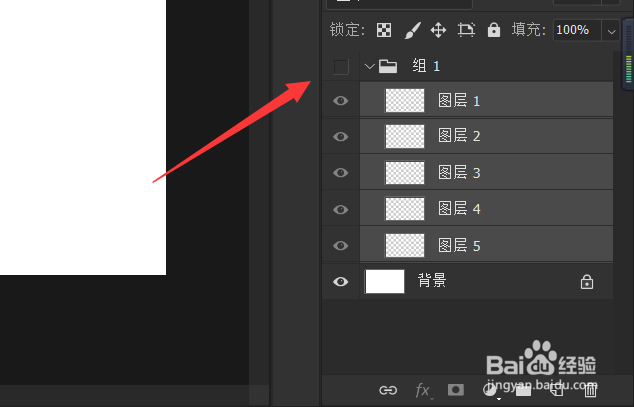
4、然后我们将我们需要隐藏的图层全部拖入到新建的组中,按住shift可以加选图层。
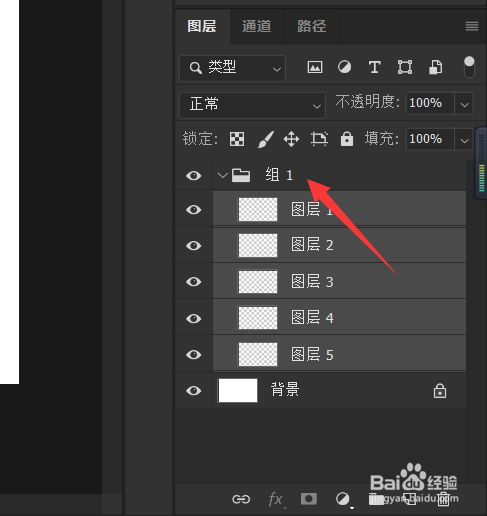
5、最后,我们诉常点击组前边的隐藏按钮,便会发现组中的所有图层全部被隐藏了,如果需要重新展现这些图层,只需要再次点击隐藏图标即可恢复。
声明:本网站引用、摘录或转载内容仅供网站访问者交流或参考,不代表本站立场,如存在版权或非法内容,请联系站长删除,联系邮箱:site.kefu@qq.com。
阅读量:51
阅读量:132
阅读量:117
阅读量:70
阅读量:83