【PS】还原偏暗外景美女图片的水嫩肤色
1、打开原图素材。
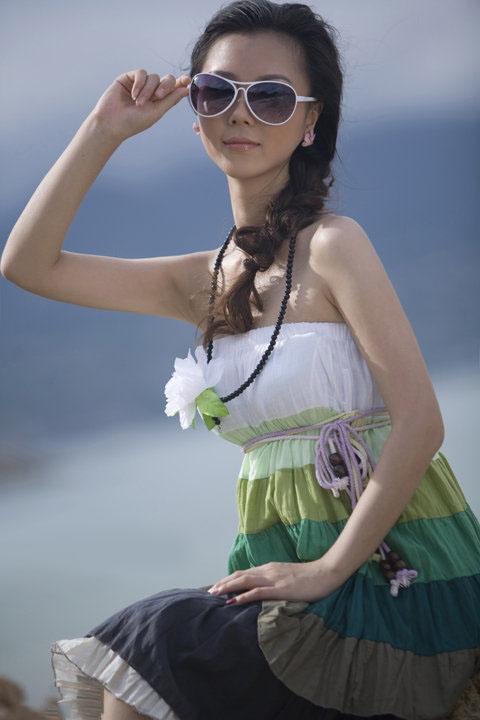
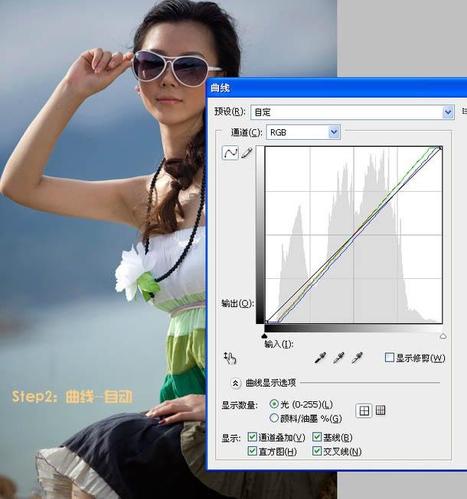
2、按Ctrl + M 调整曲线,选择“自动”。
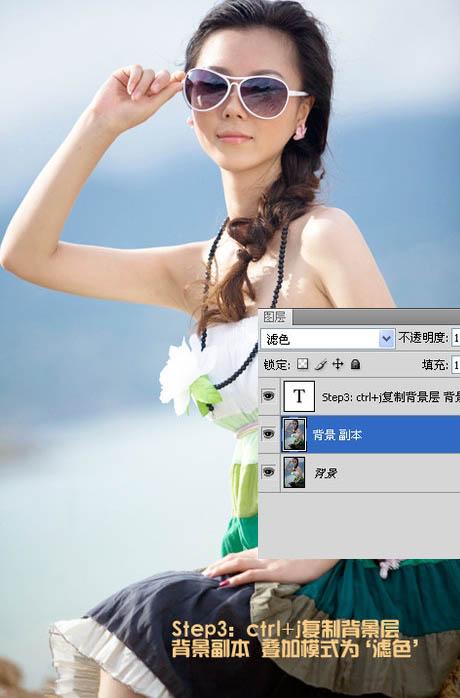
3、按Ctrl + J 把背景图层复制一层,得到背景副本图层,混合模式改为“滤色”,效果如下图。
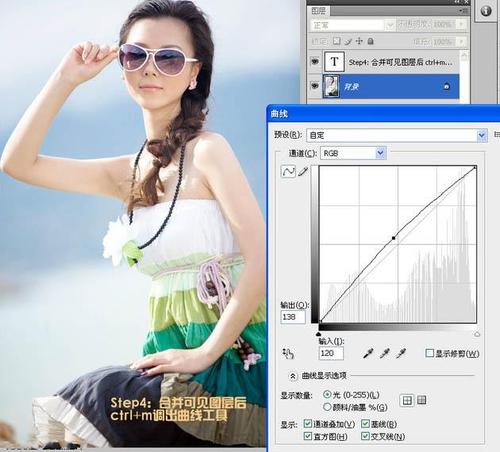
4、合并可见图层后按Ctrl + M 调整曲线,适当调亮一点。
5、用多边套索工具将人物身上较暗的部分选出来,羽化30个像素,按Ctrl + J 复制到新的图层。
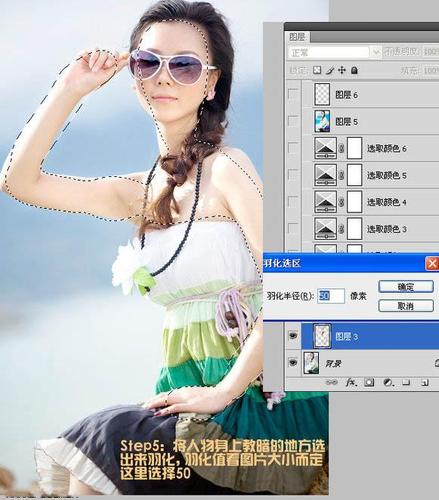
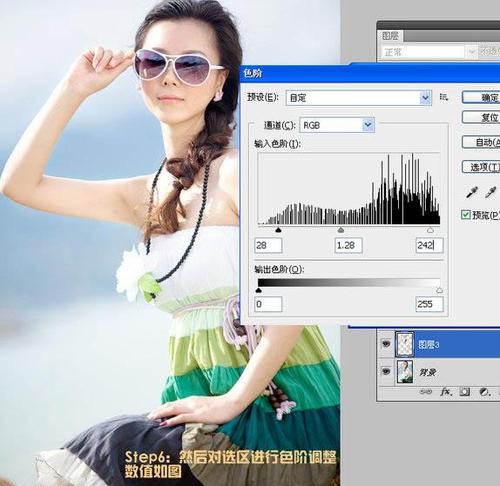
6、图像>调整>色阶,对肤色进行色阶调整,参数设置如下图。
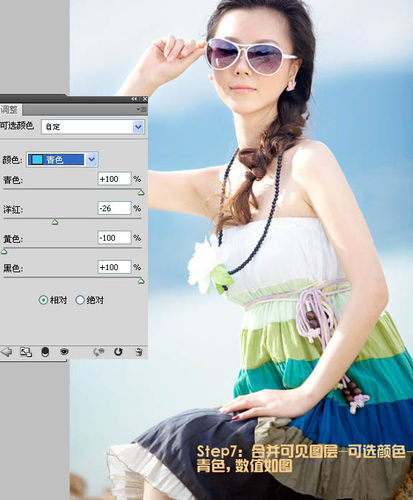
7、合并可见图层,执行:图像 > 调整 > 可选颜色,参数设置如下图。
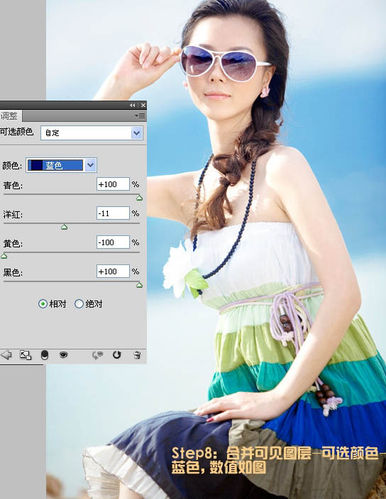
8、执行:图像 > 调整 > 可选颜色,参数设置如下图。
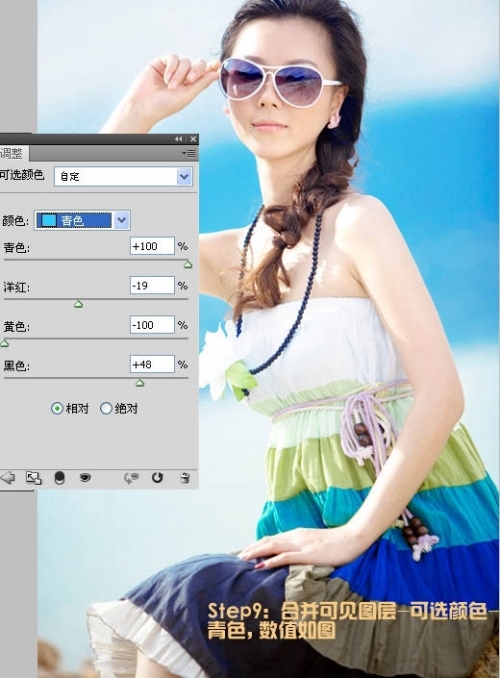
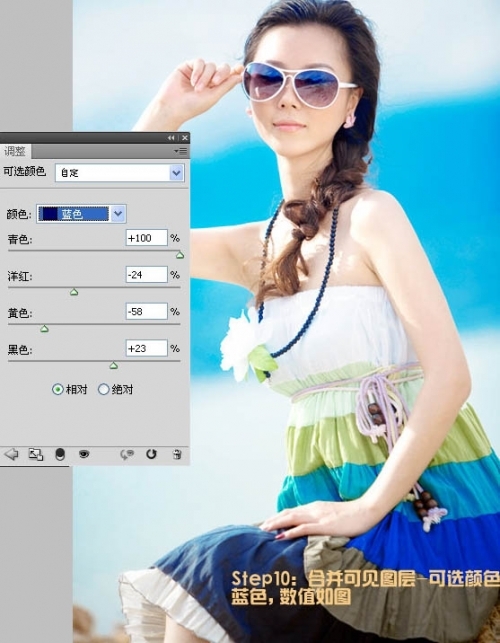
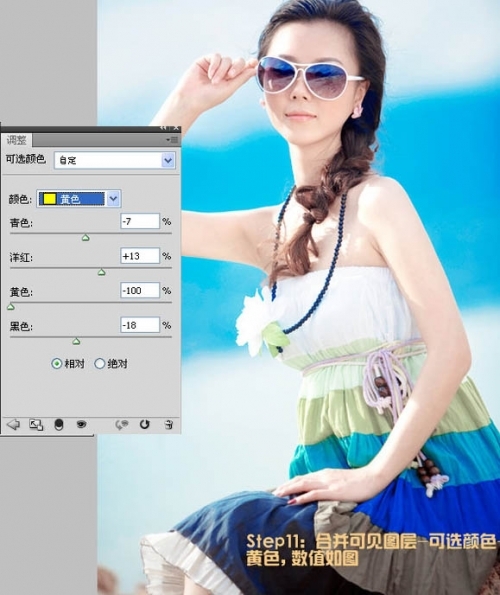
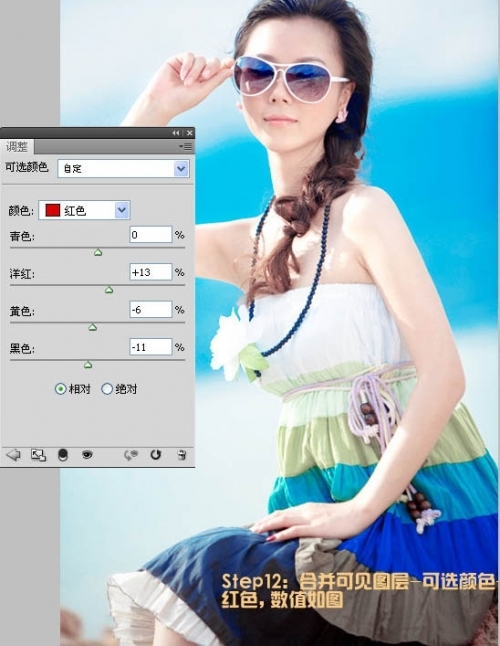
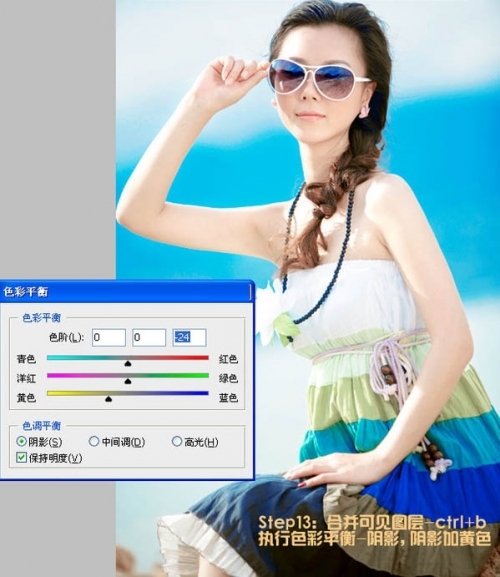
9、按Ctrl + B 调整色彩平衡,对阴影进行调整,参数设置如下图。
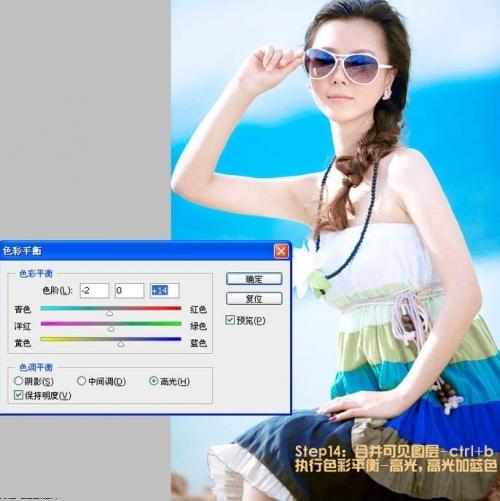
10、按Ctrl + B 调整色彩平衡,对高光进行调整,参数设置如下图。
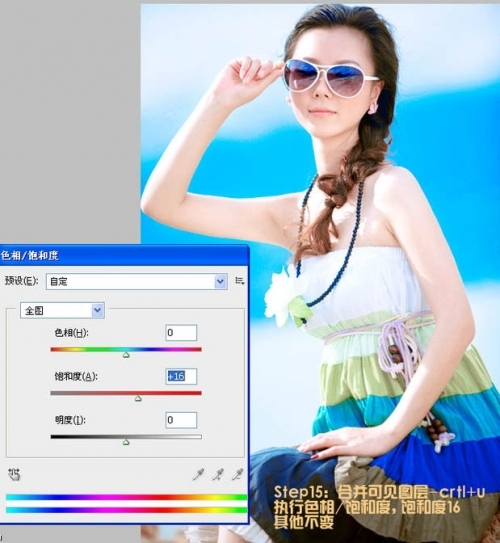
11、按Ctrl + U 调整色相/饱和度,参数设置如下图。
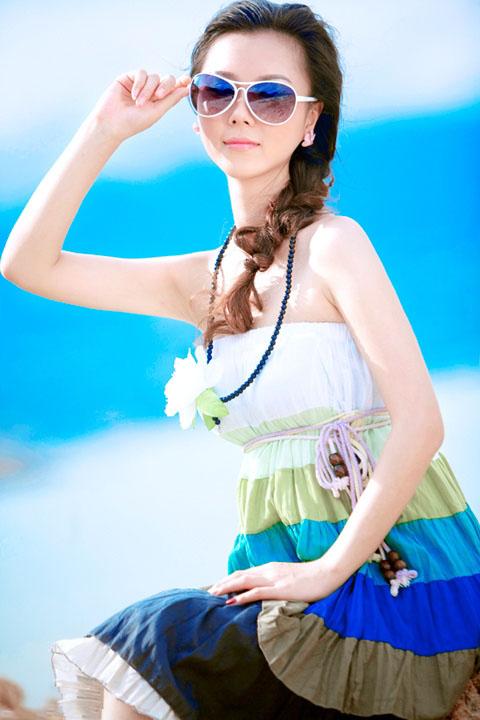
12、最终效果图。
声明:本网站引用、摘录或转载内容仅供网站访问者交流或参考,不代表本站立场,如存在版权或非法内容,请联系站长删除,联系邮箱:site.kefu@qq.com。
阅读量:83
阅读量:73
阅读量:189
阅读量:158
阅读量:51