如何新建宽带连接XP系统图解
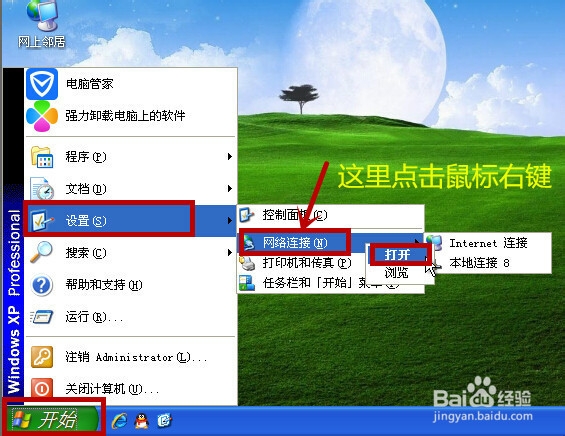
1、点击“开始”——“设置”——“网络连接”,在“网络连接”上点击鼠标右键,接着点击打开。别看步骤有点多,多大都是点“下一步”,操作还是比较简单的。
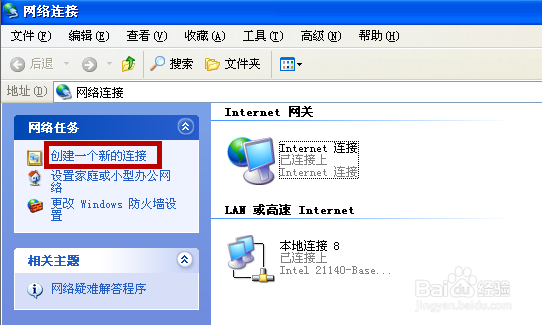
2、点击“ 创建一个新连接”。
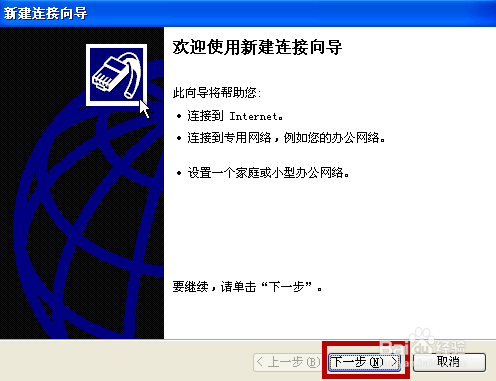
3、点击“下一步”。
4、点击“下一步”。
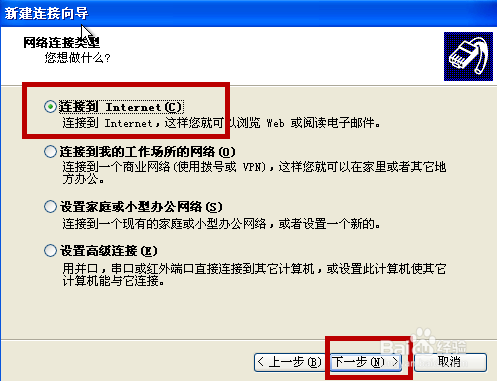
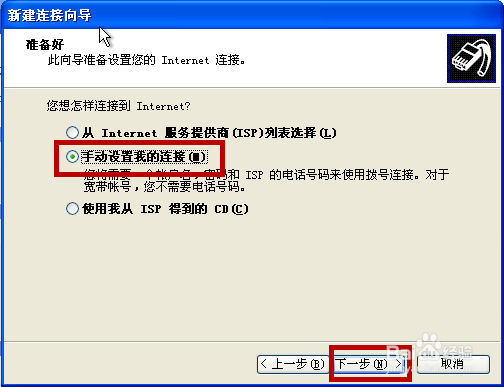
5、选择“手动设置我的连接”,接着点击“下一步”。
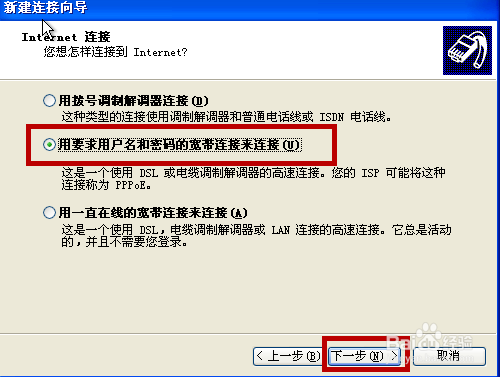
6、选择“用要求用户名和密码的宽带连接连接”,接着点击“下一步”。
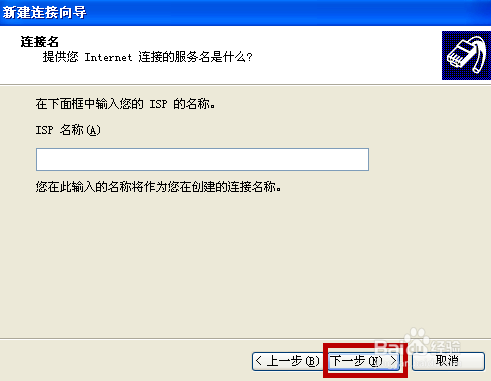
7、点击“下一步”。
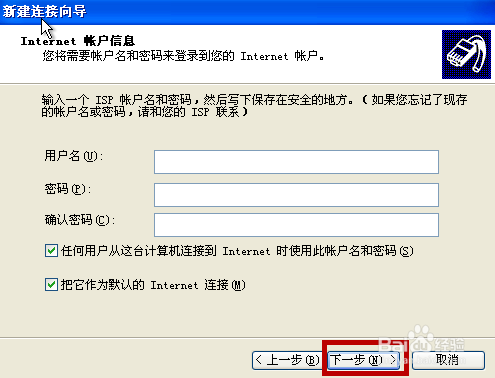
8、点击“下一步”。
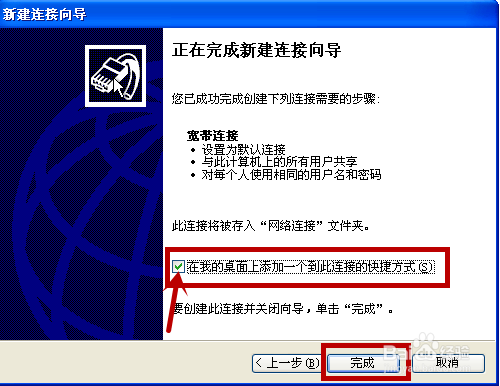
9、勾选“在我的桌面添加一个到此连接的快捷方式”,并点击“完成”。
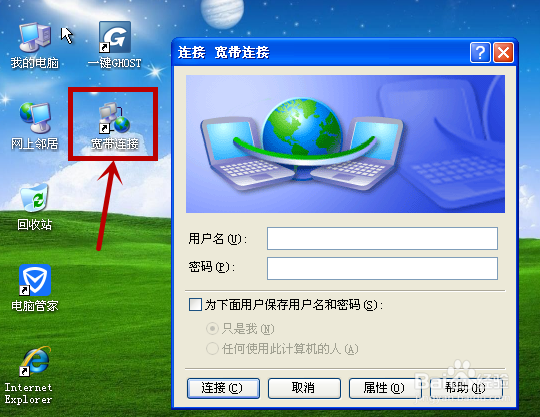
10、会弹出宽带连接对话框,并且在桌面创建了一个快捷方式。
声明:本网站引用、摘录或转载内容仅供网站访问者交流或参考,不代表本站立场,如存在版权或非法内容,请联系站长删除,联系邮箱:site.kefu@qq.com。
阅读量:176
阅读量:189
阅读量:147
阅读量:89
阅读量:44