Excel怎么简单隐藏电话号码
1、先说最简单的,也是最粗暴的方法:分列-合并。具体的方法是:复制A列到B列
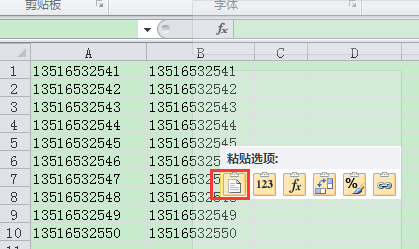
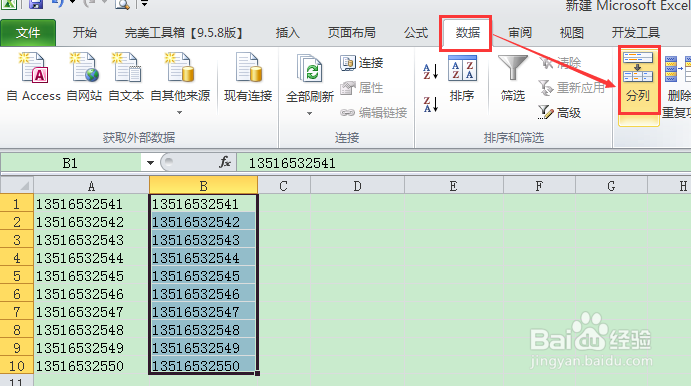
2、选中B列进行分列。分列在【数据】里
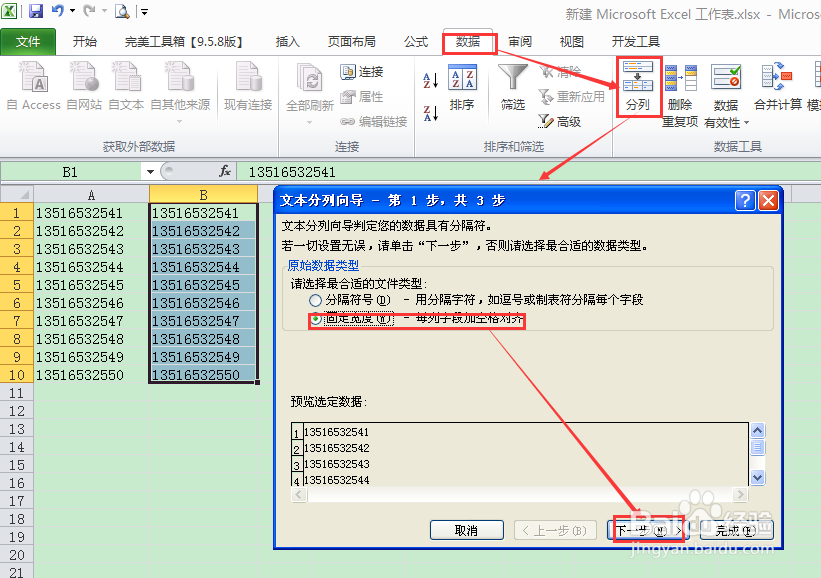
3、选择固定列宽-下一步
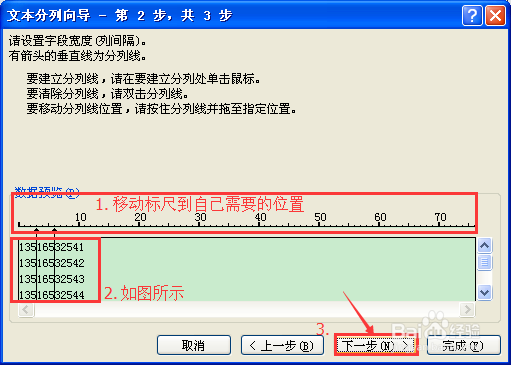
4、移动标尺到适合自己的位置,点击下一步
5、点击完成
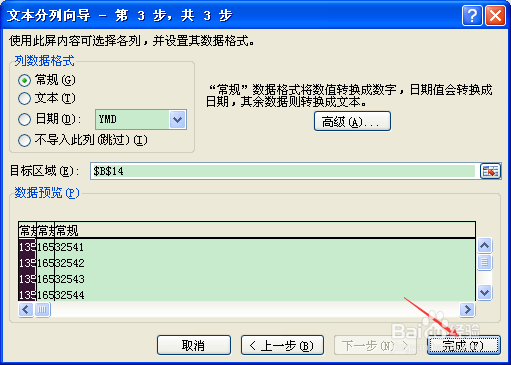
6、完成
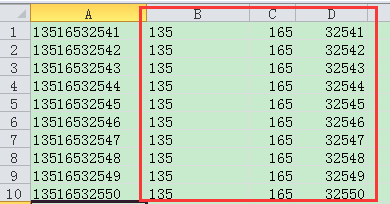
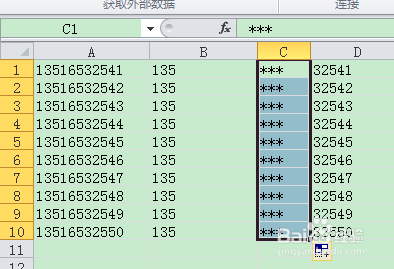
7、选择C列输入”*“,下拉
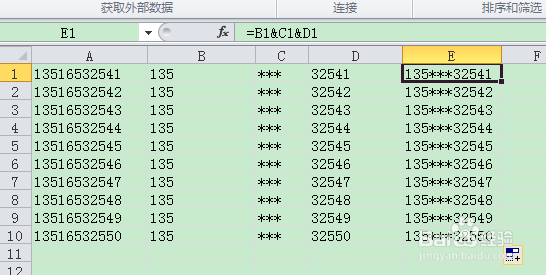
8、合并B列,C列和D列:=B1&C1&D1,下拉,完成
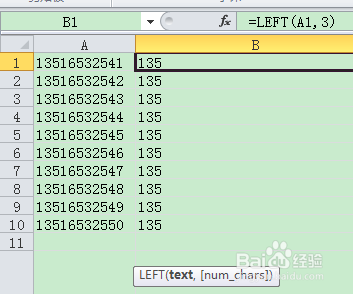
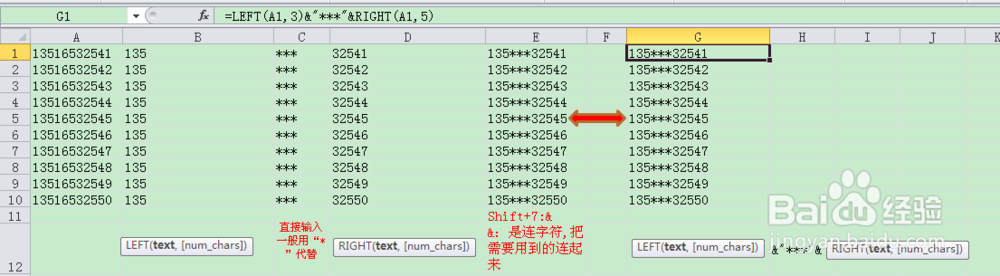
1、先用LEFT提取出前三位=LEFT(A1,3)
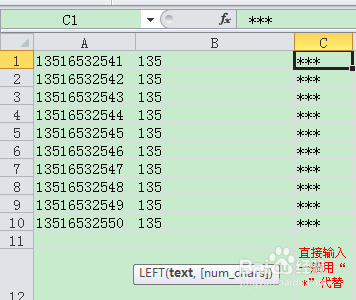
2、在C列输入“*”,一般三个“*”
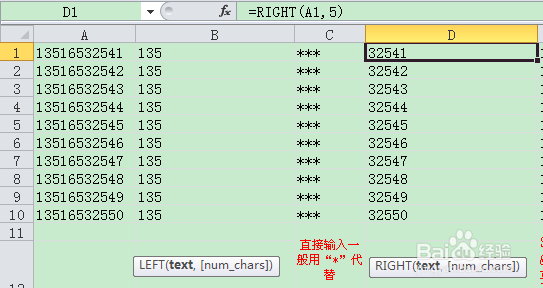
3、在D列输入=RIGHT(A1,5)
4、然后合并B列,C列和D列=B1&C1&D1,完成
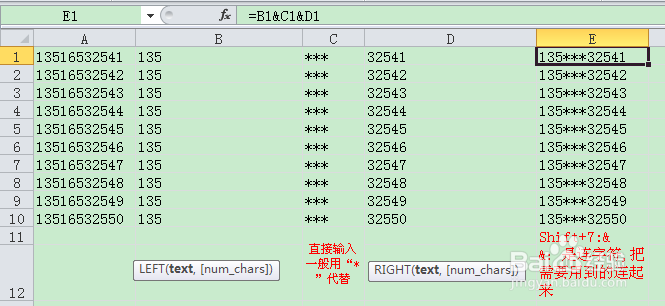
5、当然直接输入=LEFT(A1,3)&"***"&RIGHT(A1,5),也是可以的,前面写的只是他的分步而已
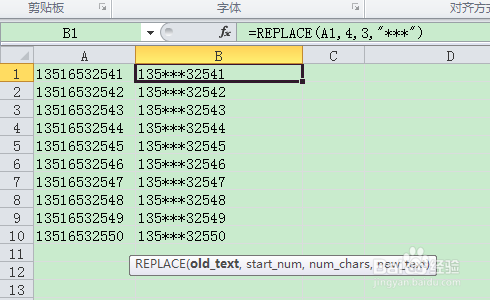
1、直接输入=REPLACE(A1,4,3,"***")即可
声明:本网站引用、摘录或转载内容仅供网站访问者交流或参考,不代表本站立场,如存在版权或非法内容,请联系站长删除,联系邮箱:site.kefu@qq.com。
阅读量:110
阅读量:112
阅读量:116
阅读量:29
阅读量:75