PPT如何绘制标签形状图表
1、首先点击打开ppt软件,点击选择“插入”主选项卡。
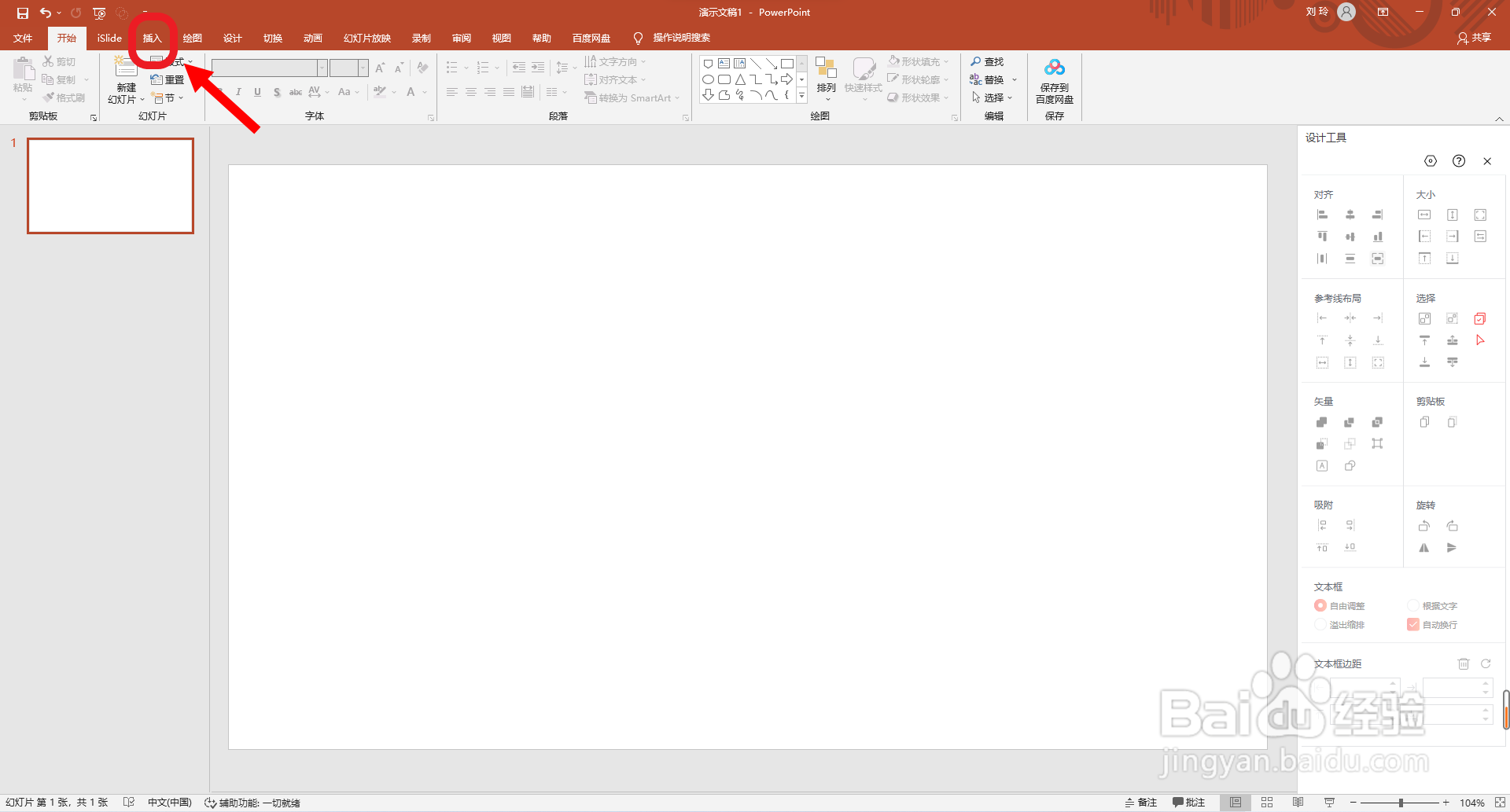
2、然后点击选择“形状”设置选项,点击“流程”分类中的“首页:离页连接符”。
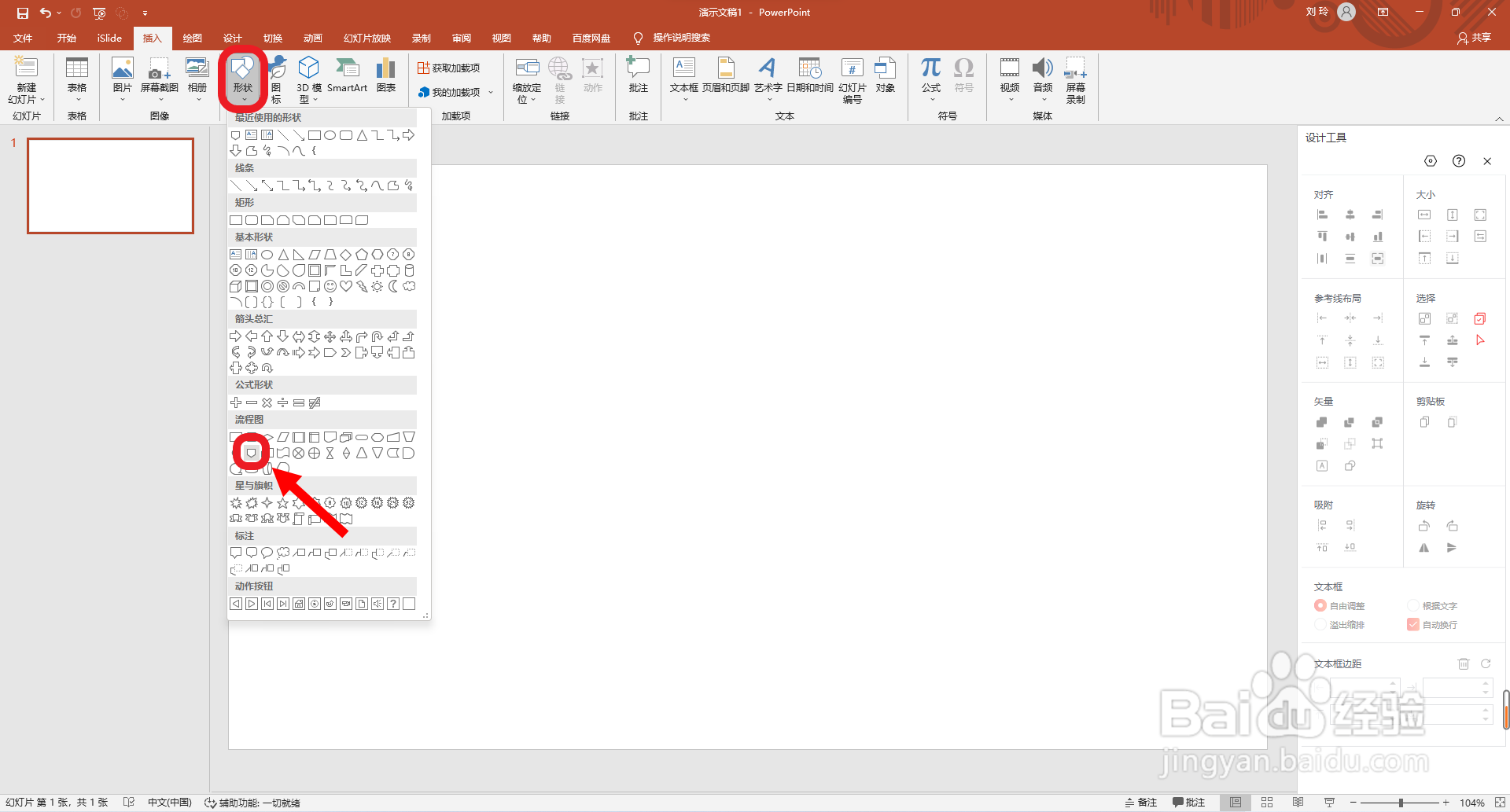
3、再拖动鼠标绘制形状。
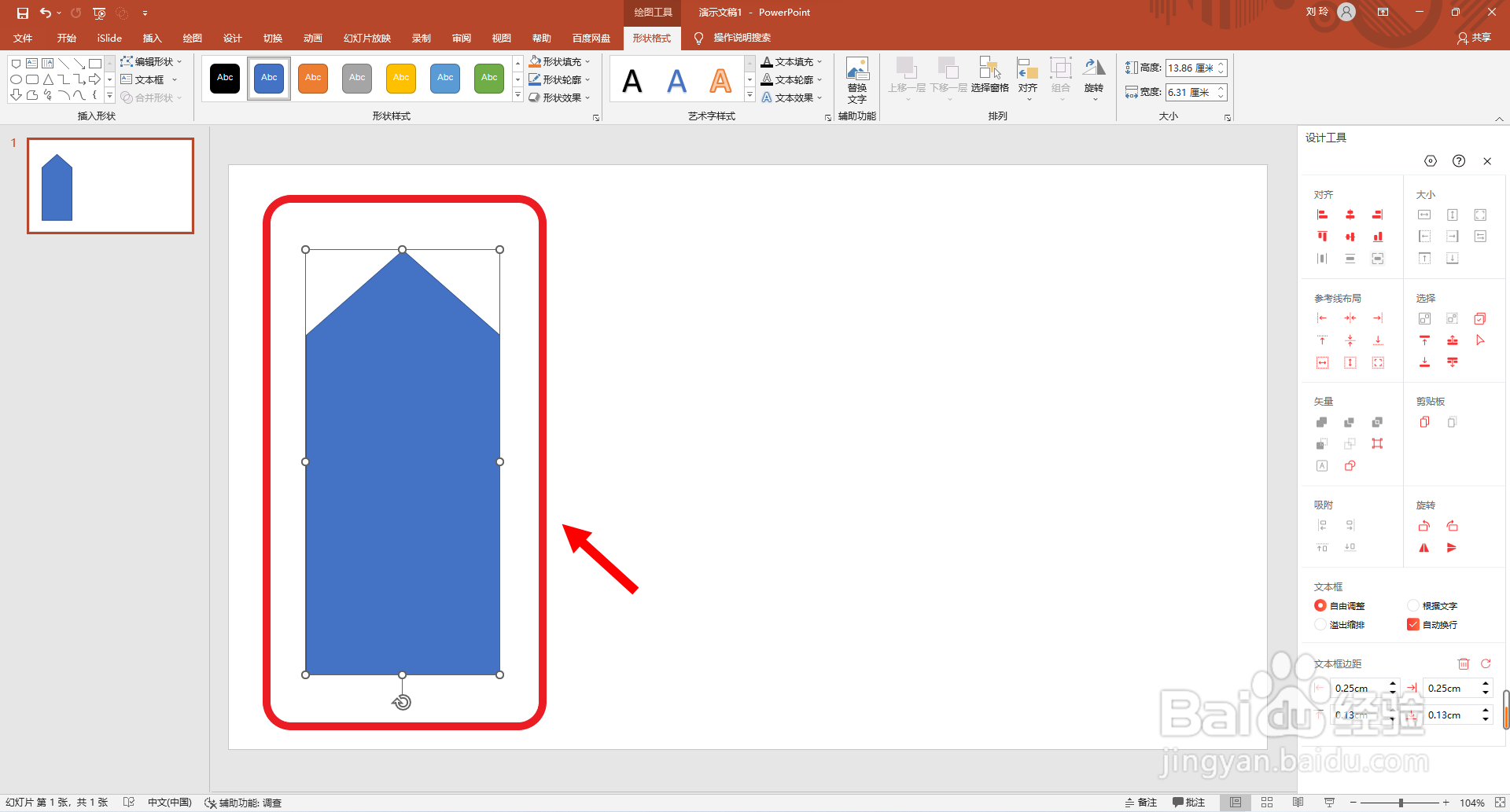
4、接着在如图所示位置画一个圆形和一个菱形,并点击拆分 图形。
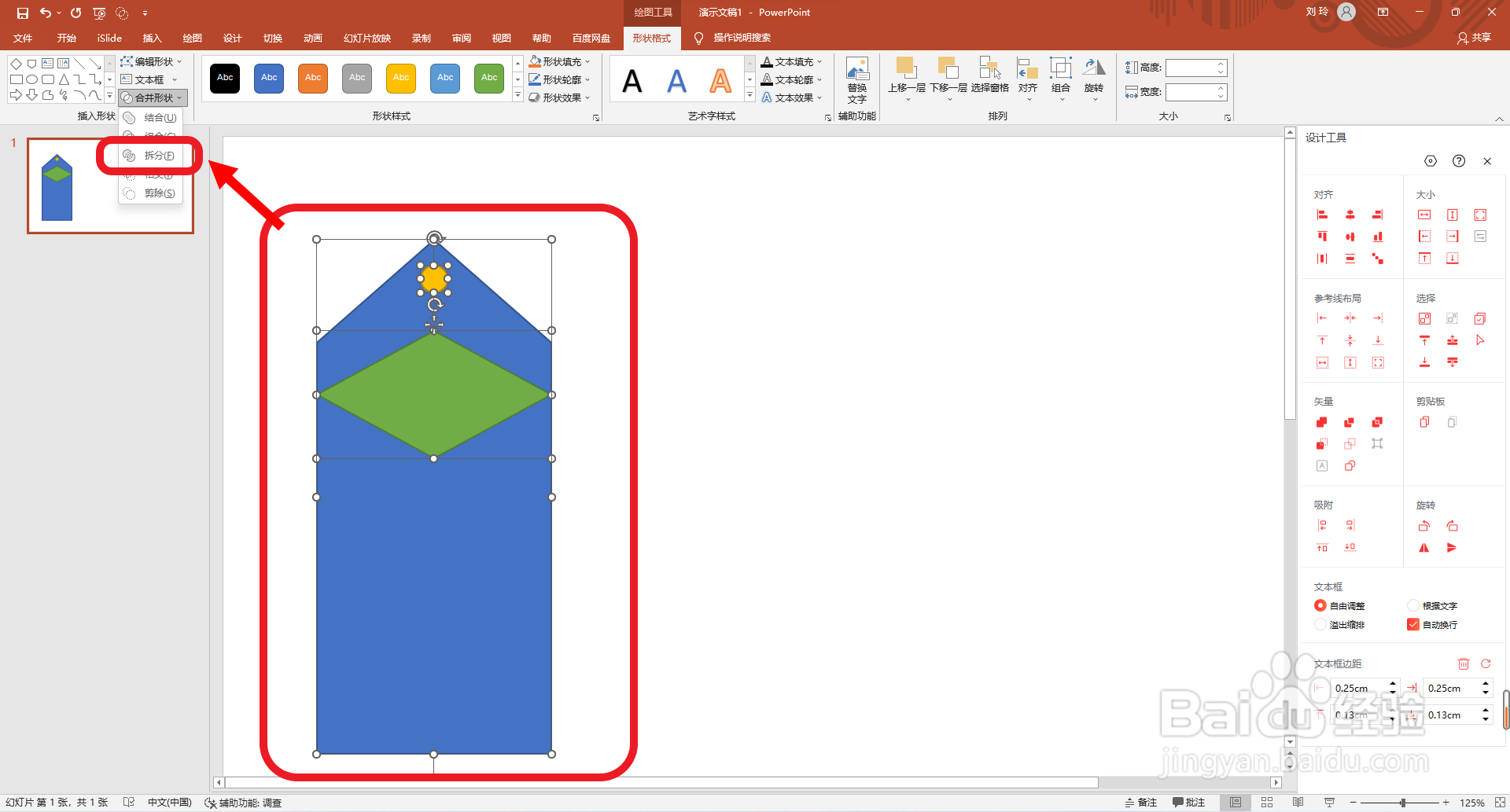
5、然后再点击删除多余的形状,并选择结合图形。
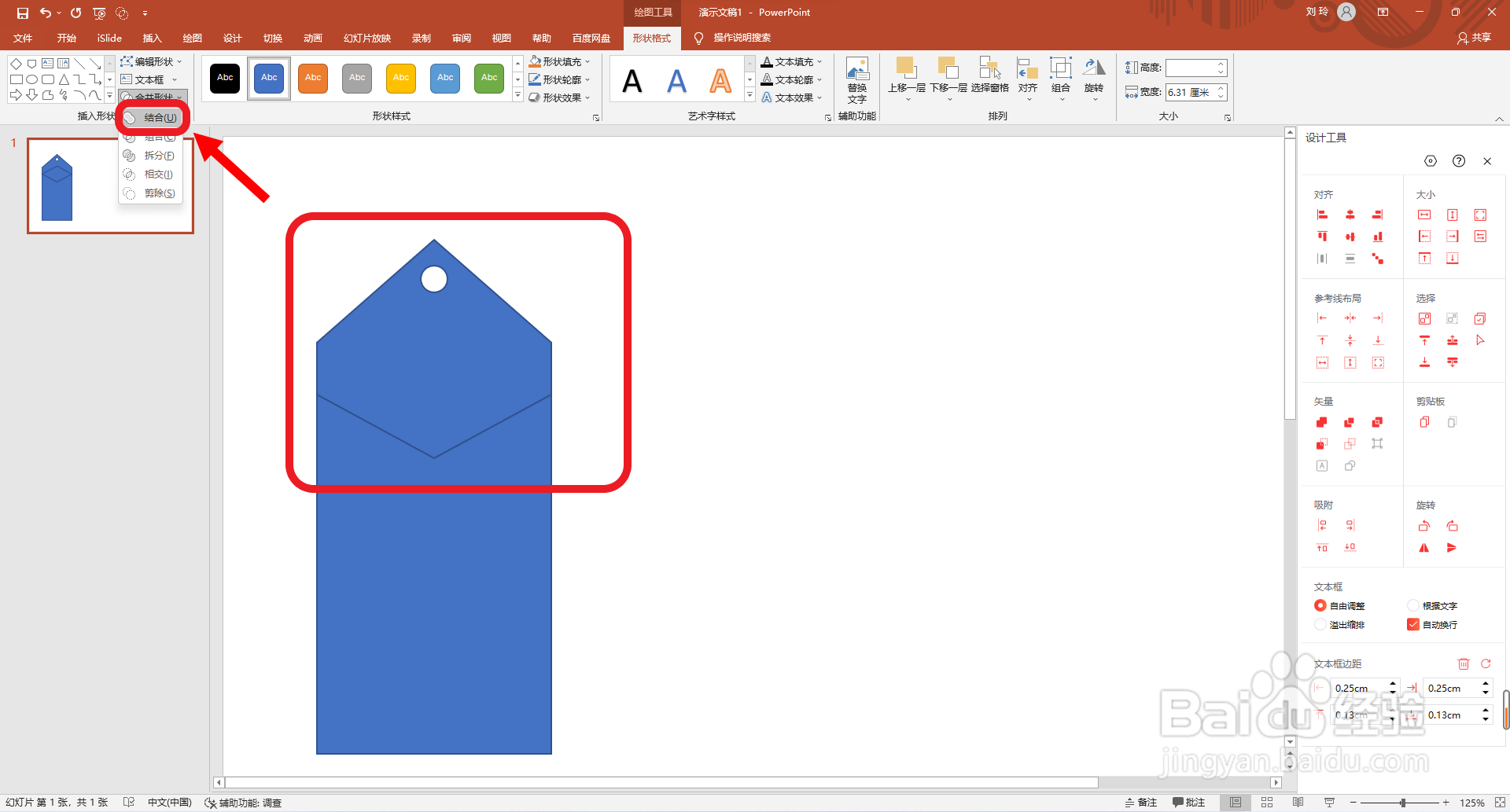
6、接着再给上部分图形设置橙色填充颜色,下部分图形设置灰白色填充颜色,轮廓颜色设置为橙色。
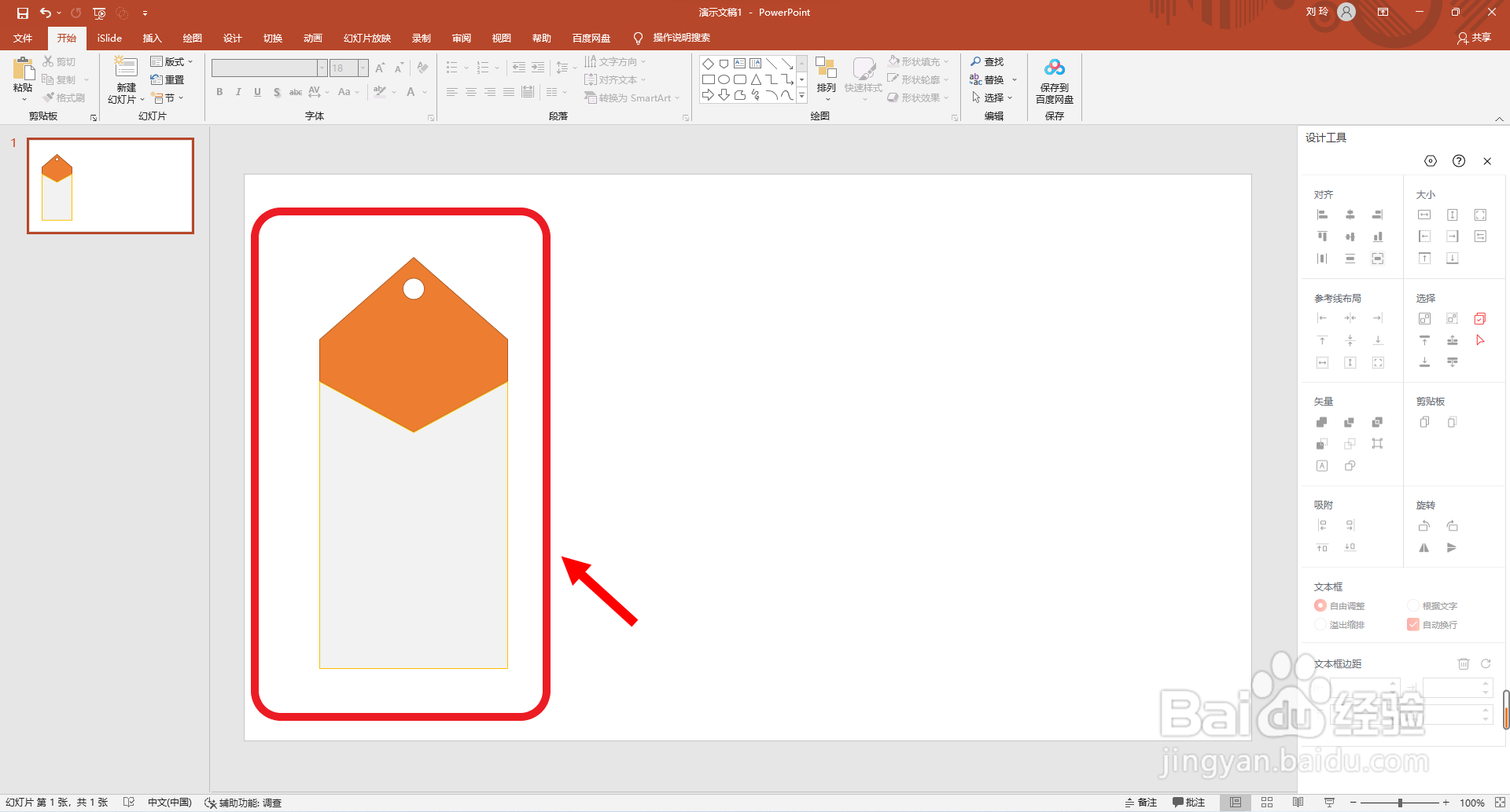
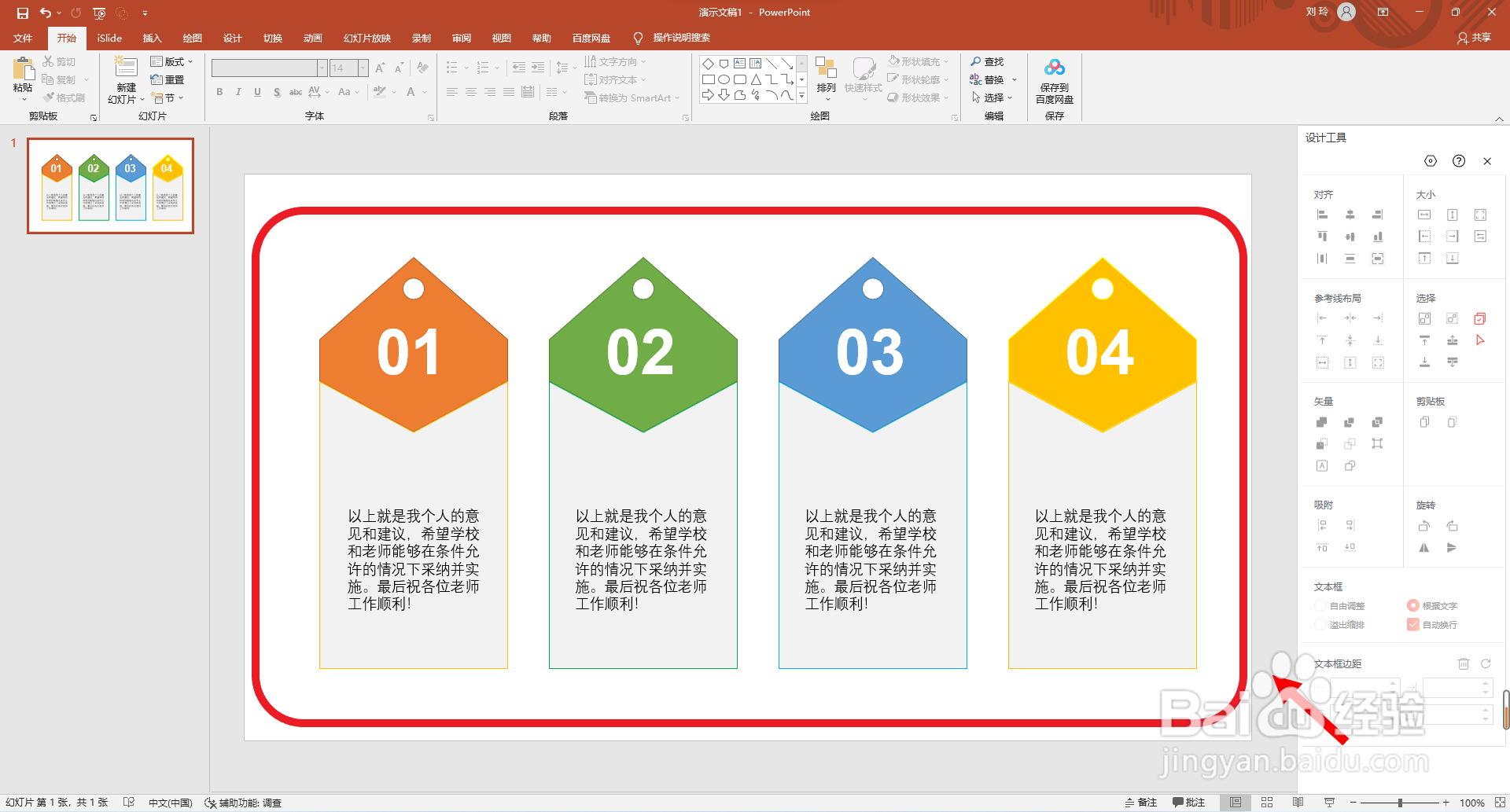
7、最后复制粘贴图形,设置不同的填充颜色样式,并输入文本内容。这样就好了。
声明:本网站引用、摘录或转载内容仅供网站访问者交流或参考,不代表本站立场,如存在版权或非法内容,请联系站长删除,联系邮箱:site.kefu@qq.com。
阅读量:39
阅读量:53
阅读量:174
阅读量:56
阅读量:156