用PS制作燃烧字的另类做法
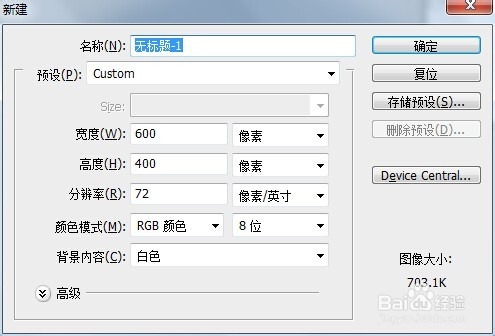
1、新建一张RGB模式的图片,大小为600*400
将背景填充为黑色(怎么做字都爱搞成黑色)
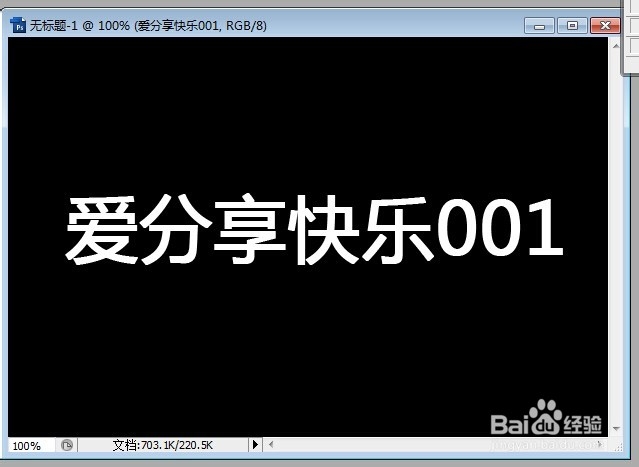
2、打上文字,那是我可爱的ID号,呵呵
字体自定义啦,颜色设为白色
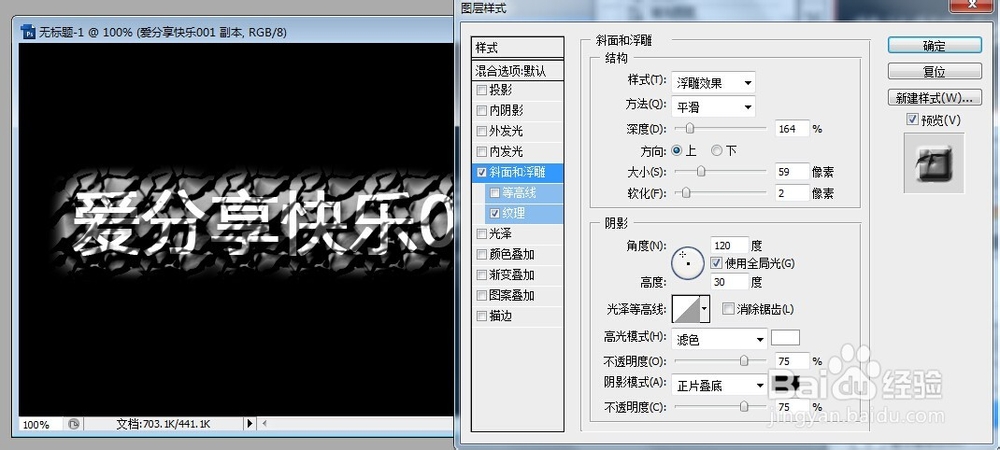
3、复制一个图层出,在新的图层执行如下操作:
选择菜单:图层 > 图层样式 > 斜面和浮雕,效果和参数设置如图
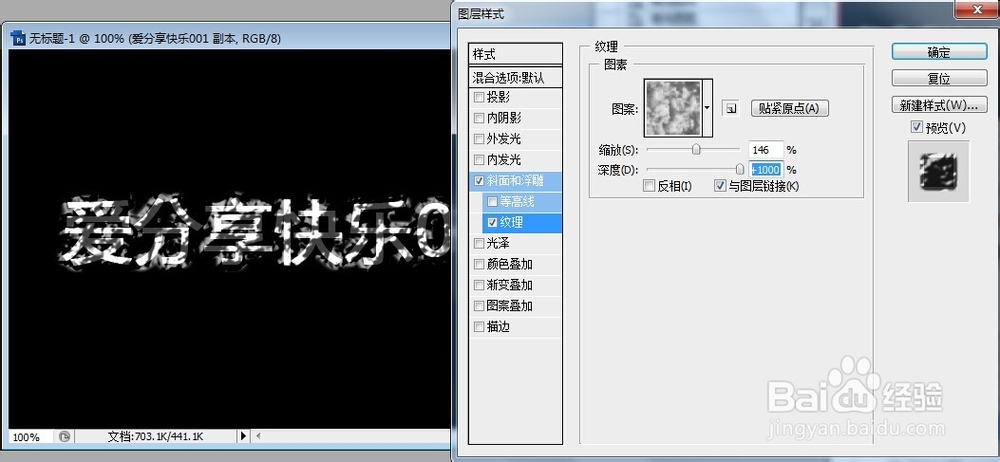
4、接着设置纹理,图案列表中选择“云彩”,如果找不到这个图案,可以按照图7所示的提示复位图案。
效果和参数设置如图
5、复制一下当前的图层,并且把透明度设置为50%
复制一下最开始的文字图层,并且把它放在最顶层
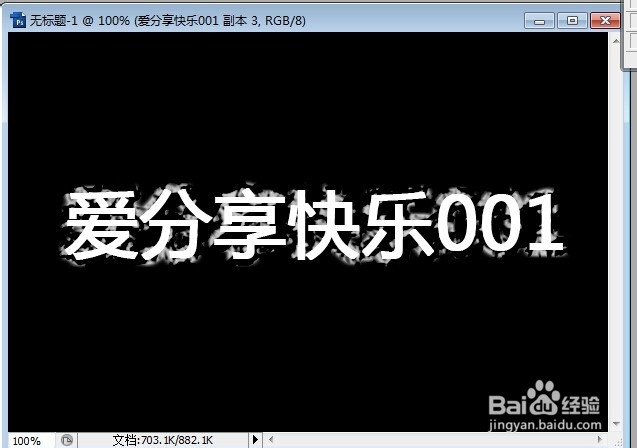
6、执行如下菜单操作:图层 > 图层样式 > 内阴影,然后再设置:内发光、斜面和浮雕、光泽、颜色叠加,图案叠加,
效果和设置参数如图
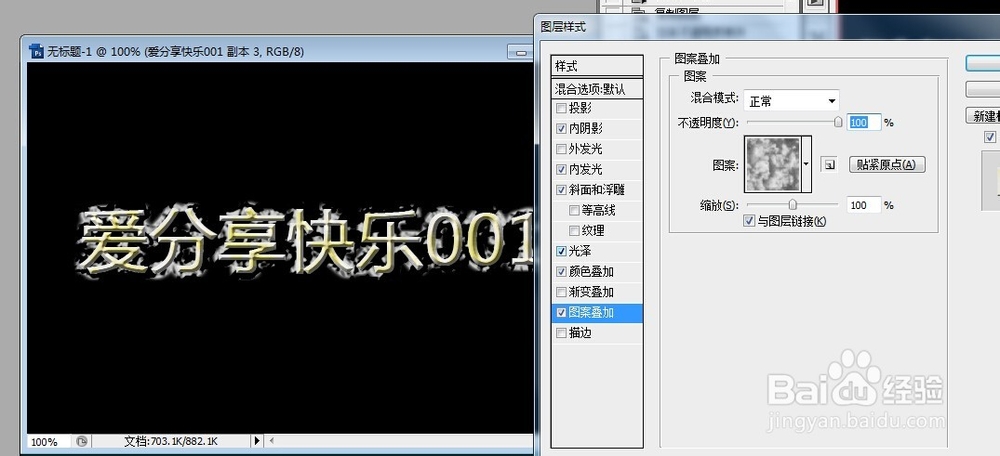
7、再复制一次最开始的文字图层,并且把它放在最顶层
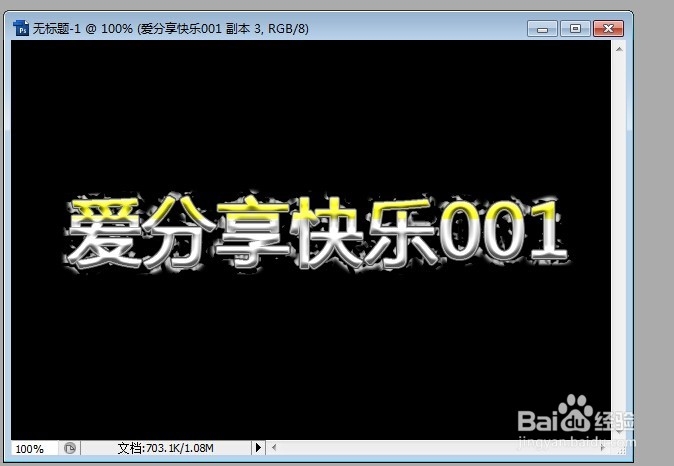
8、同第六步的方法设置图层样式,这里需要设置:内阴影、斜面和浮雕、颜色叠加、渐变叠加,描边,
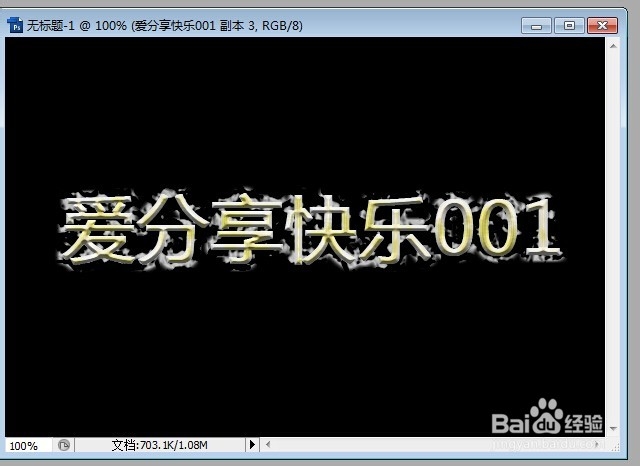
9、先分享到这里,后面的操作待完善一下,会跟进,并且补全的。
声明:本网站引用、摘录或转载内容仅供网站访问者交流或参考,不代表本站立场,如存在版权或非法内容,请联系站长删除,联系邮箱:site.kefu@qq.com。