PS中的套索工具怎么使用
1、如图,打开PS软件,在PS中,套索分为三种:一般套索工具、多边形套索工具、磁性套索工具,它们的快捷键字母是L,右击图标,就会弹出三个套索,大家可以依次选择练习,示意图如下,大家可以在自己的电脑上打开熟悉下。
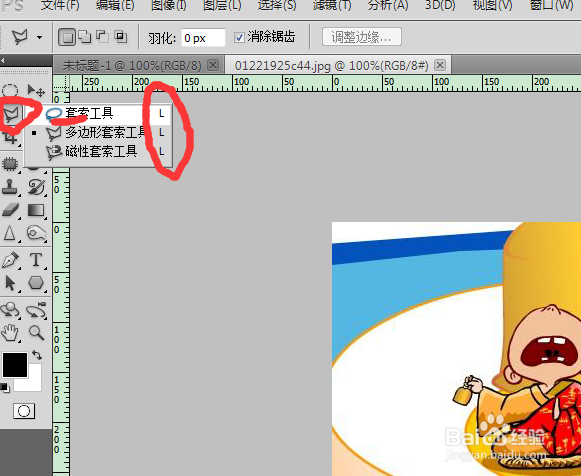
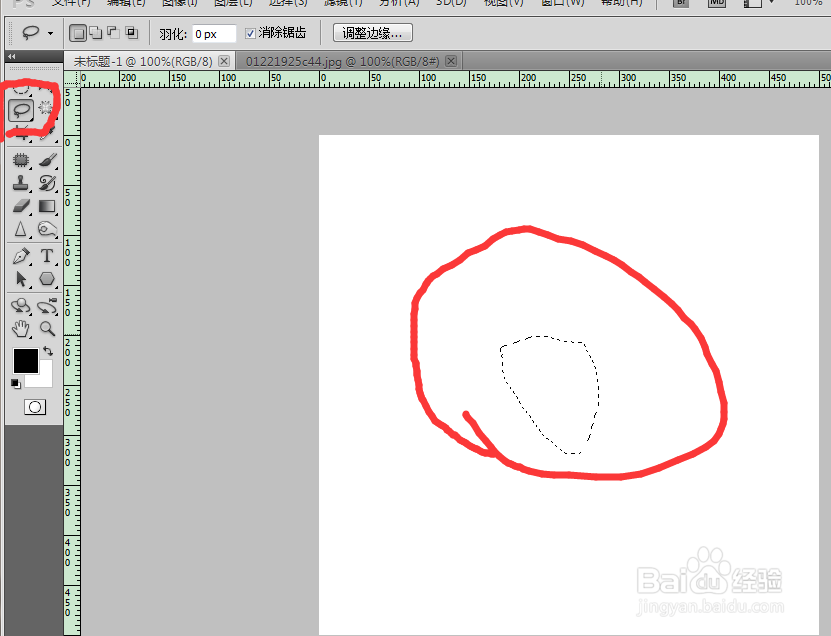
2、下面来介绍一般套索工具,这个工具的使用特别简单,选择好一般套索工具,大家新建一个画布,在画布上单击,然后拖拽画出自己想画的图形,既然形成选区,所以画的图形必须是闭合的,一般箭头上有个小圆圈的时候,点击就可以闭合。
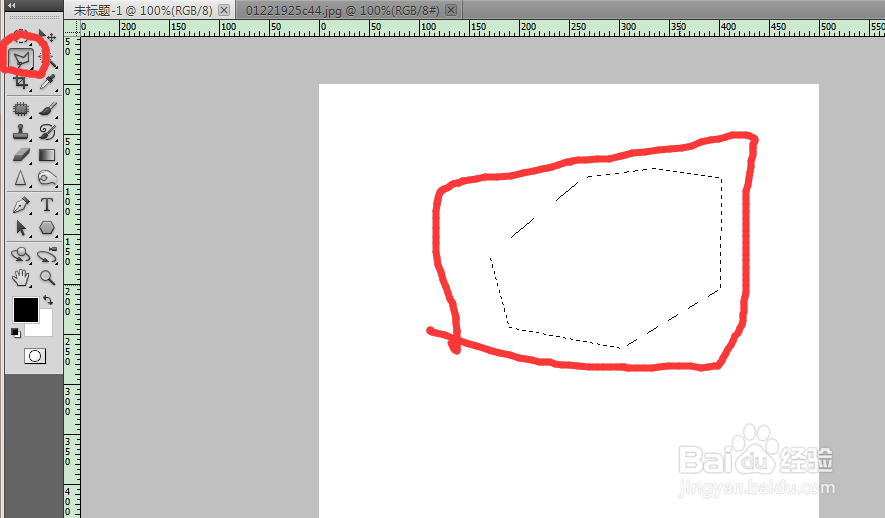
3、下面是多边形套索工具,它主要适用于抠多边形的物体比较方便,她的使用方法是点击鼠标,再将鼠标移动到别的地方,再单击,就会形成一条直的线段,他最终也是要闭合的,方法和一般套索一样。
4、最后就是磁性套索工具,这个工具抠图特别智能,一般将它单击,沿着颜色分明的图形边缘走,它就会自动识别出想要的范围,做出选区,最终闭合曲线就好。
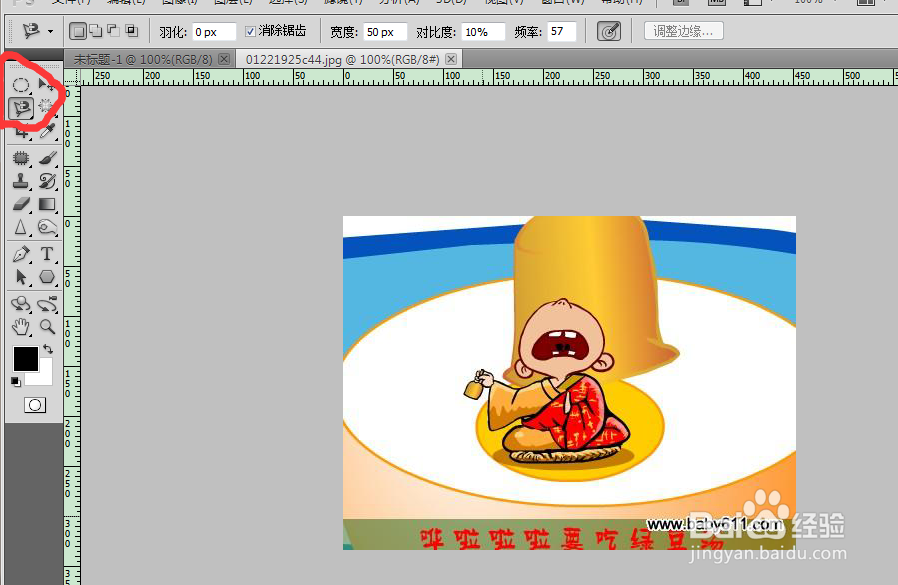
5、这个就是我抠的示意图,大家看一下,最好打开PS自己试着练习一下,特别有趣了。
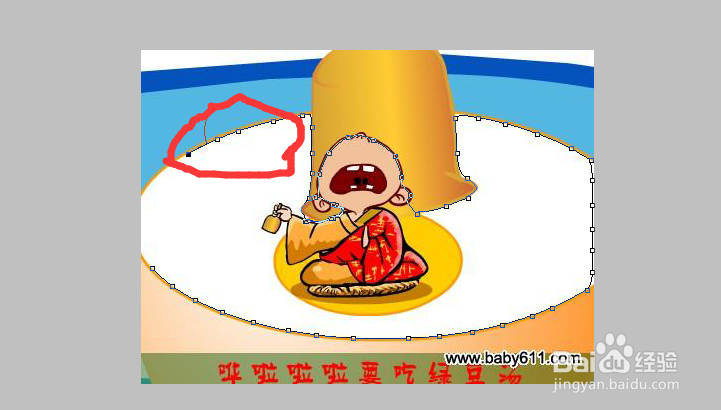
6、在PS中,每个工具都会有调节的参数,套索工具也是一样,下图我用红色笔描出来的就是套索工具的设置参数,大家可以参考画笔等工具的设置,改变参数试一下,得到选区或图形的效果,对比下他们的功能。

声明:本网站引用、摘录或转载内容仅供网站访问者交流或参考,不代表本站立场,如存在版权或非法内容,请联系站长删除,联系邮箱:site.kefu@qq.com。
阅读量:133
阅读量:23
阅读量:46
阅读量:34
阅读量:161