怎样快速在Word文档中移动表格和复制表格
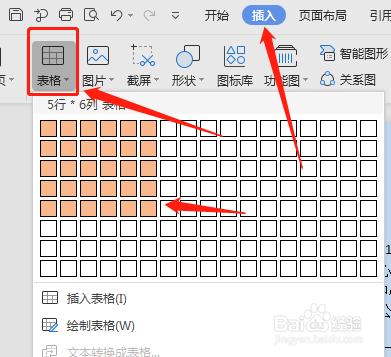
1、基础介绍:在word中插入表格,我们可以依次点击菜单栏的“插入”->“表格”->之后选中需要插入的行数和列数,即可插入表格,如下图所示
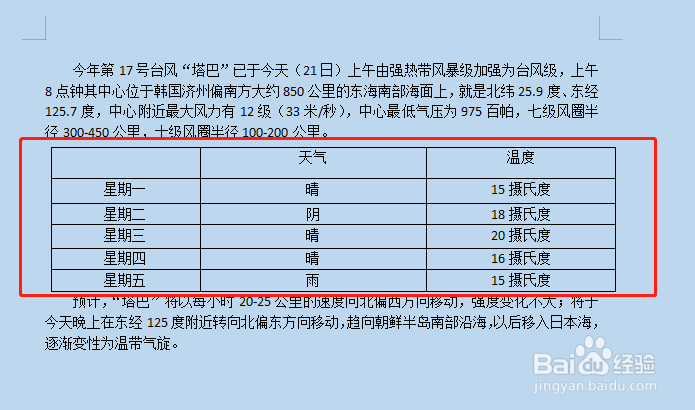
2、在文档中插入表格之后,如下图所示,表格位于文本之中
3、准备工作做好啦,接下来看看如何快速移动表格吧~
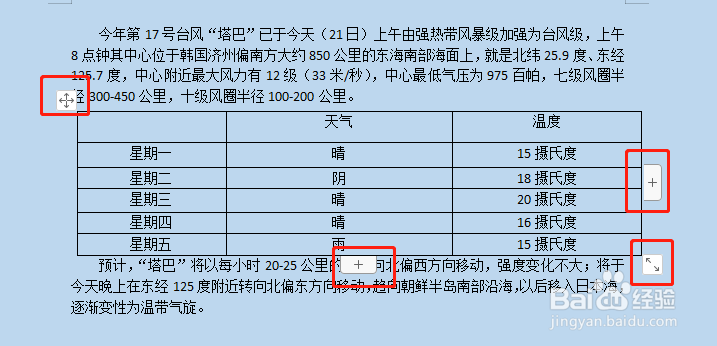
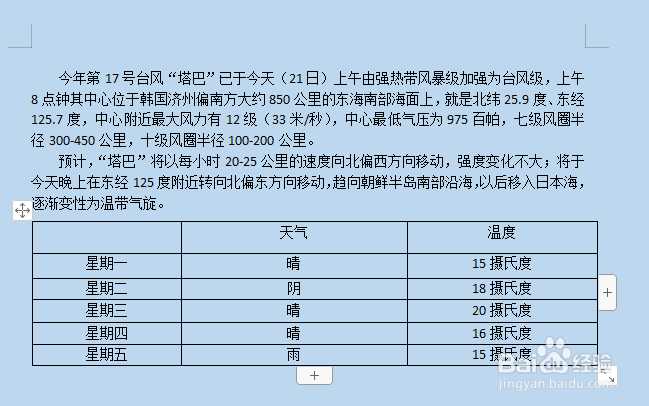
(1)鼠标光标移动到表格上方,会看到表格周围出现操作按钮(是移动就行了,不是点击喔)
(2)把鼠标移动到左上角的“加号”上,会看到鼠标也会变成那个“加号”
(3)如下图所示
4、点击左上角的加号不放,移动鼠标,即可拖动整个表格,如下图所示
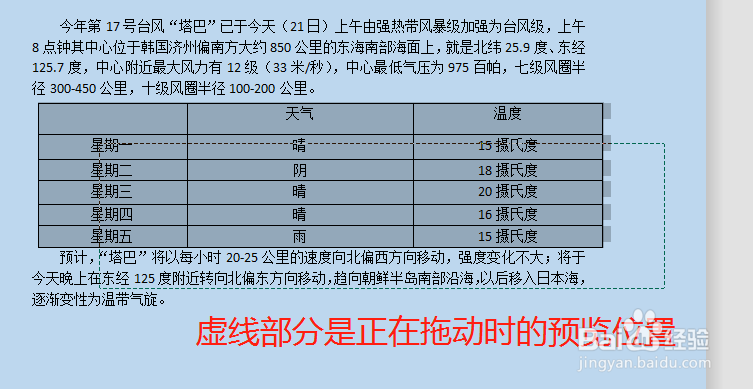
5、把表格移动(拖动)到新的位置
注意:文字也会自动调整位置
如下图所示,轻轻一拖,就能快速移动表格位置啦
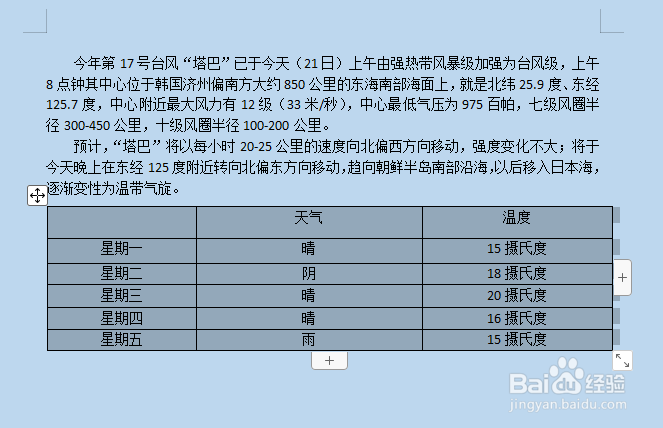
6、接下来是复制表格,也是像上面移动一样,把鼠标移动到表格左上角的“加号”处,并点击“加号”,会看到整个表格都会被选中
7、右击鼠标,点击“复制”(或者 敲击键盘的 Ctrl+c)
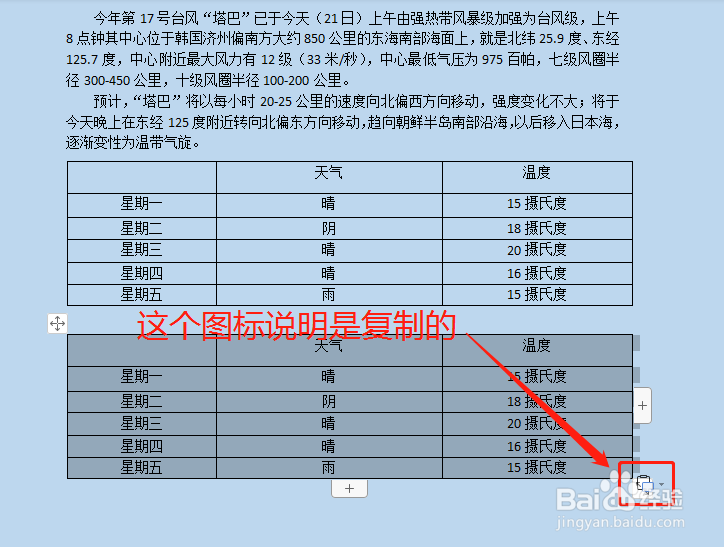
在合适的位置中粘贴,右击鼠标,点击“粘贴”(或者 敲击键盘的 Ctrl+v)
即可快速复制成功了,如下如所示
8、总结
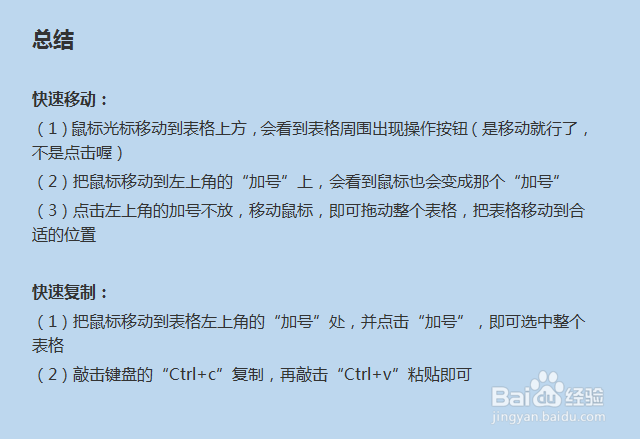
快速移动:
(1)鼠标光标移动到表格上方,会看到表格周围出现操作按钮(是移动就行了,不是点击喔)
(2)把鼠标移动到左上角的“加号”上,会看到鼠标也会变成那个“加号”
(3)点击左上角的加号不放,移动鼠标,即可拖动整个表格,把表格移动到合适的位置
快速复制:
(1)把鼠标移动到表格左上角的“加号”处,并点击“加号”,即可选中整个表格
(2)敲击键盘的“Ctrl+c”复制,再敲击“Ctrl+v”粘贴即可
声明:本网站引用、摘录或转载内容仅供网站访问者交流或参考,不代表本站立场,如存在版权或非法内容,请联系站长删除,联系邮箱:site.kefu@qq.com。
阅读量:150
阅读量:57
阅读量:140
阅读量:24
阅读量:28