VMware12虚拟机的高级环境中创建XP配置环境
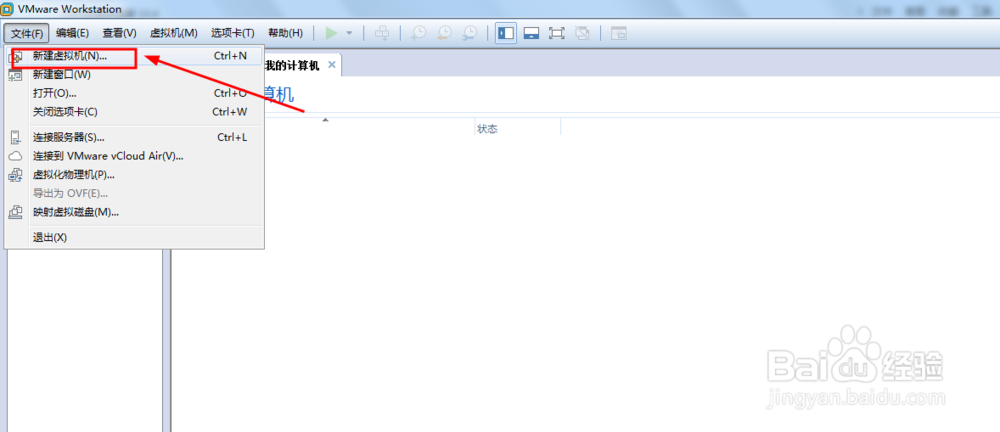
1、打开虚拟机,选择文件,选择新建虚拟机
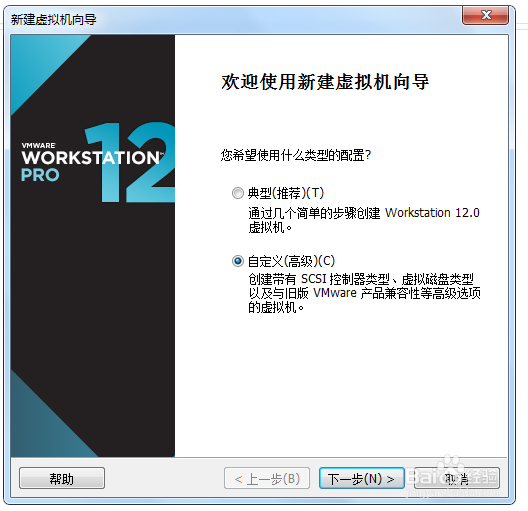
这里会出现两个选项 (典型)和自定义高级,典型的话比较简单这里就不介绍了我们今天来选择高级然后 下一步。
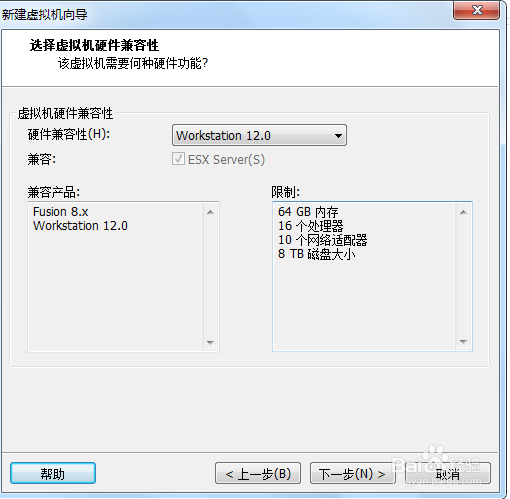
2、会弹出选择虚拟机的兼容性 这里我们以workstations12.0为例 点击下一步
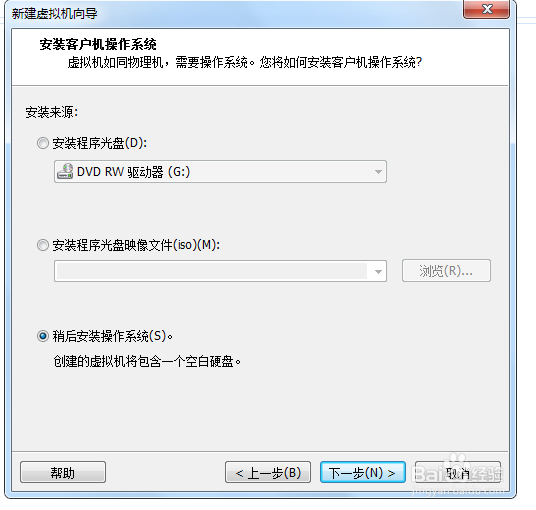
选择稍后安装系统。
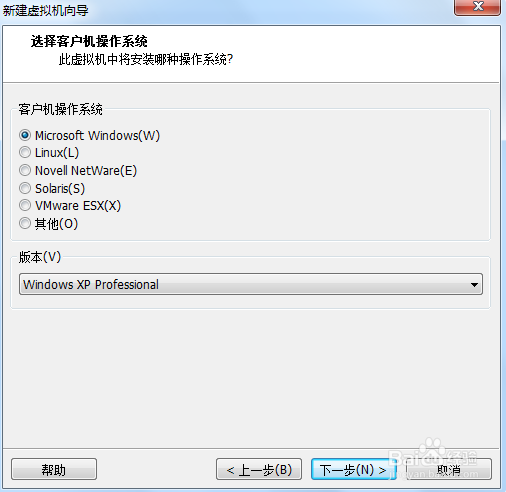
下一步我们选择Windows 以XP 为例 在下拉菜单中选中XP 下一步
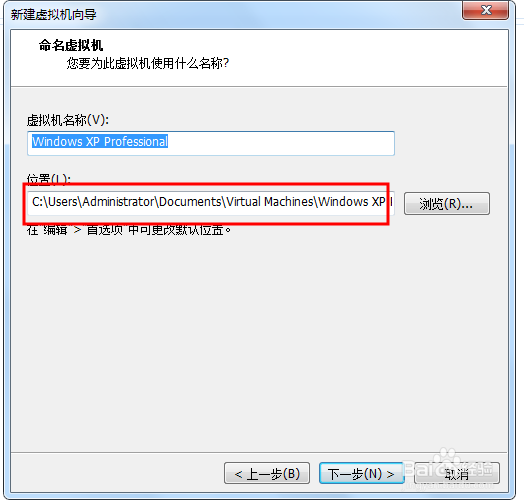
3、给虚拟机命名 这里可以不用改默认就好
位置的话 我们改为别的盘符 尽量不要在C盘下安装
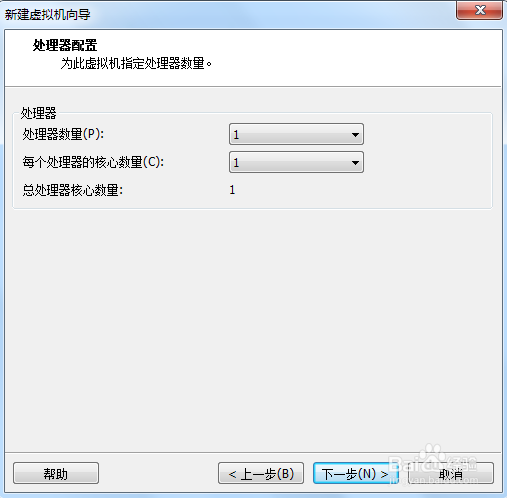
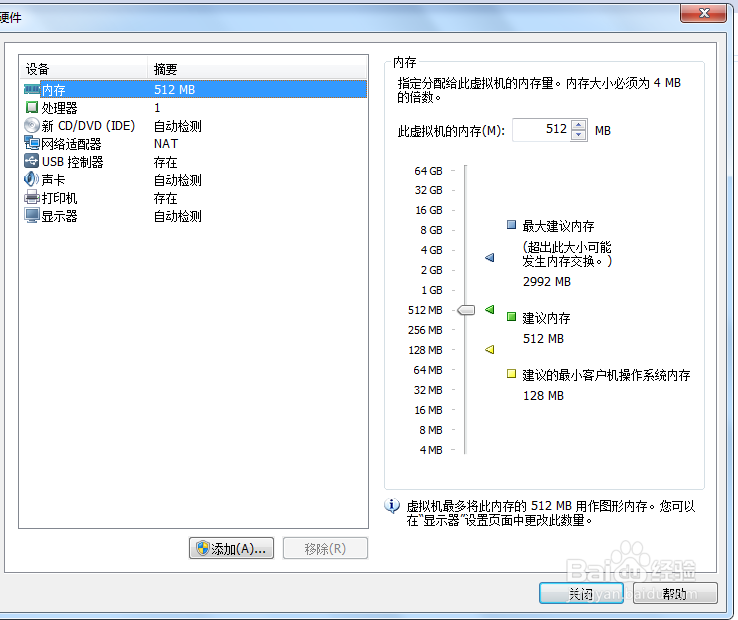
处理器的配置我们根据自己实际情况配置 一般情况下XP 给一个处理器 就好 如果你电脑配置高可以多选几个处理器数量。(这里的处理器数量会影响实体机运行速度除 )
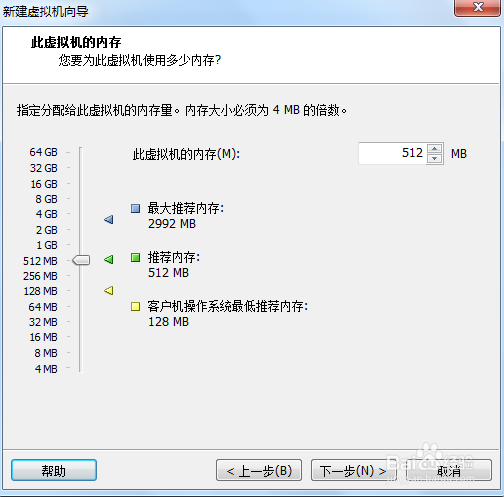
内存的话也是一样 我们给512 即可XP 系统基本上就够了。(如果你是win7 或者win10 配置就要提高 不然根本无法运行)然后选择下一步
4、网络类型这部分我们没有特殊需求就默认就好
I/O控制器也默认
虚拟磁盘类型选择IDE xp系统用ide即可
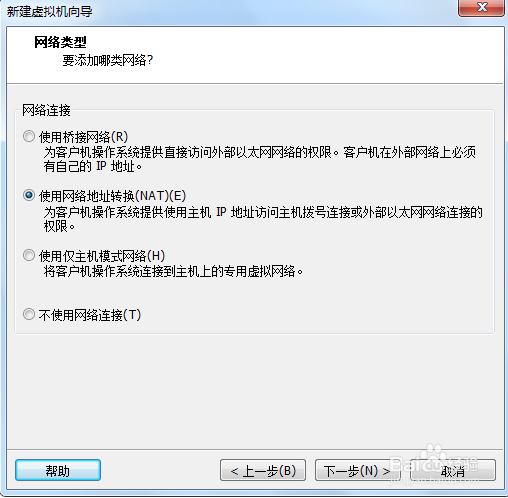
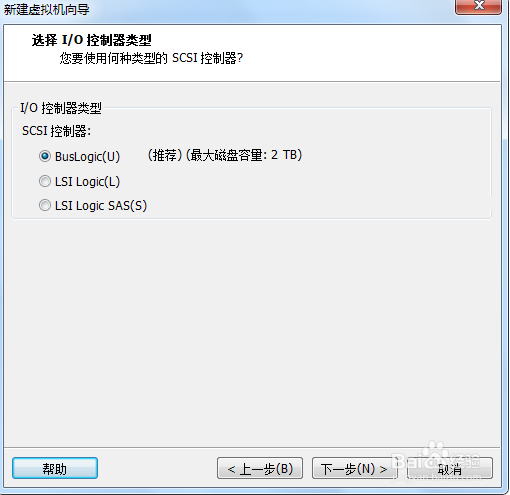
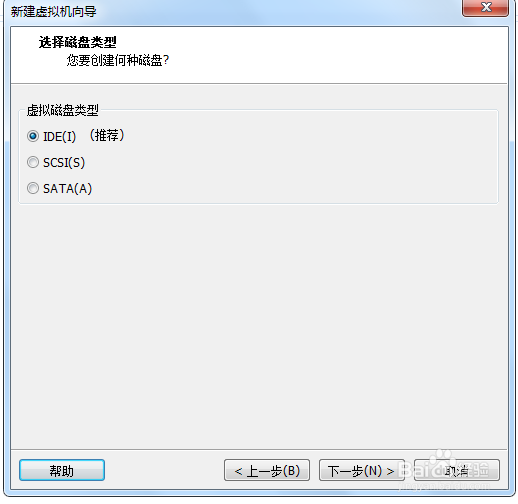
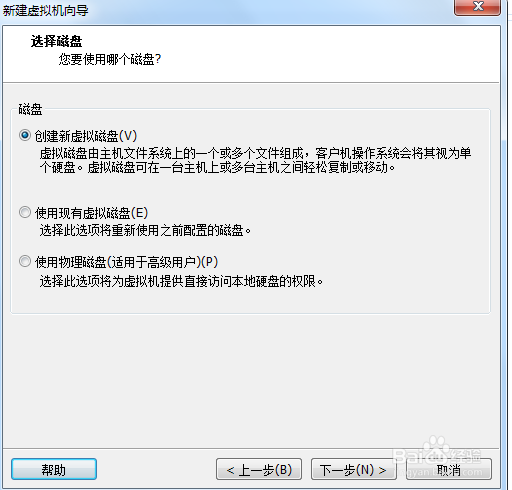
5、磁盘的话我们选择创建新的虚拟磁盘
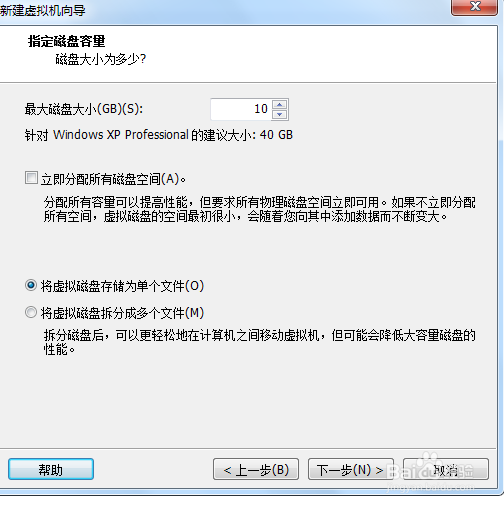
磁盘容量我们选择10G (这里介绍的是XP的配置)10G 完全够用
地下选择将虚拟磁盘存储为单个文件(这里强调下 选择拆分多个文件 磁盘会多出很多文件 降低实体机的使用 注意是百分之百影响实体机速度,我们选择单个文件就好)
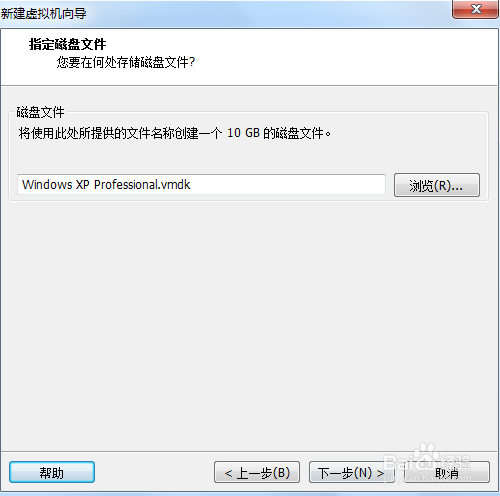
然后我们需要指定磁盘文件 这里大家可以根据电脑磁盘使用情况进行指定 尽量不要放在C盘
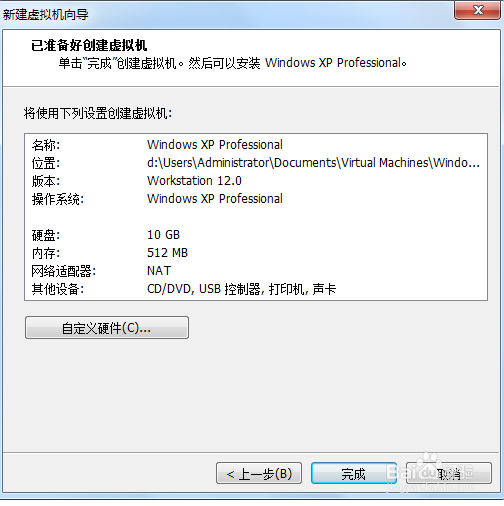
6、最后我们可以看到 我们设置的一些信息 虚拟机的名称 位置 版本 内存
这里我们可以选择自定义硬件来更改虚拟机的配置 点击完成就可以堆虚拟机进行创建了。 (需要注意的是这里只是介绍了虚拟机的高级环境中创建XP配置环境 并未介绍如何安装系统 系统安装随后会写到)
声明:本网站引用、摘录或转载内容仅供网站访问者交流或参考,不代表本站立场,如存在版权或非法内容,请联系站长删除,联系邮箱:site.kefu@qq.com。
阅读量:115
阅读量:114
阅读量:50
阅读量:126
阅读量:102