如何控制孩子上网时间?
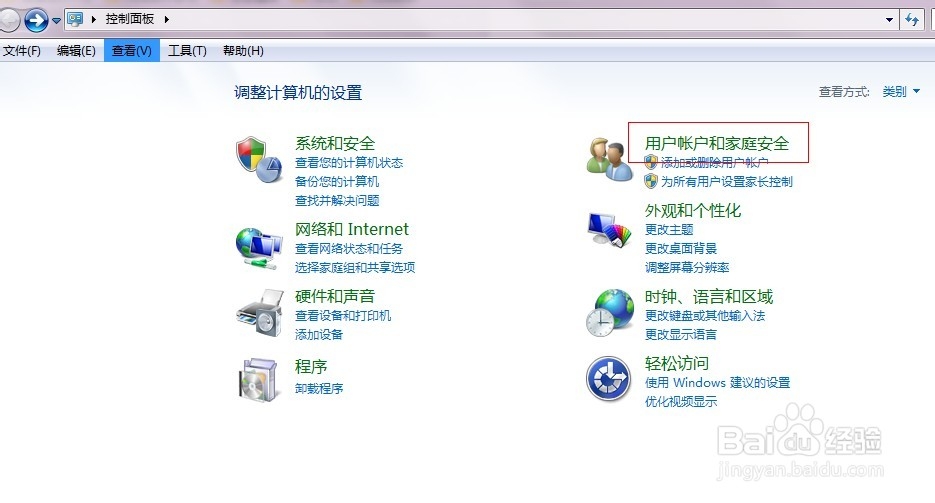
1、这种方法只适用于window7系统,依次点击“开始”—>“控制面板”—>“用户账户和家长控制”
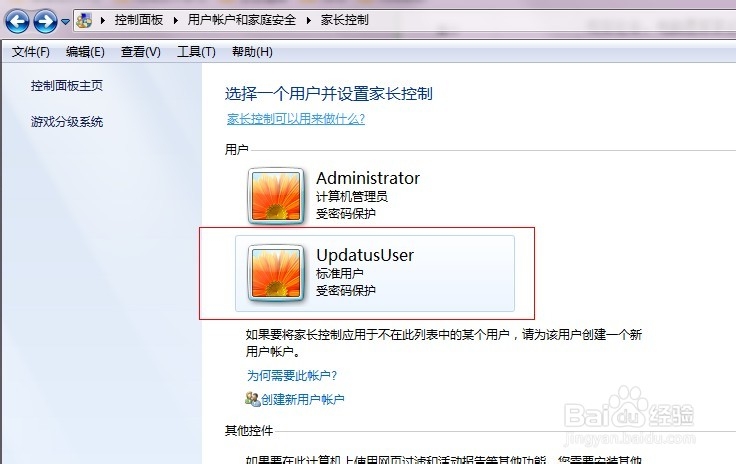
2、点击“家长控制”—>选择“updatususer”账户。
3、勾选“启用,应用当前设置”—>“时间限制”

4、通过鼠标左键点击选定的时间段,变成蓝色即为不允许上网时间,最后点击“确定”即可。

1、现在很多家庭都拥有不只一台电脑,多台电脑上网都是通过路由器进行,那么就可以通过路由器自带的上网行为控制,限制孩子电脑的上网时间。
2、登录路由器,在浏览器中输入192.168.1.1或者192.168.0.1(详细的登录地址请看路由器背面),按照提示输入帐号,密码(一般初始的帐号密码均为admin)。

3、点击“行为管理”(有的路由器叫做“家长控制”)—>“时间段配置”—>“添加新条目”。

4、时间段名称随便输入,然后按照自己的需求选择控制孩子上网时间。

1、如果路由器不支持家长控制或者上网行为控制,那么可以尝试使用网管软件进行控制。百度“聚生网管”,点击第一个网站进入。

2、点击“下载中心”—>“点击下载”。

3、下载完成解压,运行“LanQos.exe”开始安装,按照提示安装完成。

4、依次点击“开始”—>“所有程序”—>“聚生网管”—>“聚生网管”。

5、点击“新建监控网段”并输入网段名称,随便输入即可。然后按照提示点击“下一步”,选择工作网卡,由于大多数电脑只有一个网卡,因此在点击“下拉三角”时,里面会显示一个网卡型号,选中即可。最后点击“下一步”,直到“完成”。

6、选中刚刚新建的网段,点击“开始监控”。

7、点击“启用监控”,软件自动扫描局域网中工作中的主机,并在下方罗列出来。

8、点击“配置策略”—>“新建策略”,输入策略名称(随便输入即可)。

9、点击“时间设置”,跟上述“电脑自带控制方法”中一样,首先勾选“时间控制”,然后通过鼠标左键依次选中允许上网的时间段,最后点击确定。
10、在孩子电脑的上方点击“右键”,选择“为所选主机指定策略”,选中刚刚新建的策略,然后点击“确定”即可。
