怎么用驱动精灵更新显卡
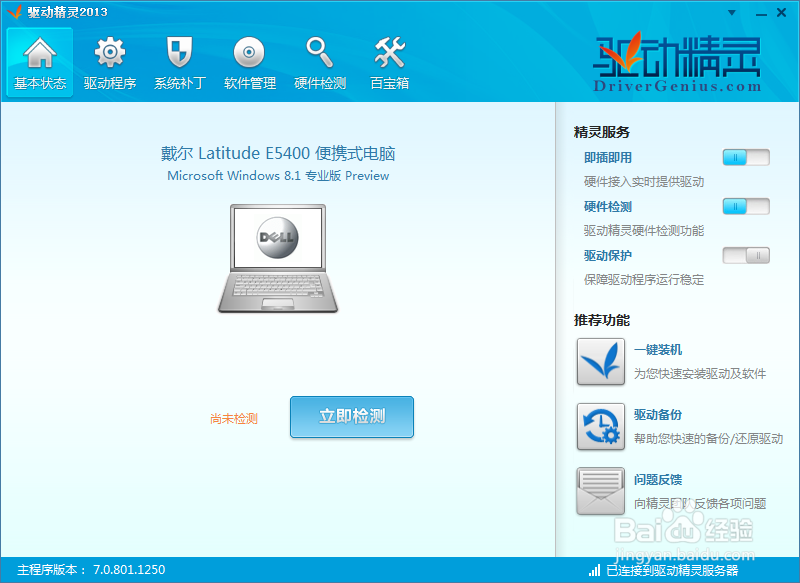
1、打开驱动精灵以后,点击“立即检测”按钮,如图所示
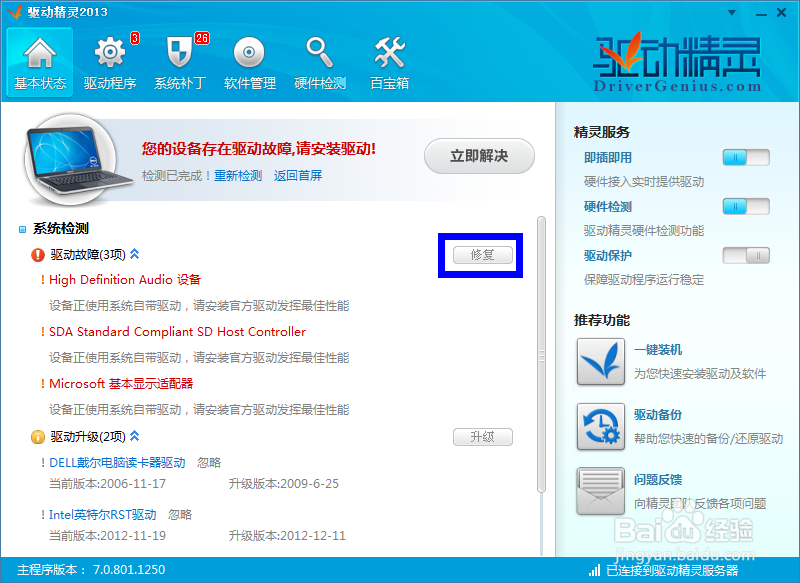
2、接下来请在驱动检测列表中点击“修复”按钮,如图所示
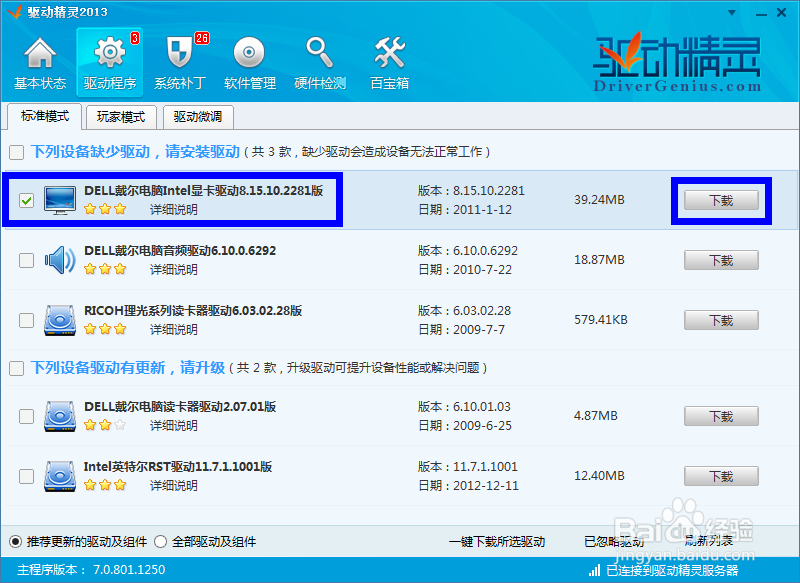
3、然后在列表中请勾选显卡驱动,点击“下载”按钮,如图所示
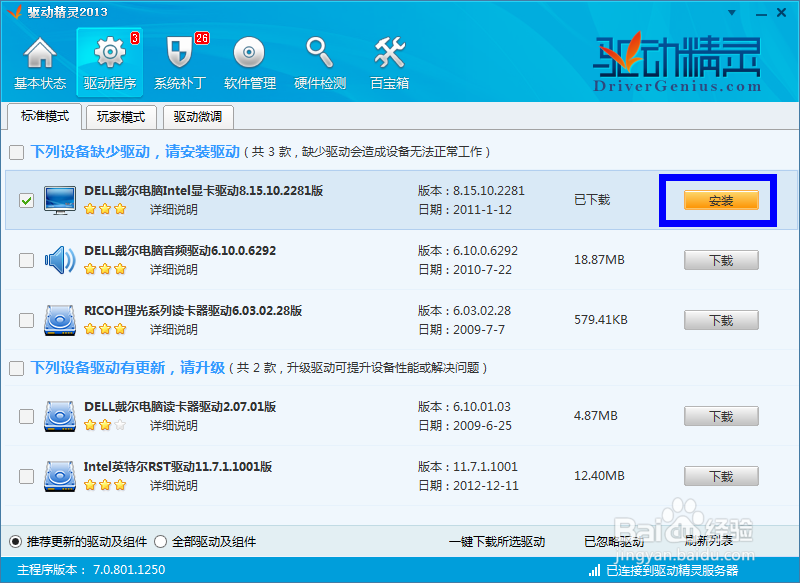
4、等待显卡驱动下载完成以后,点击“安装”按钮,如图所示
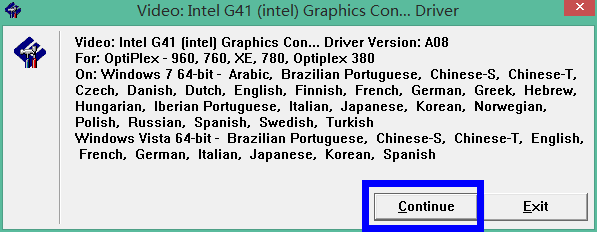
5、随后会打开显卡安装程序,由于显卡不同,驱动程序的安装方法也不尽相同,只要按照提示操作就可以顺利完成显卡驱动的升级,如图所示
注:在显卡驱动程序安装更新过程中,显示屏会闪烁黑屏。
6、待显卡驱动安装更新完成以后,重新启动电脑即可。
1、有时候可能我们并不需要最新的驱动程序,比如有一些游戏或者软件可能会对当前最新的显卡驱动不支持,反而是想把显卡的驱动到一个特定的版本。先点击“驱动程序”按钮,然后再点击“驱动微调”选项,如图所示

2、在左窗格中选中显卡,然后在右窗格中选择想要更新的驱动程序版本,最后点击“一键安装所需驱动”按钮,如图所示

3、等待下载驱动程序,如图所示

4、当驱动程序下载完成以后,驱动精灵会自动安装显卡驱动程序。最后点击“是”来重新启动电脑系统。
注:在显卡驱动程序安装更新过程中,显示屏会闪烁黑屏。

声明:本网站引用、摘录或转载内容仅供网站访问者交流或参考,不代表本站立场,如存在版权或非法内容,请联系站长删除,联系邮箱:site.kefu@qq.com。
阅读量:164
阅读量:29
阅读量:134
阅读量:144
阅读量:41