WPS教学:PPT怎么插入自带的模板?
1、来到我们的PPT界面,如图。
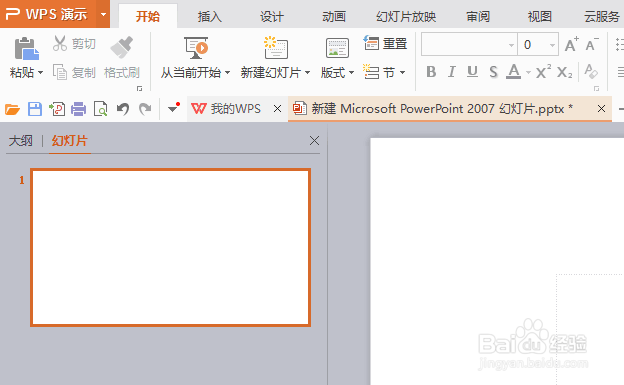
2、我们最好就是要登泪边录下,,如图。

3、登录后,我们随意添加一张,接着我们点击我们随意添加的那个小加号,如图。
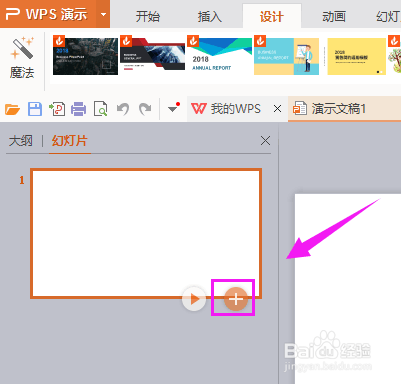
4、点击小加号后,我们就可以看到很多的模板炼菊番,如图。

5、我们来选择我们的行业模板,看我们需要什么样的模板,如图。
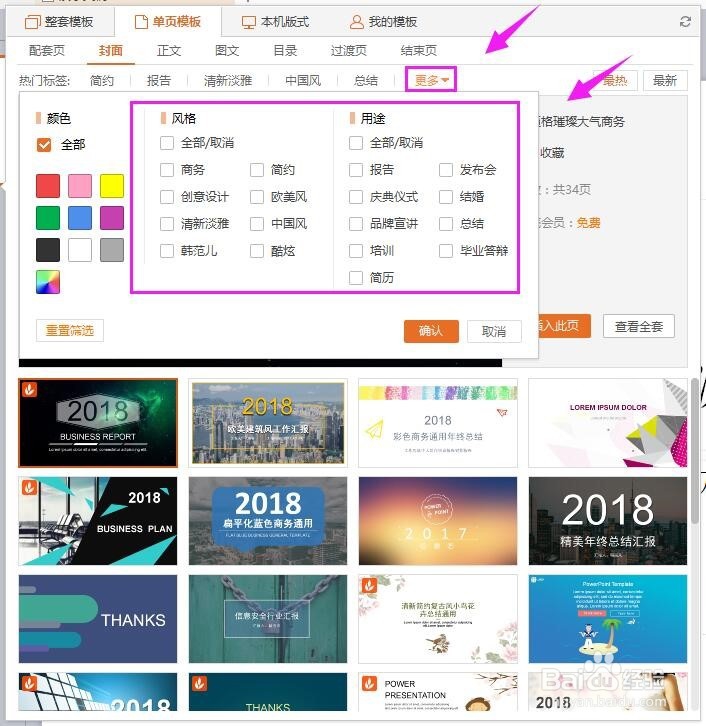
6、我们选择好后,我们选择一款,我帽财们接着点击“插入此页”,如图。
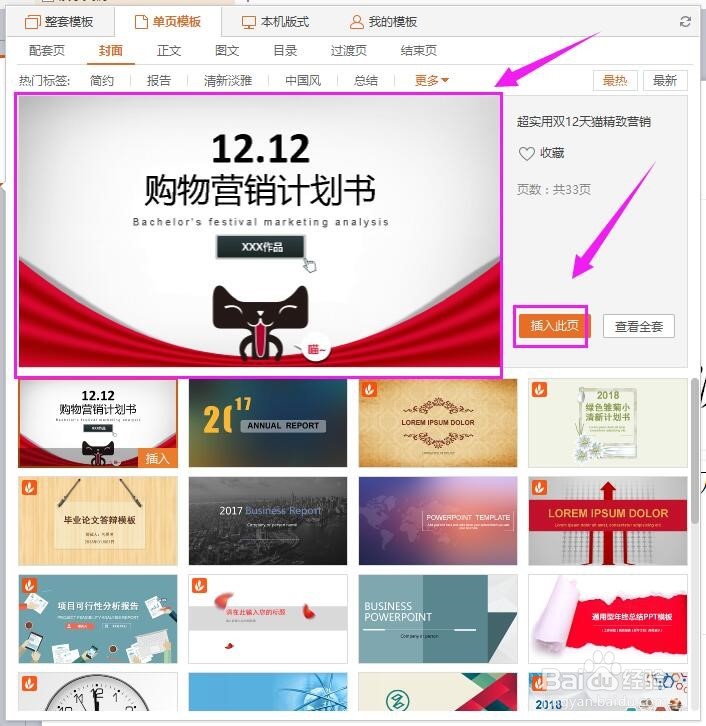
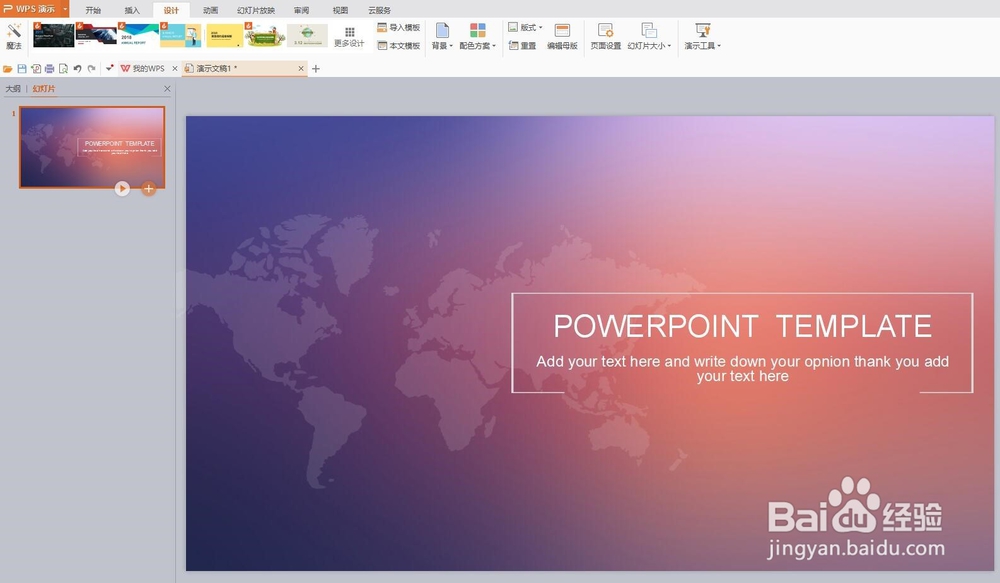
7、我们就可以在这基础上进行编辑了,如图。
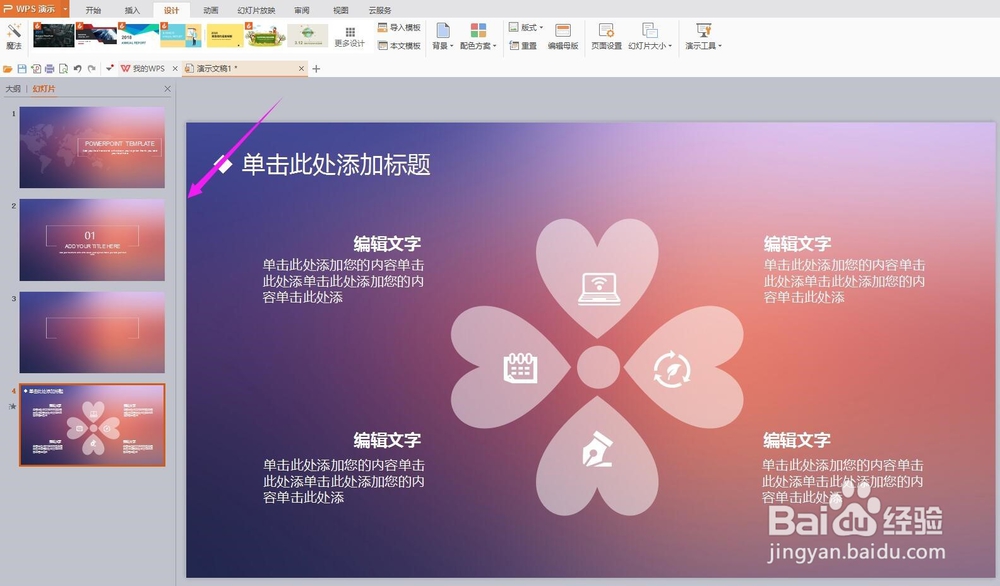
8、同样的方法,我们可以增加其他页面,如图。
声明:本网站引用、摘录或转载内容仅供网站访问者交流或参考,不代表本站立场,如存在版权或非法内容,请联系站长删除,联系邮箱:site.kefu@qq.com。
阅读量:76
阅读量:57
阅读量:27
阅读量:139
阅读量:196