怎么讲jpg图片转换成PDF文件
1、首先在电脑中安装好该PDF阅读器,然后在准备好的图片上面点击右键,选择打开方式,在打开方式中选择默认程序
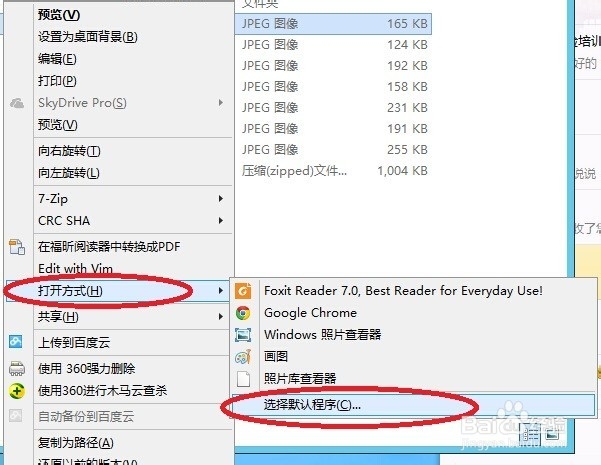
2、在打开的默认程序菜单中就可以看到PDF阅读器选项,直接点击

3、选择默认程序以后,图片的打开方式就指定为PDF阅读器了
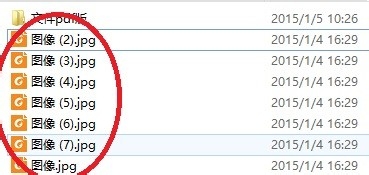
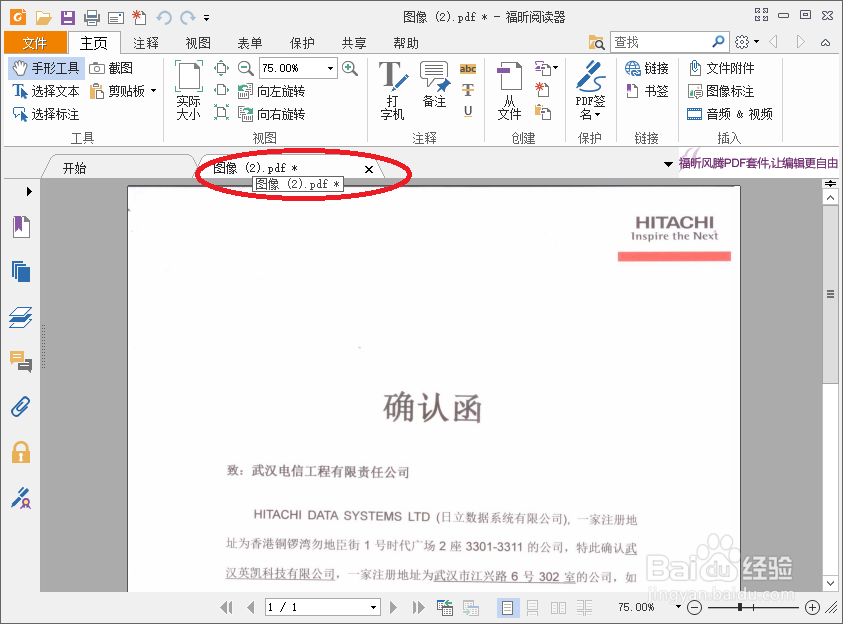
4、直接双击图片,图片就默认用PDF阅读器打开,打开后如下图所示,文件名后面的“*”号表示该文件等待保存。
5、点击左上角的文件,选择另存为,存放的位置选择桌面

6、在弹出来的窗口里面可以把文件重命名,然后点击保存,之后.jpg格式的图片文件就变成了PDF文件了。可以看到转换好以后的文件。


7、最后不要忘了按照第2步的方法把打开图片的默认程序改成windows图片查看器,要不电脑里所有的图片都要用PDF阅读器打开了。

1、在Linux上将图片转为pdf更简单,只需要一个小工具,叫做ImageMagick,先安装这个小工具,命令是:
yum install ImageMagick -y
注意大小写,安装完成后如下所示:

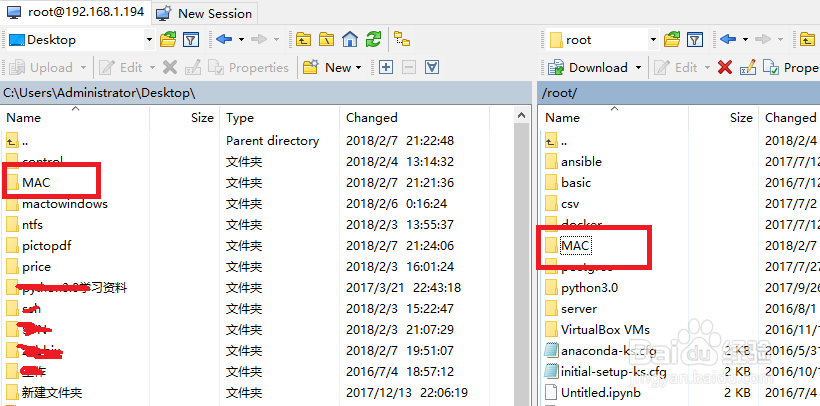
2、把我们准备好的图片使用winscp工具上传到我们的linux虚拟机上面。上传完毕以后切换到linux登陆界面,查看文件如下所示:

3、然后使用刚才安装好的ImageMagick的命令convert来转换图片到pdf文件,命令是:
convert 0.png +compress 0.pdf
这是将一个文件转为pdf文件。转换好以后可以看到,目录下面多了一个0.pdf的文件,我们再用winscp下载下来,使用pdf阅读器打开。如下图所示,可以看到,能够完美打开:


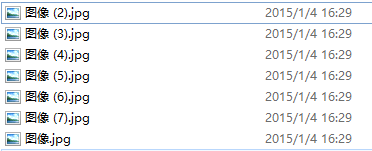
4、除此之外,还能够一次性将多张图片转换成一个pdf文件,命令格式是:
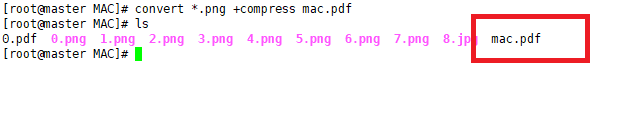
convert *.png +compress mac.pdf
结果如下图所示,可以看到打开的pdf文件有8页,就是我们那个目录下的所有图片数量: